
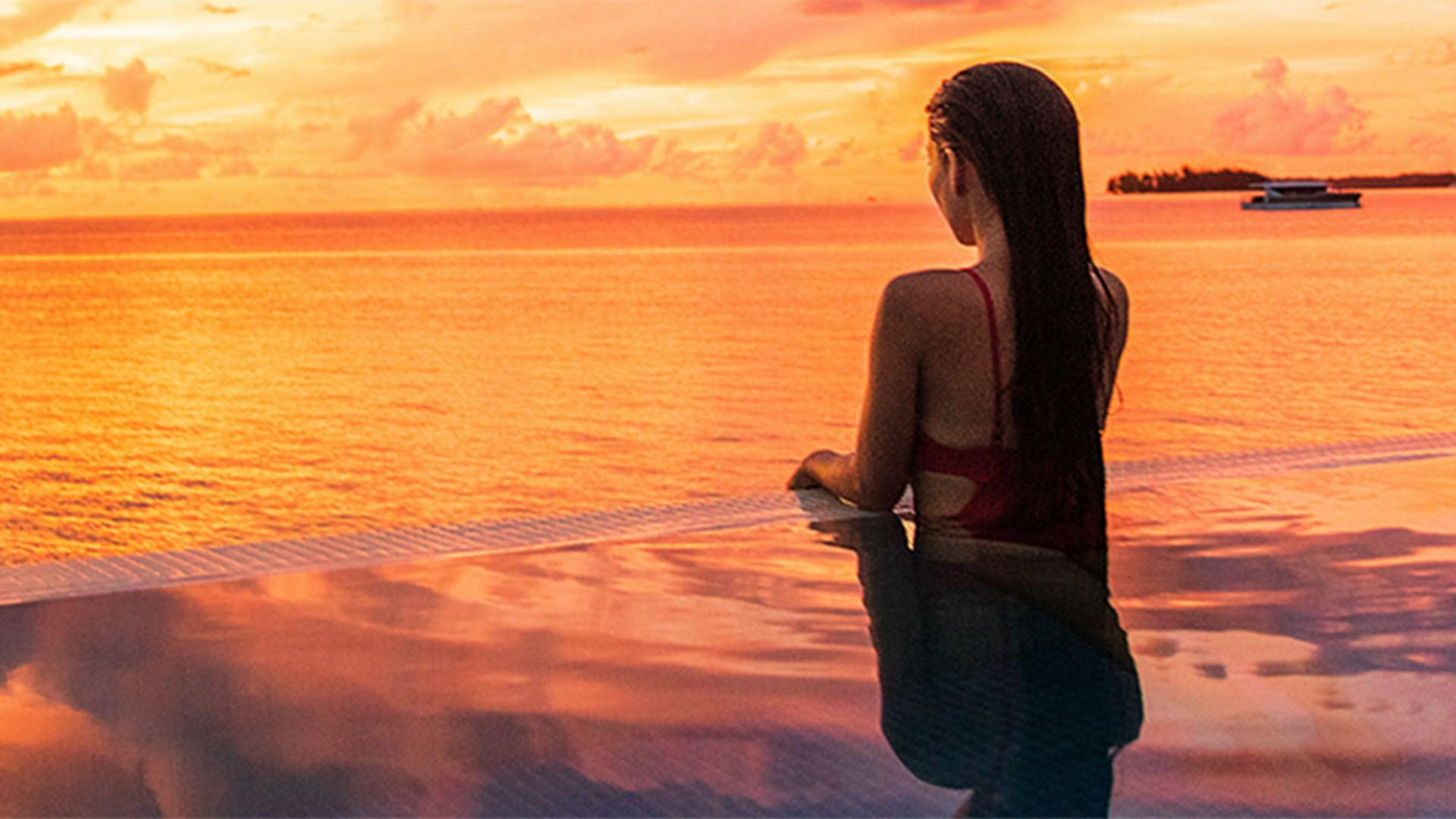
Вы выстраиваете кадр, когда фотографируете.
При редактировании снимок можно обрезать.
Я Джен Кабили из команды «Знакомство с Adobe».
В этом видео я покажу, как быстро обрезать фото с помощью эффективных инструментов Photoshop.
Выберите инструмент «Обрезка» на панели инструментов.
Вокруг фото появится граница обрезки.
Эта граница показывает, что обрезать, а что оставить.
Теперь задайте форму границы.
Можно потянуть за любой угол границы, чтобы изменить ширину и высоту, а если при этом удерживать Shift, граница сохранит исходные пропорции.
Или можно просто потянуть за любой угол границы, не удерживая Shift.
Также можно отдельно передвигать каждую грань, чтобы получить нужную форму.
Если фото нужно выпрямить, переместите курсор за пределы границы и перетащите вверх или вниз, чтобы выровнять горизонт относительно линий в небольшой сетке.
Также можно задать границу обрезки, указав пропорции.
Это не конкретный размер, а соотношение ширины и высоты.
Чтобы обрезать с применением пропорций, откройте раскрывающееся меню и выберите, например, пропорции 1:1, чтобы получить квадрат.
Для изменения размера квадратной границы перетащите любой край.
Пропорции при этом останутся прежними.
Теперь разместите изображение так, чтобы в рамку границы попала область, которую нужно оставить.
Все остальное в версии после обрезки не будет отображаться.
Нажмите область внутри границы с помощью инструмента обрезки и переместите фото.
Для размещения фото можно использовать сетку, которую также называют правилом третей: главный объект помещается на пересечении двух линий.
Это привлекает внимание к объекту и позволяет создать гармоничную композицию.
Почти готово!
Я хочу показать еще один способ обрезки фото.
Если снять флажок «Удалить обрезанные пиксели» на панели параметров, Photoshop уберет пиксели за пределами границы с возможностью восстановить.
Когда вы нажмете фото, выбрав инструмент обрезки, область, не вошедшая в границу, снова появится, и вы сможете заново обрезать фото.
Это полезно, если вы не уверены в варианте обрезки.
Теперь вы готовы к завершающему этапу обрезки.
Чтобы выполнить обрезку, нажмите большой значок галочки на панели параметров или просто нажмите клавишу Enter или Return.
Еще можно нажать кнопку очистки на панели параметров, чтобы выбранное соотношение сторон не влияло на снимок при следующей обрезке.
Готово!
Поздравляю!
Вы выполнили обрезку за 4 простых шага.
Вы выбрали инструмент обрезки и настроили границу, разместили фото в рамках границы обрезки и обрезали снимок.
Теперь вы знаете, как выполнять обрезку в Photoshop, и можете отработать этот навык на собственных фотографиях.




