
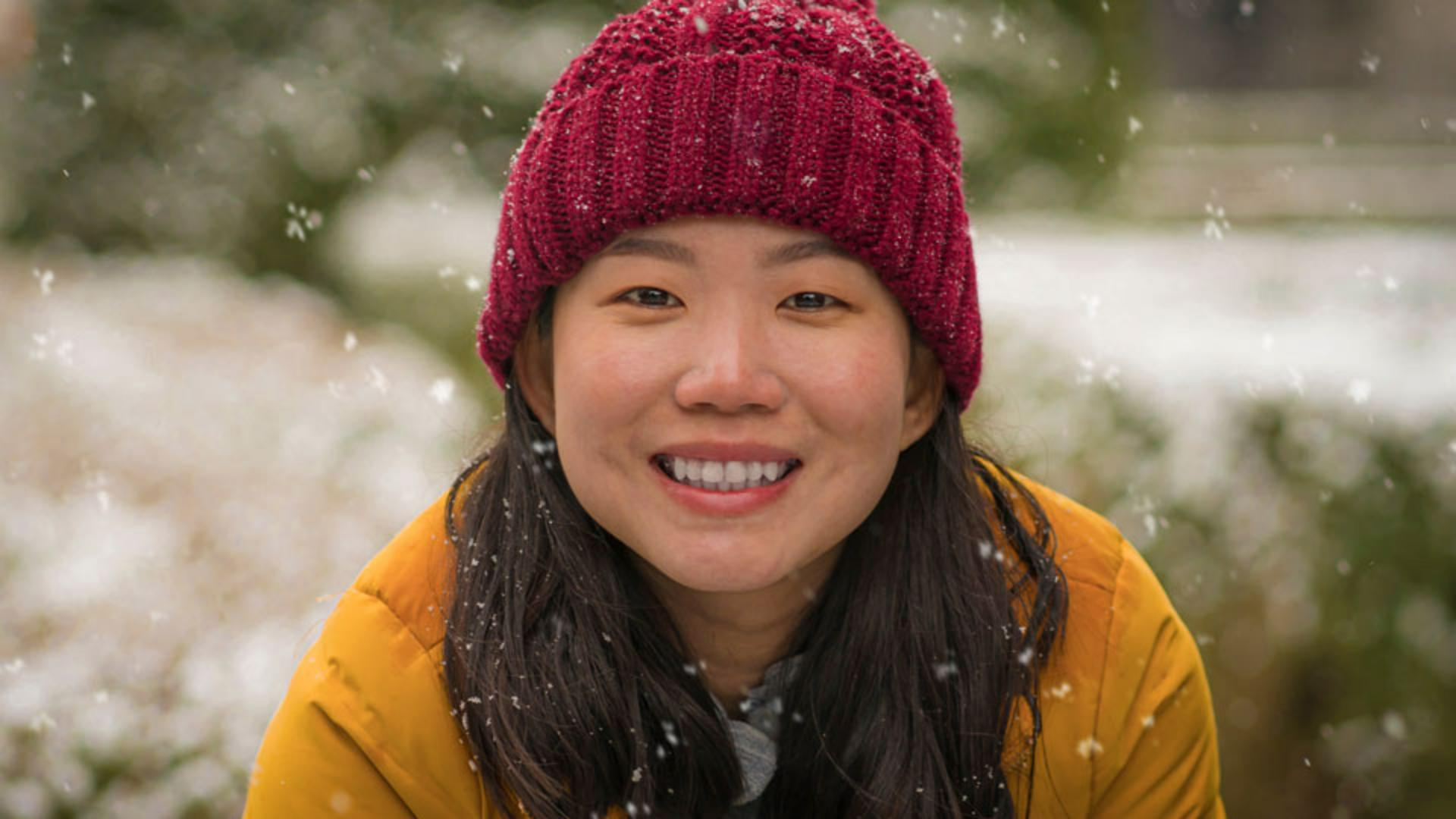
Это привлекательный портрет.
К сожалению, снег на лице девушки отвлекает внимание.
Меня зовут Хесус Рамирес.
В этом ролике я покажу, как быстро удалить нежелательный контент на фотографии.
Мы будем использовать восстанавливающую кисть для удаления небольших лишних элементов, например пятен, пыли и царапин.
В Photoshop есть эффективные инструменты для удаления контента, но они работают по-разному, и у них свои преимущества.
Для этого фото нужен инструмент с высокой степенью контроля и точности.
Требуется соответствие текстуре, освещению и цвету для восстановления.
Заливка с учетом содержимого лучше подходит для удаления крупных объектов.
А инструмент «Штамп» копирует контент из одной области в другую без смешивания, что может привести к созданию заметных краев.
Восстанавливающая кисть позволяет выделить область для использования в качестве источника.
Это дает больше контроля для более точной коррекции.
Включите восстанавливающую кисть на панели инструментов.
Ее можно найти под точечной восстанавливающей кистью.
До внесения изменений нажмите значок «Новый слой» на панели «Слои».
Редактирование будет выполняться на новом слое, а оригинал останется неизменным.
Обратимый рабочий процесс позволяет свободно редактировать и экспериментировать.
Если изменения не понравятся, можно вернуться к оригиналу.
Чтобы восстанавливающая кисть работала с несколькими слоями, на панели параметров выберите «Все слои» в раскрывающемся меню «Образец».
Теперь выберите область для копирования контента.
Мы начнем с удаления крупной снежинки с лица.
Восстанавливающая кисть обеспечивает соответствие текстуре, освещению и оттенку в области восстановления.
Важно взять за образец область, похожую на ту, которая окружает отвлекающий объект.
Другая сторона подбородка рядом с изгибом под губой отлично подойдет.
Удерживайте Alt в Windows и Option в Mac.
Курсор преобразуется в целевой значок.
Нажмите для создания образца.
Теперь вместо курсора отобразится контент образца.
Если образец не видно, увеличьте размер кисти в ее настройках на панели параметров и перетащите ползунок «Размер» вправо.
Однако я предпочитаю изменять размер кисти, нажимая клавиши открывающей и закрывающей скобок.
Эти клавиши находятся справа от клавиши P в английской раскладке.
Размер кисти должен позволять закрашивать лишний объект одним или двумя мазками.
Размер кончика кисти можно изменять во время восстановления.
Я размещаю курсор над изгибом для соответствия образцу, нажимаю и перетаскиваю вниз для удаления снежинки.
Отличный результат!
Нажмите значок глаза на панели «Слои» для сравнения исходного фото с измененным.
Чтобы показать разницу между клонированием и восстановлением, я сделаю образец из текстуры на шапке и проведу по лицу.
Photoshop не копирует точно тот же контент.
Цвет, освещение и текстура смешиваются с кожей девушки.
Для отмены нажмите Control+Z в Windows и Command+Z в Mac.
Теперь удалим большую снежинку с шапки.
Создаем образец из области на шапке над снежинкой, чтобы получить нужный рисунок.
Теперь закрасим снежинку.
И снова отличный результат в Photoshop.
Теперь вы знаете, как работает этот инструмент, и можете удалить другие лишние элементы.
Так выглядит результат после удаления всех снежинок с лица девушки.




