
Ознакомьтесь с этими руководствами к Photoshop
Редактируйте фотографии, чтобы создавать новые изображения и графику.
Смешивайте текстуры, изображения и текст, чтобы создать композицию, которую обязательно заметят.
1. Скачайтематериалы к уроку и откройте файл poster.psd в Photoshop. Вы увидите фоновое изображение, имитирующее волокно бумаги, и слой с другой текстурой.
2. Выберите слой Black Texture, затем нажмите на инструмент Прямоугольная область (M) и выберите часть черной текстуры.
3. Чтобы создать маску, нажмите Добавить слой-маску в нижней части панели слоев.

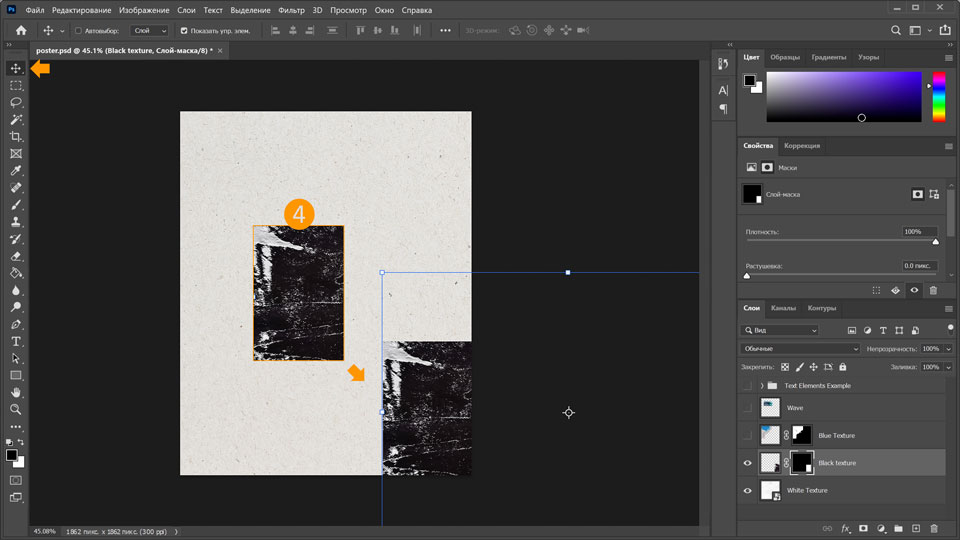
4. Выберите инструмент Перемещение (V) и переместите прямоугольник черный текстуры в нижний правый угол.
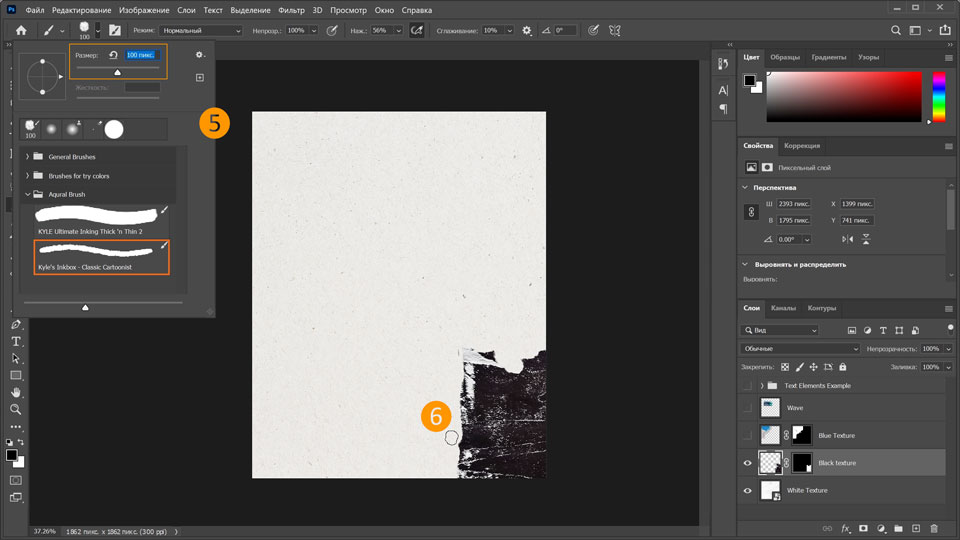
5. Не снимая выделения с миниатюры слоя-маски, нажмите на Кисть (B), а затем на маленькую стрелку рядом со значком кисти на верхней панели, чтобы настроить кисть. Выберите Kyles Inkbox — Classic cartoonist в папке Aquarel brush (Кисти для акварельных красок) и установите размер 100 пикселей. Убедитесь, что цвет переднего плана установлен как черный.
6. Теперь рисуйте черной кистью с текстурой, чтобы скрыть части текстуры и создать нечеткие края.
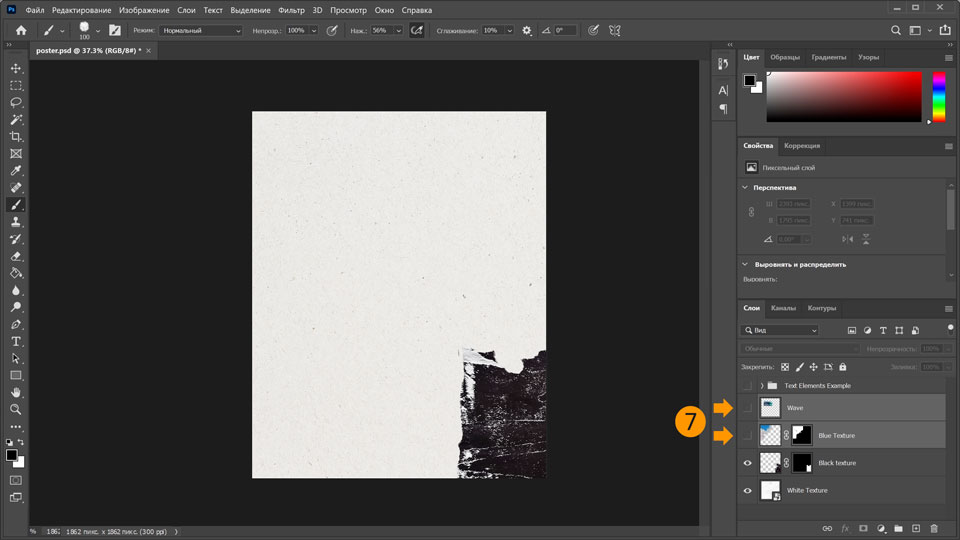
7. Выберите слой Blue Texture , затем нажмите на квадрат рядом с миниатюрой слоя, чтобы сделать слой видимым. Сделайте то же самое со слоем Wave (появится значок глаза, указывающий на то, что слой видимый).
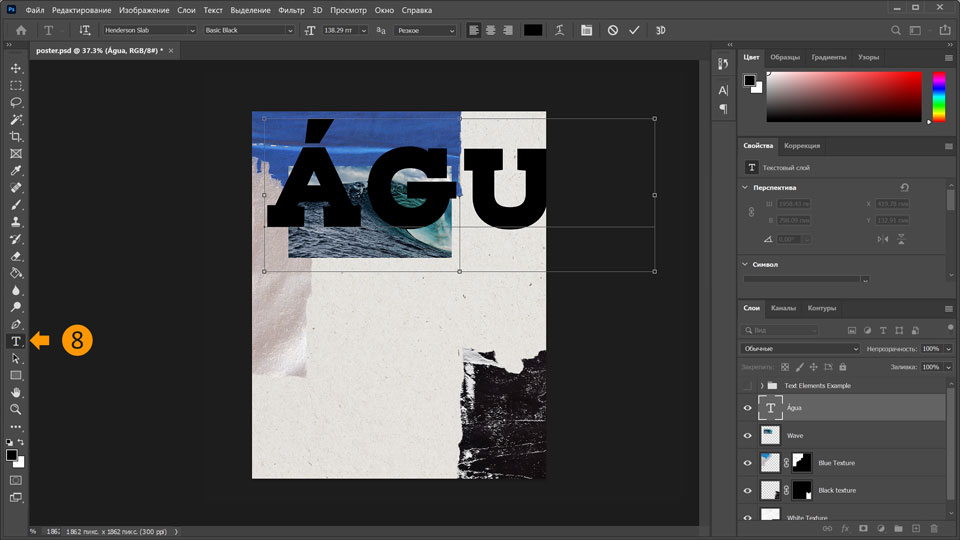
8. Теперь добавьте к своей композиции текст. Выберите инструмент Текст (T), затем выберите понравившийся шрифт. Араужо использовал Henderson Slab из Adobe Fonts. Установите размер шрифта 550 пикселей и введите слово ÁGUA.
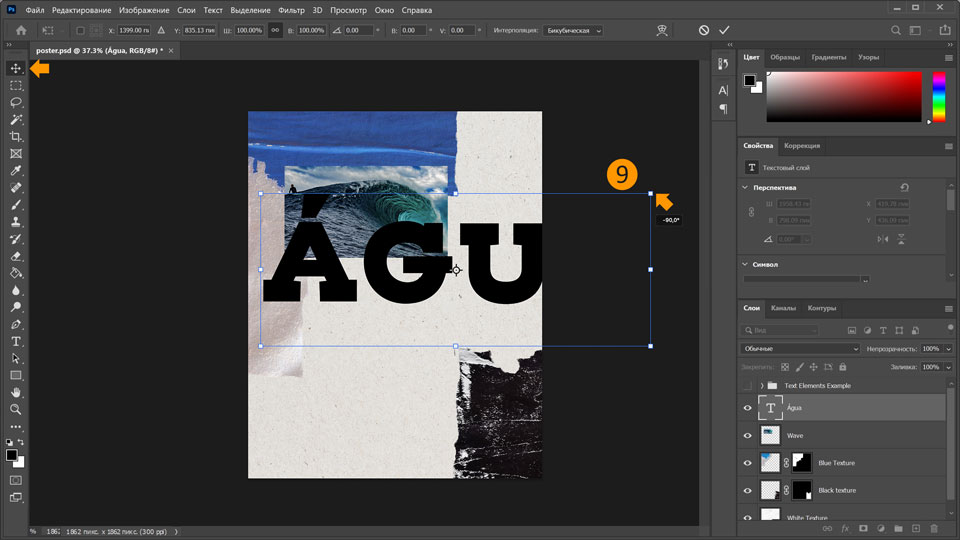
9. Нажмите на инструмент Перемещение (V) и переместите текст в середину плаката. Затем установите указатель мыши рядом с верхним правым углом текстового блока так, чтобы он превратился в концентрическую двустороннюю стрелку. Теперь, удерживая клавишу Shift, поверните текст на 90 градусов.
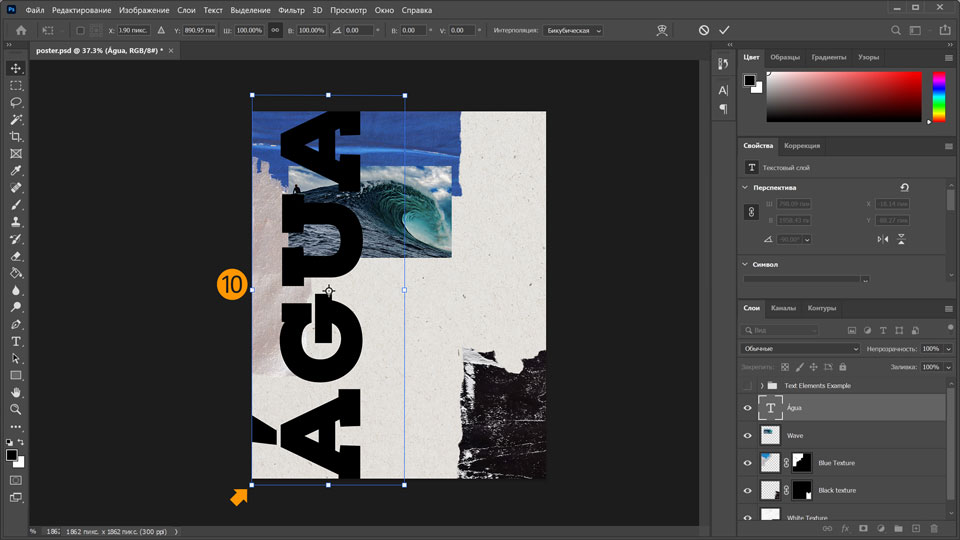
10. Разместите текст слева.
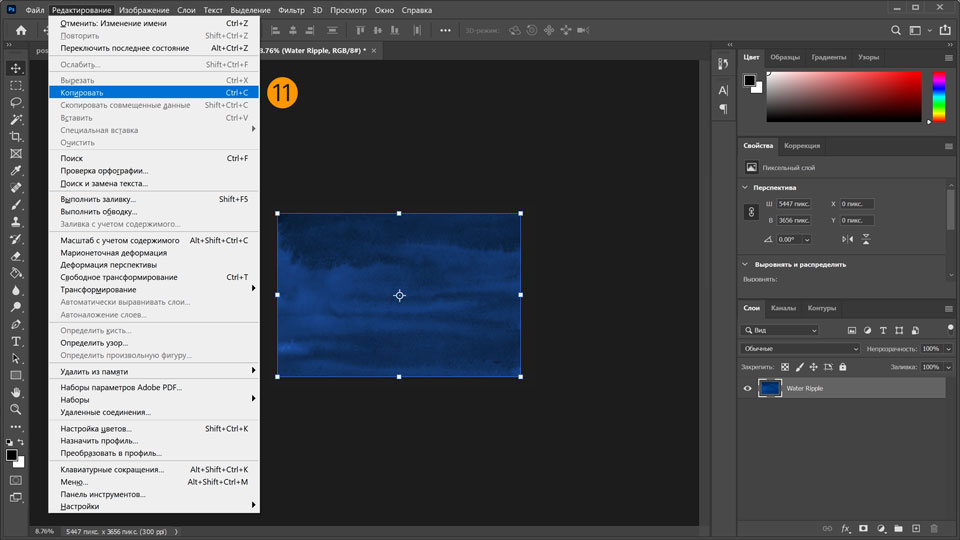
11. Затем откройте файл water ripple.psd и выберите Редактирование > Копировать.
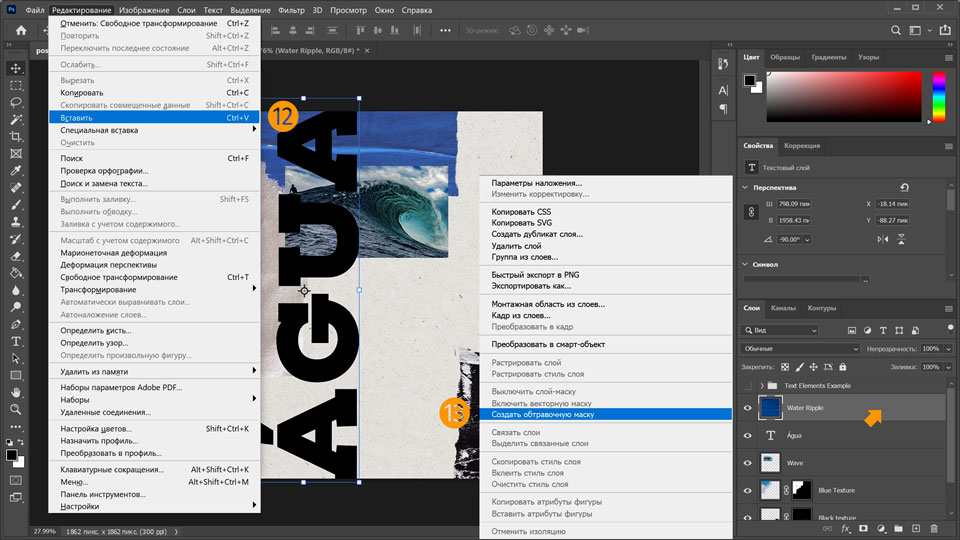
12. Вернитесь к файлу poster.psd и выберите Редактирование > Вставить.
13. Правой кнопкой мыши нажмите на слой Water Ripple и выберите Создать обтравочную маску, чтобы добавить к тексту эффект ряби.
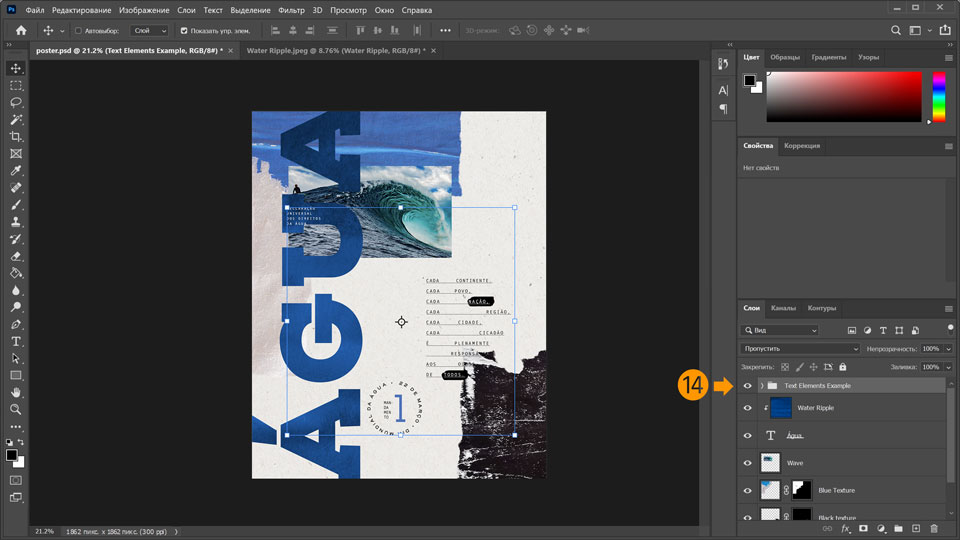
14. Добавьте к своей композиции текст и поэкспериментируйте с размером, интерлиньяжем, размещением и другими декоративными эффектами. Взгляните на следующий пример: нажмите на квадрат рядом со стрелкой и значком папки Text Elements Example (Пример элементов текста), чтобы сделать группу видимой.
Вот и всё! Теперь ваша очередь. Создайте плакат в Photoshop. Скачайте наши материалы или используйте собственные. Опубликуйте готовую работу в Facebook, Twitter или Instagram с хештегом #MadewithPhotoshop. Получайте отзывы и общайтесь с другими творческими людьми.
ПРИСОЕДИНЯЙТЕСЬ
Facebook:http://facebook.com/adobecreativecloud
Twitter:http://twitter.com/creativecloud
Instagram:http://www.instagram.com/adobecreativecloud
YouTube:https://www.youtube.com/channel/UCL0iAkpqV5YaIVG7xkDtS4Q
Behance:https://www.behance.net/live Настоящие профессионалы. Реальные проекты. Смотрите наши трансляции в прямом эфире и вдохновляйтесь.


All Consent Allowed


