

Ознакомьтесь с этими руководствами к Photoshop
Редактируйте фотографии, чтобы создавать новые изображения и графику.
Узнайте, как создать анимированный градиент.
1. Скачайтематериалы к уроку и откройте файл animated-gradient.psd в Photoshop.
2. Выберите слой под названием Gradient на панели слоев и нажмите на значок глаза, чтобы сделать слой видимым. Выполните то же самое со слоем под названием Color Fill 1.
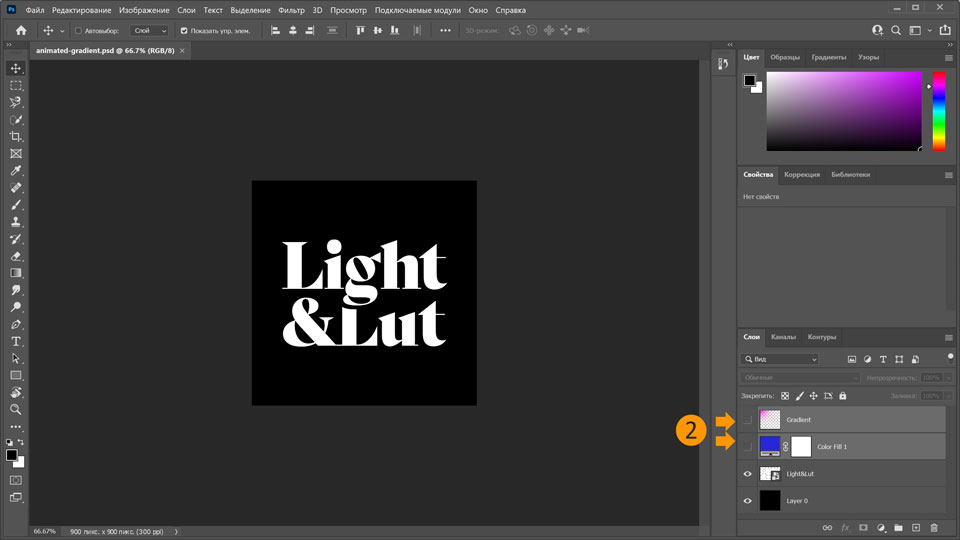
3. Выделив слой градиента, выберите инструмент Кисть (B) и установите голубой цвет в качестве цвета кисти (# 4befff).
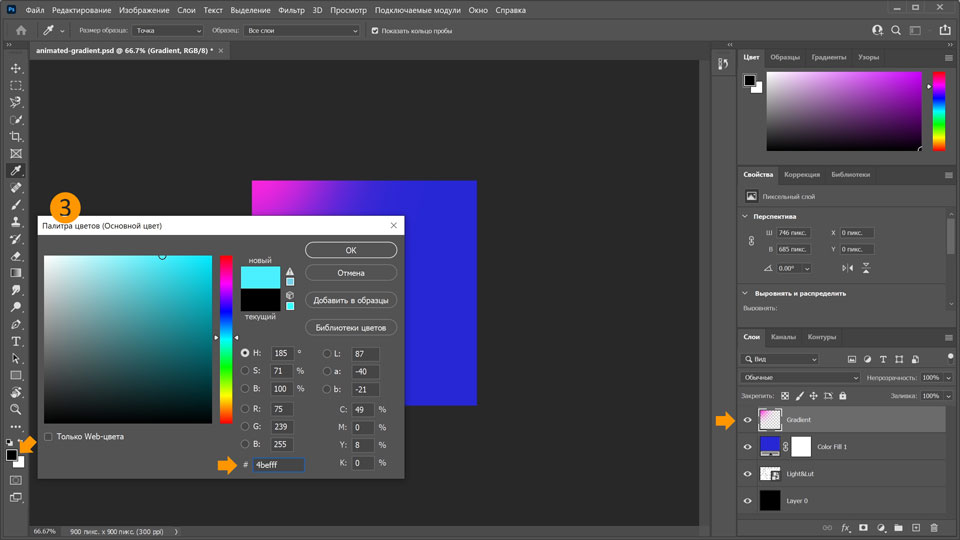
4. Нажмите на Заданные настройки кисти, чтобы настроить толщину кисти. Установите значение размера на 1000 пикселей. Убедитесь, что выбрана Мягкая кисть. Установите жесткость на 0%.
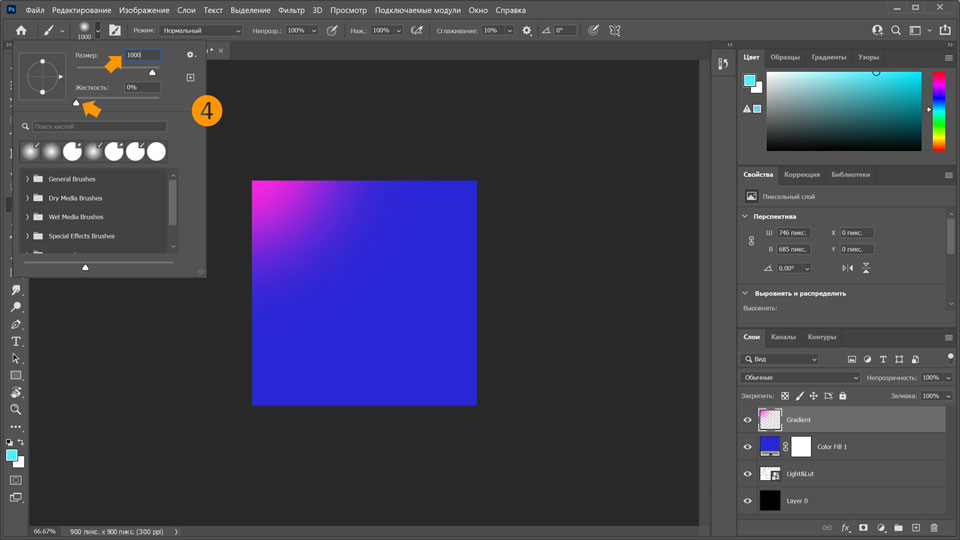
5. Закрасьте голубым цветом область вокруг розового, кликнув кистью (появится большой круг) в левой нижней части и перемещая кисть по дуге в верхний правый угол.
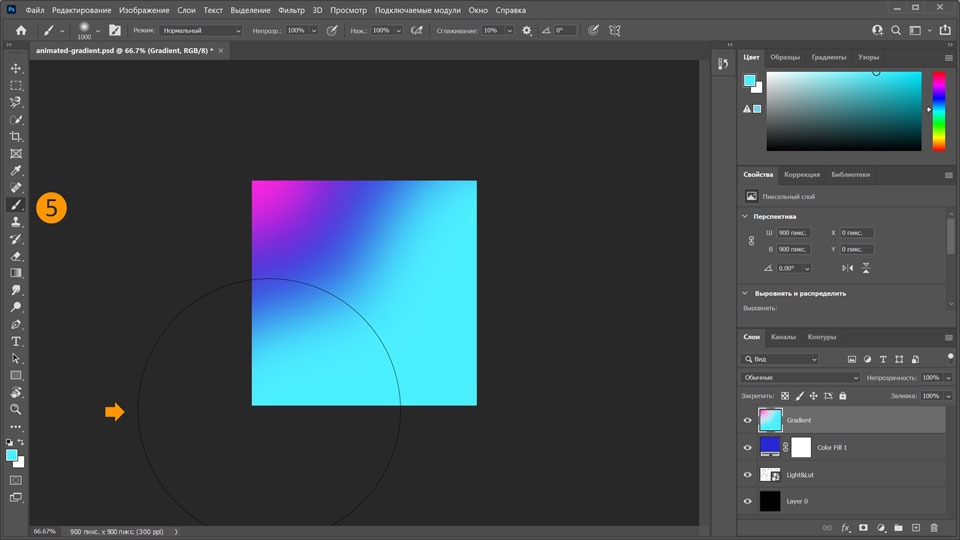
6. Удерживая нажатой клавишу Shift, нажмите на слой градиента и слой голубого. Выделив оба слоя, выберите Слои > Смарт-объекты > Преобразовать в смарт-объект. Оба слоя объединяются в слой Gradient.

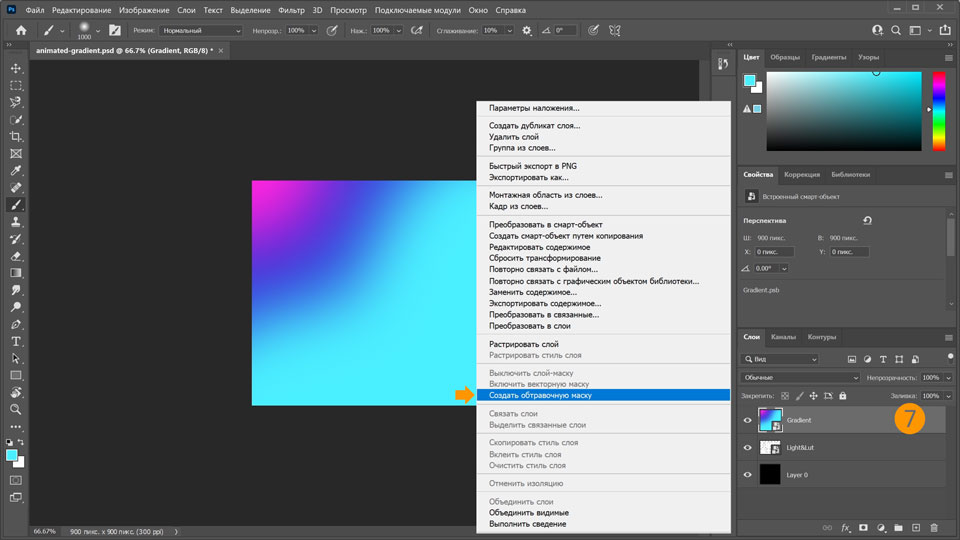
7. Нажмите правой кнопкой мыши на слой градиента и выберите Создать обтравочную маску, чтобы привязать градиент к тексту. Теперь градиент находится на надписи Light&Lut.
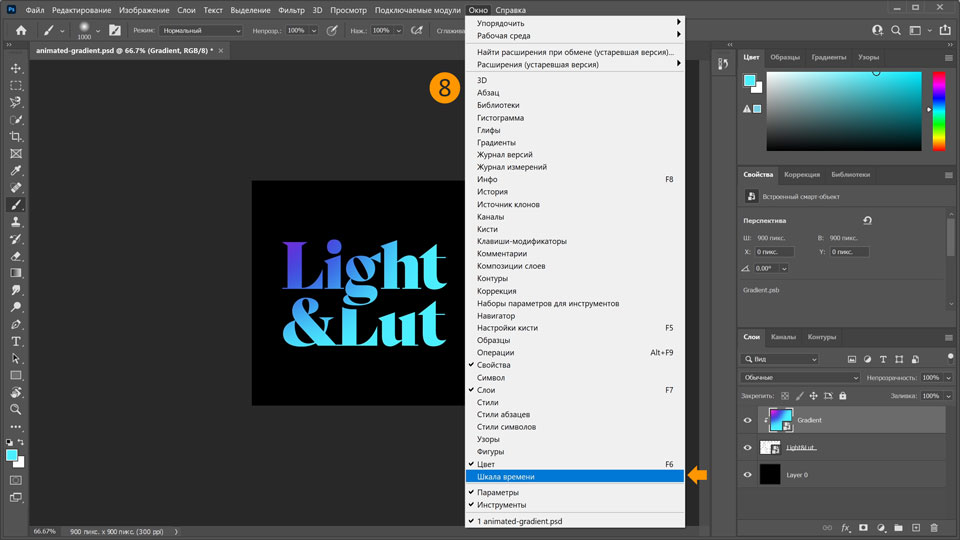
8. Откройте Окно шкалы времени, в котором можно создавать анимацию на шкале времени, для этого выберите Окно > Шкала времени.
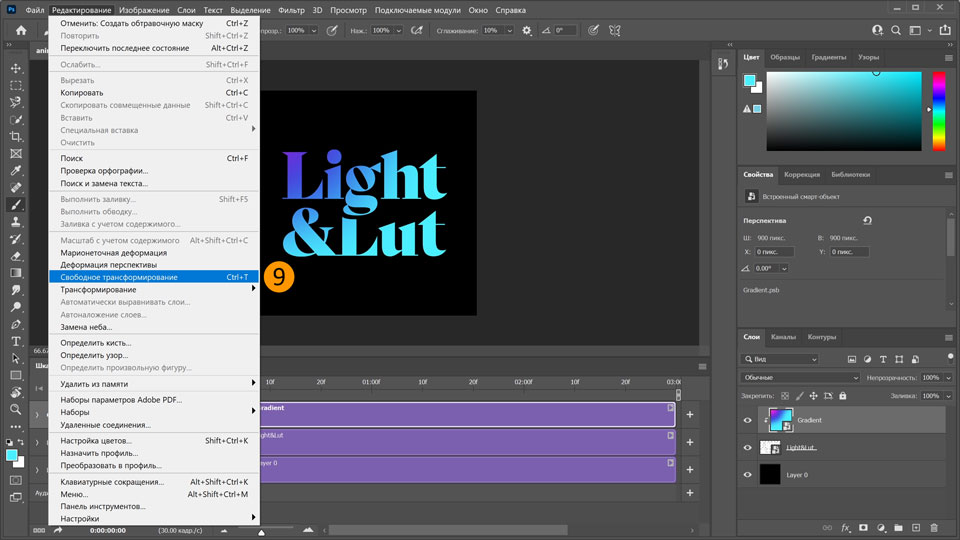
9. Выделив слой градиента, выберите Редактирование > Свободное трансформирование, чтобы открыть окно Свободное трансформирование. Можно также использовать клавиши Control+T (Windows) или Command+T (macOS).
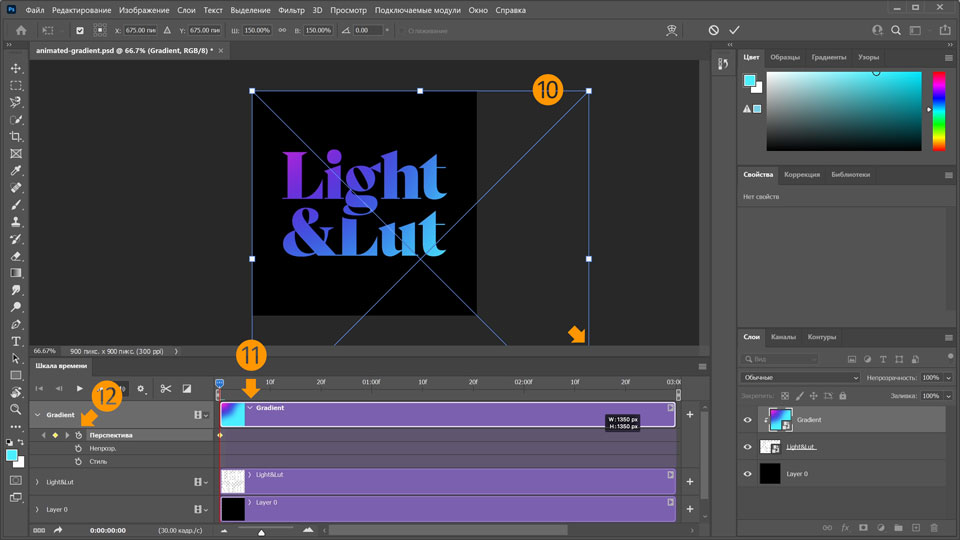
10. Масштабируйте градиент. Нажмите на Enter/Return, чтобы подтвердить изменения.
11. Нажмите на маленькую стрелку раскрывающегося списка на градиенте в окне шкалы времени, чтобы открыть слой и отобразить три секундомера.
12. Убедитесь, что ползунок воспроизведения на шкале времени установлен на 00. Нажмите на секундомер свойства «Трансформирование», чтобы создать ключевой кадр трансформирования. Созданный ключевой кадр теперь отображается в виде желтого квадрата (ромба).
13. Чтобы создать анимацию, чуть позже на этом слое необходимо выполнить трансформирование. Для этого переместите ползунок воспроизведения на шкале времени в промежуток между 01:00 и 2:00. Добавьте новый ключевой кадр, кликнув на квадрат (ромб) рядом с секундомером трансформирования.
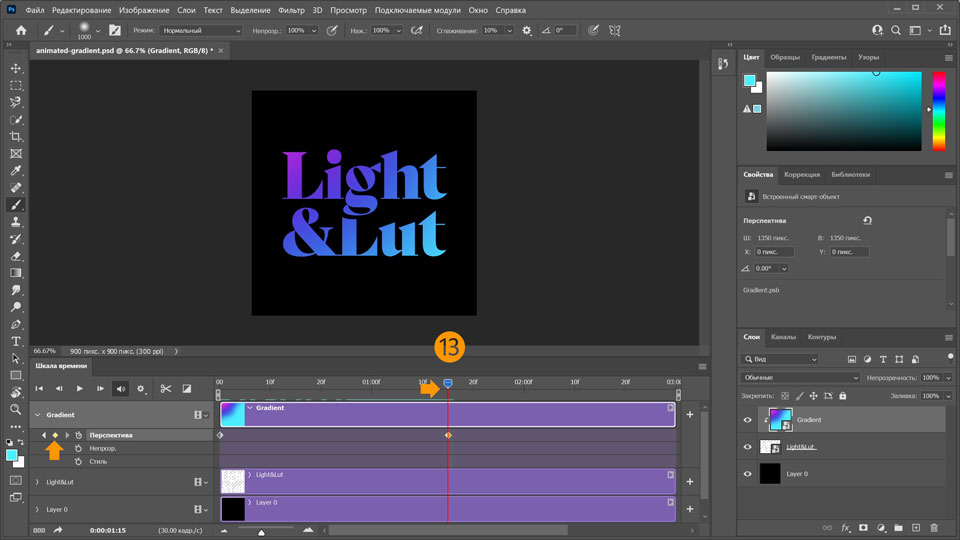
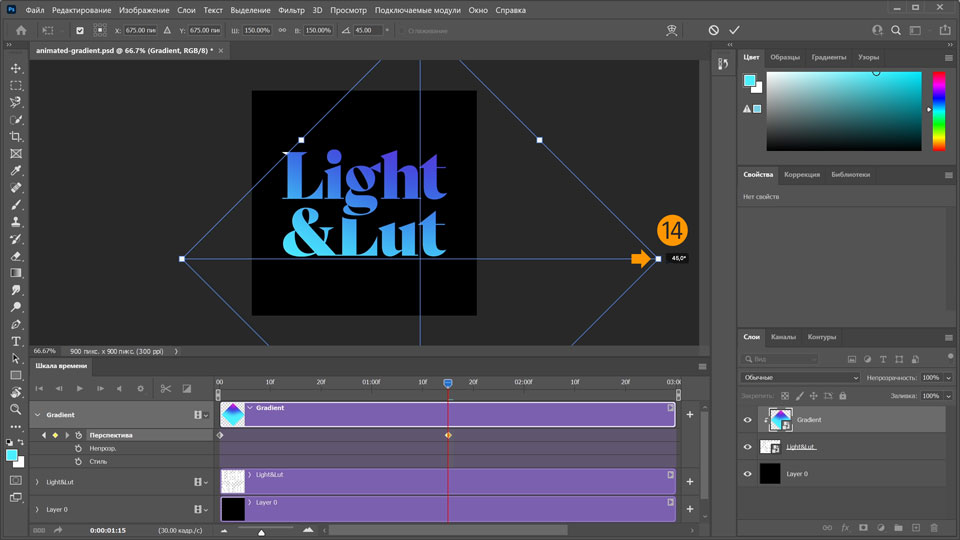
14. Теперь поместите курсор мыши рядом с градиентом. Когда вместо стандартного курсора отобразится курсор с двумя стрелками, поверните градиент примерно на 45 градусов и немного переместите вверх. Убедитесь, что надпись всегда полностью покрыта градиентом. Нажмите на Enter/Return, чтобы подтвердить преобразование.
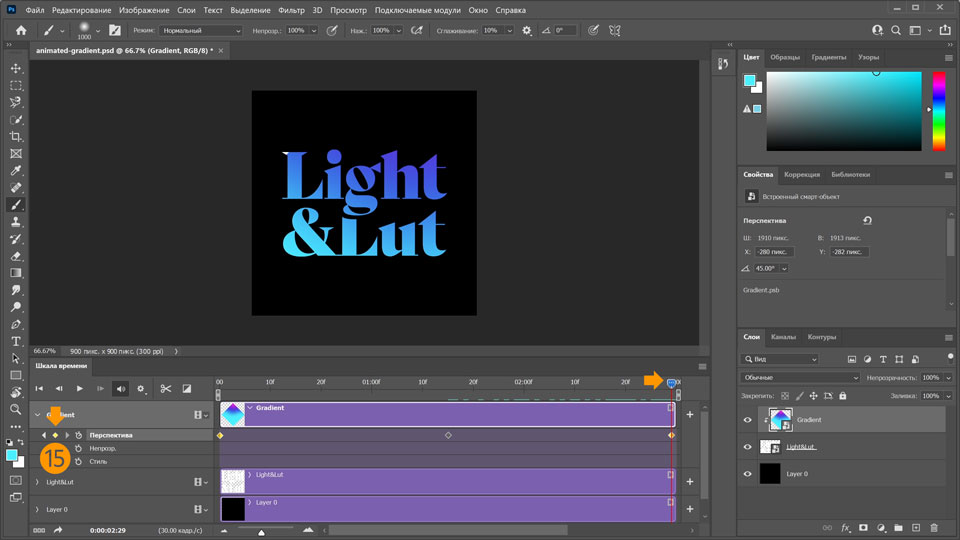
15. Переместите курсор воспроизведения на 03:00. На этом анимация завершится. Создайте третий и последний ключевой кадр, нажав еще раз на квадрат (ромб) рядом с секундомером трансформирования.
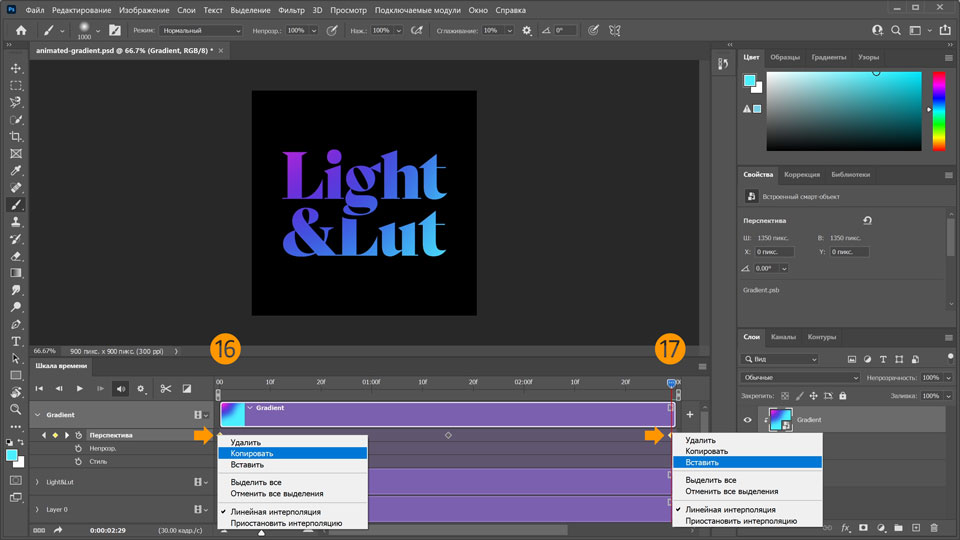
16. Теперь нажмите правой кнопкой мыши на первый ключевой кадр и выберите Копировать.
17. Затем нажмите правой кнопкой мыши на последний ключевой кадр в положении 03:00 и выберите Вставить.
Так как первый и последний ключевые кадры выглядят одинаково, вы получите идеальную циклическую анимацию.
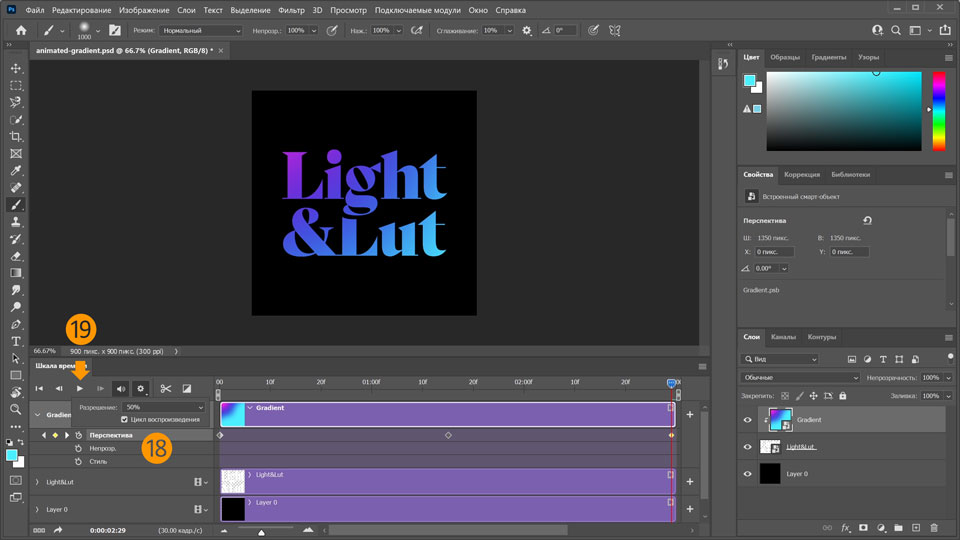
18. Наконец, нажмите на значок шестеренки на панели меню шкалы времени и убедитесь, что флажок установлен напротив параметра Цикл воспроизведения, чтобы обеспечить циклическое воспроизведение.
19. Нажмите на Воспроизвести в параметрах воспроизведения, чтобы проверить анимацию.
Вот и всё! Теперь ваша очередь. Создайте анимированный градиент в Photoshop. Скачайте наши материалы или используйте собственные. Опубликуйте готовую анимацию в Facebook, Twitter или Instagram с хештегом #MadewithPhotoshop. Получайте отзывы и общайтесь с другими творческими людьми.
ПРИСОЕДИНЯЙТЕСЬ
Facebook:http://facebook.com/adobecreativecloud
Twitter:http://twitter.com/creativecloud
Instagram:http://www.instagram.com/adobecreativecloud
YouTube:https://www.youtube.com/channel/UCL0iAkpqV5YaIVG7xkDtS4Q
Behance:https://www.behance.net/live Настоящие профессионалы. Реальные проекты. Смотрите наши трансляции в прямом эфире и вдохновляйтесь.


All Consent Allowed


