
Ознакомьтесь с этими руководствами к Photoshop
Редактируйте фотографии, чтобы создавать новые изображения и графику.
Узнайте, как анимировать иллюстрацию.
1. Скачайтематериалы к уроку и откройте файл shyama_download.psd в Photoshop.
2. Выберите слой под названием shyama_golden_pattern на панели слоев и нажмите на значок глаза, чтобы сделать слой видимым.
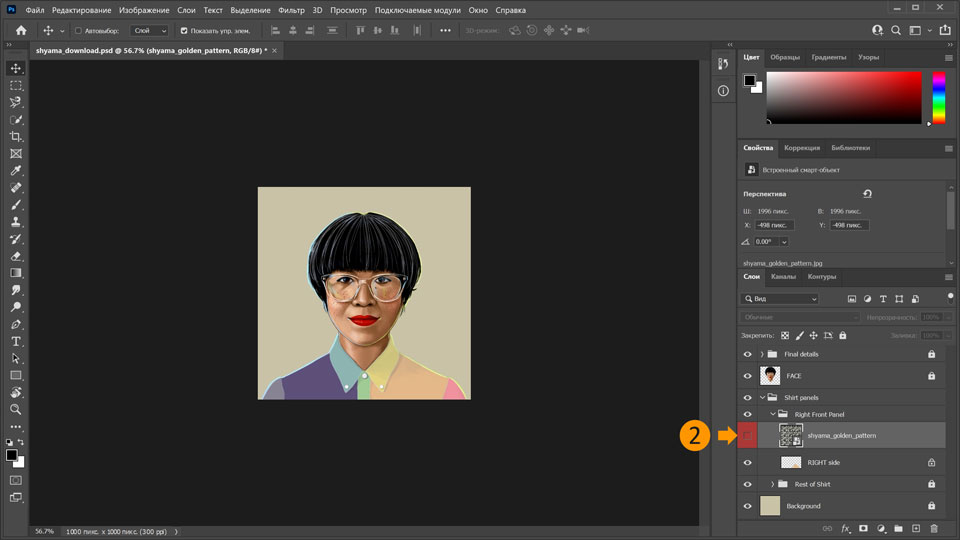
3. Выбрав слой, нажмите Слои > Создать обтравочную маску . Теперь узор размещен на рубашке.
Совет. Обтравочные маски в Photoshop — это мощный способ управления видимостью слоя. Для создания обтравочной маски требуется два слоя. Слой в нижней части управляет видимостью слоя над ним. Другими словами, нижний слой — это маска, обеспечивающая обтравку слоя сверху.

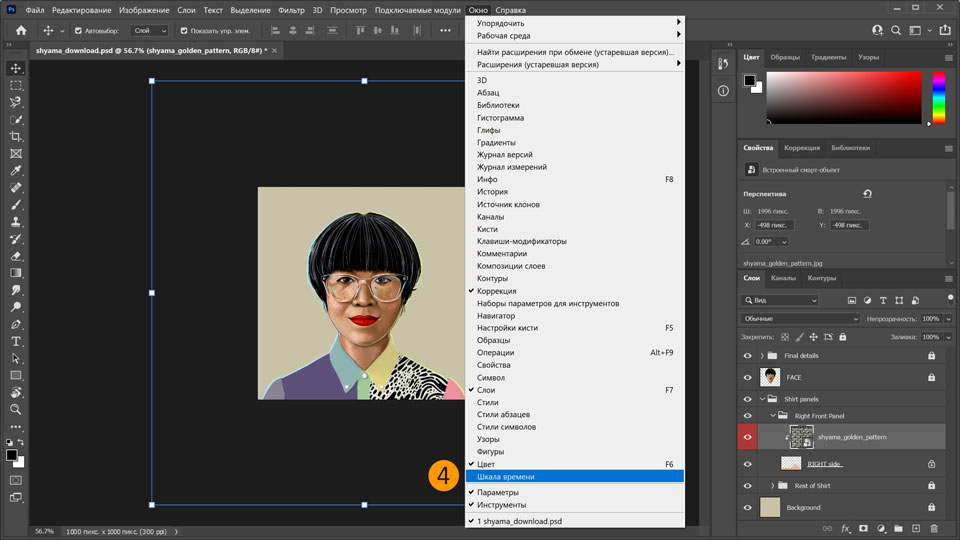
4. Откройте Окно шкалы времени, в котором можно создавать анимацию на шкале времени, для этого выберите Окно > Шкала времени.
5. Затем переместите ползунок воспроизведения в крайнее левое положение на шкале времени (на 0:00:00:00).
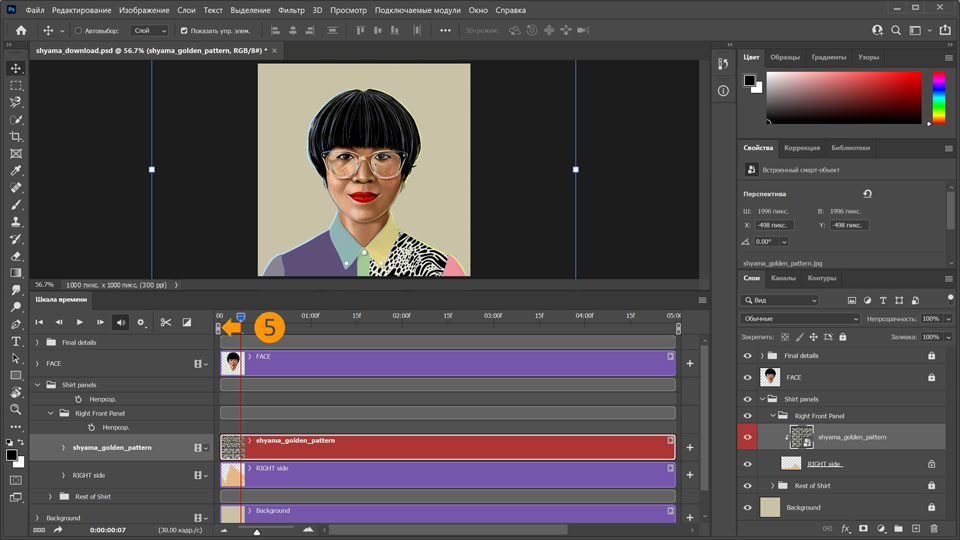
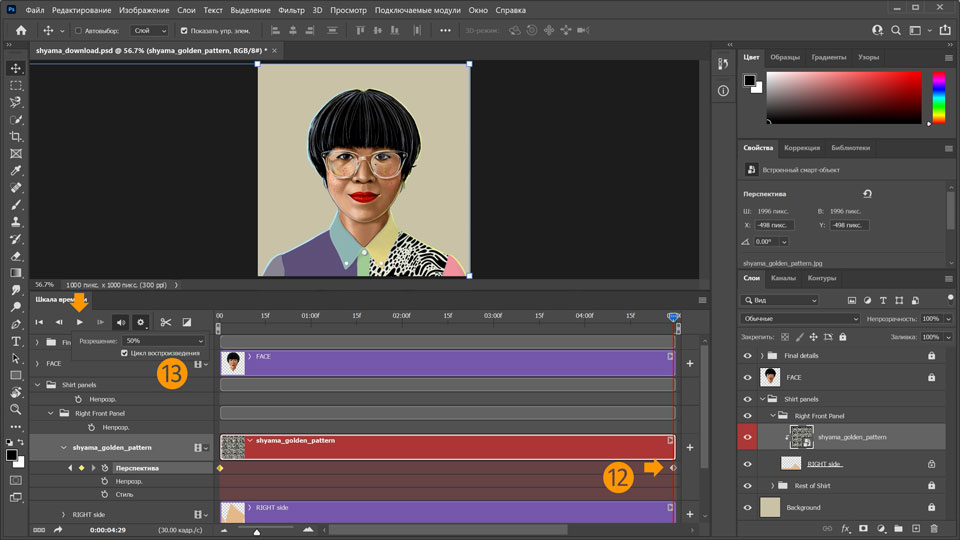
6. На шкале времени разверните красный слой под названием shyama_golden_pattern, нажав на маленькую стрелку. Отобразятся три элемента управления анимацией с секундомерами.
7. Нажмите на секундомер рядом со свойством Трансформирование , чтобы создать ключевой кадр свойства Трансформирование. Созданный ключевой кадр теперь отображается на шкале времени в виде желтого ромба.
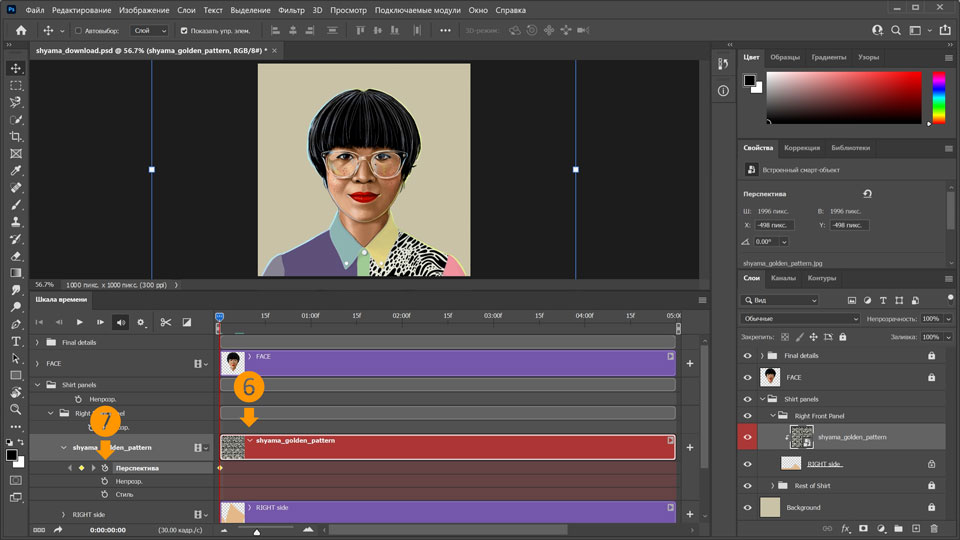
8. Чтобы анимировать свойство с помощью ключевых кадров, необходимо установить не менее двух ключевых кадров для этого свойства (первое состояние -> анимировать во -> второе состояние). Чтобы анимировать узор, установите первый ключевой кадр в положение 0:00:00:00. Теперь перетащите ползунок воспроизведения в правую часть временной шкалы на 0:00:04:29.
Совет. Если вы переместили ползунок воспроизведения с первого ключевого кадра, и свойство трансформирования было изменено, в новое положение ползунка автоматически будет вставлен другой ключевой кадр.
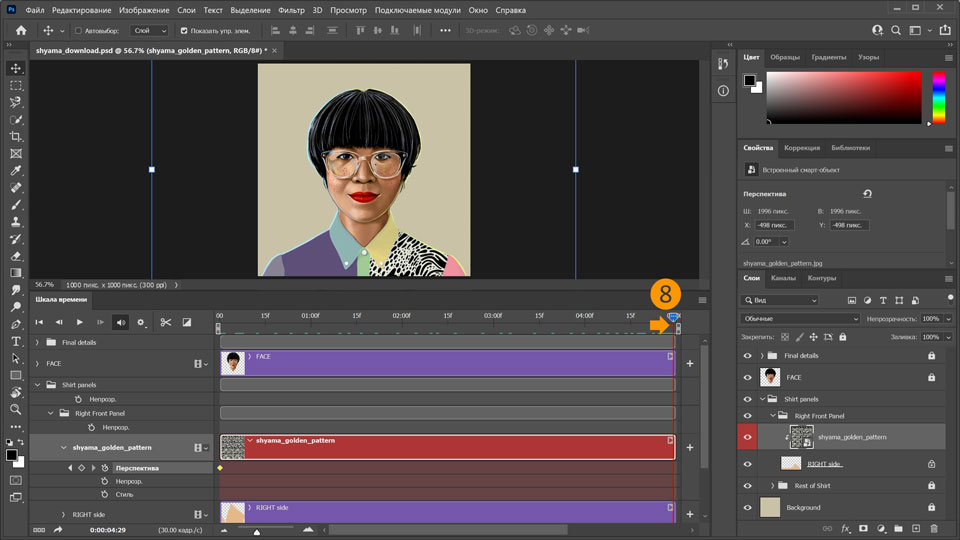
9. Выберите Редактирование > Свободное трансформирование, чтобы открыть Свободное трансформирование. Можно также использовать клавиши Control+T (Windows) или Command+T (macOS).
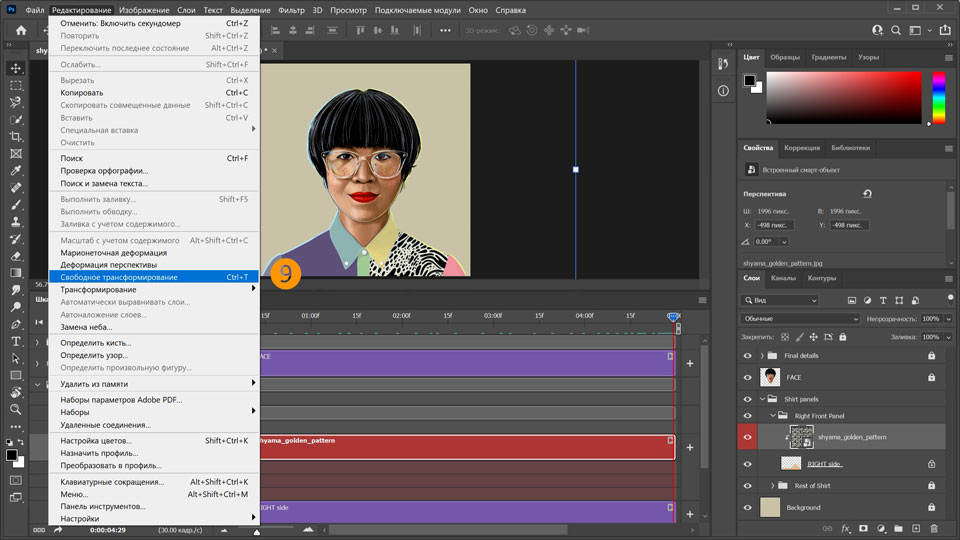
10. Теперь переместите узор вниз и влево: удерживайте Shift и перетащите узор на -500 пикс. влево и на 500 пикс. вниз. Чтобы контролировать точность перемещения узора, можно также нажать на значок пирамиды на Панели управления и скорректировать перемещение. Введите точные значения: -500 на оси X и 500 на оси Y.
Совет. Чтобы обеспечить идеальное циклическое воспроизведение анимации, важно, чтобы первый (на 00) и второй (на 04:29) ключевые кадры сочетались друг с другом, но по-прежнему изображали разные части узора. В этом случае важно задавать координаты с шагом 500.
11. Подтвердите трансформирование, нажав на кнопку с флажком.
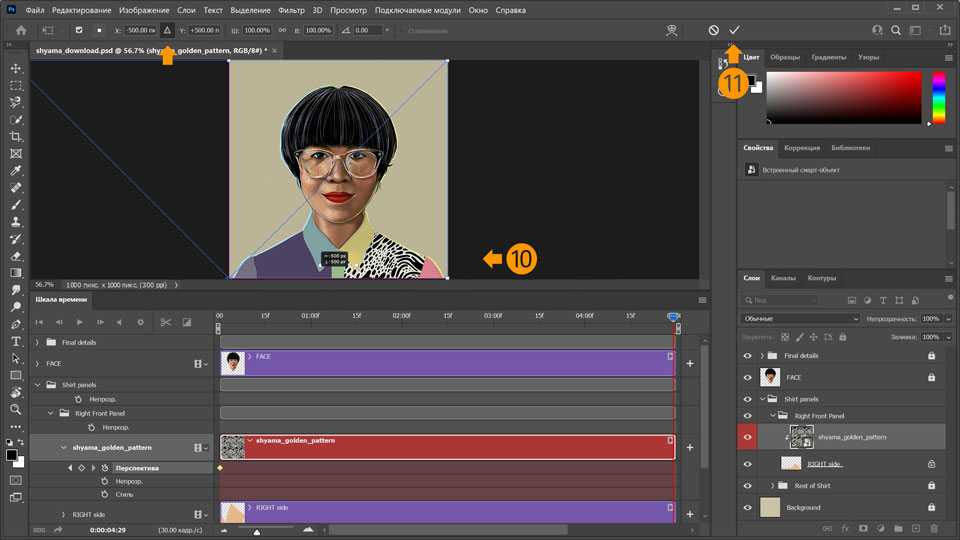
12. Трансформирование слоя автоматически создает новый ключевой кадр на шкале времени на 04:29, он обозначается желтым ромбом.
13. Наконец, нажмите на значок настроек на панели Меню шкалы времени и убедитесь, что флажок установлен напротив параметра Цикл воспроизведения.
Нажмите на Воспроизвести в параметрах воспроизведения, чтобы проверить анимацию.
Вот и всё! Теперь ваша очередь. Создайте анимированную иллюстрацию в Photoshop. Скачайте наши материалы или используйте собственные. Опубликуйте готовую анимацию в Facebook, Twitter или Instagram с хештегом #MadewithPhotoshop. Получайте отзывы и общайтесь с другими творческими людьми.
ПРИСОЕДИНЯЙТЕСЬ
Facebook:http://facebook.com/adobecreativecloud
Twitter:http://twitter.com/creativecloud
Instagram:http://www.instagram.com/adobecreativecloud
YouTube:https://www.youtube.com/channel/UCL0iAkpqV5YaIVG7xkDtS4Q
Behance:https://www.behance.net/live Настоящие профессионалы. Реальные проекты. Смотрите наши трансляции в прямом эфире и вдохновляйтесь.


All Consent Allowed


