
Ознакомьтесь с этими руководствами к Photoshop
Редактируйте фотографии, чтобы создавать новые изображения и графику.
Создайте идеальный стиль шрифта для своего проекта в Adobe Photoshop, точно настроив толщину, ширину, наклон и другие атрибуты текста.

Получите полный контроль над внешним видом текста с помощьюпеременных шрифтов . Начните с одного-единственного файла шрифта и создайте варианты стилей, которые можно многократно использовать в проекте.
Примечание. Для использования этой функции вам потребуется последняя версия Photoshop.
Нажмите на кнопку «T» или выберите инструмент «Горизонтальный текст» в панели «Инструменты». Щелкните на холсте и введите текст. Трижды щелкните текст, чтобы выделить весь фрагмент, и увеличьте размер шрифта на панели «Параметры».
Выберите параметр выравнивания. При необходимости измените положение, перетащив верхнюю часть выделенного текста.

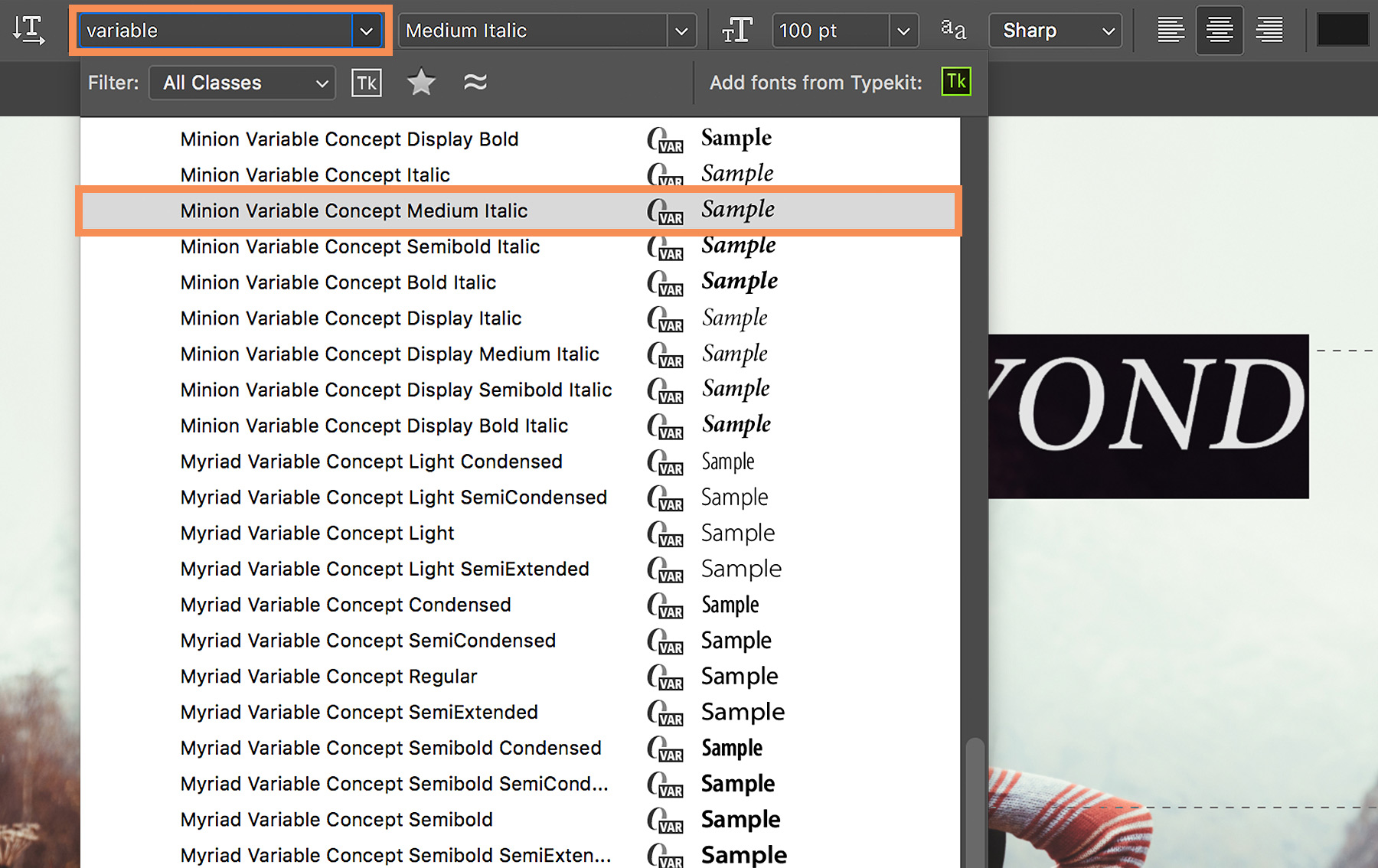
Вы можете быстро найти переменные шрифты, установленные на вашем компьютере. Выделив текст, введите variable в меню «Шрифт» на панели «Параметры». Рядом с именем каждого переменного шрифта отображается уникальный идентифицирующий значок VAR.
Наведите курсор на список, чтобы в реальном времени просмотреть все стили переменных шрифтов, а затем выберите вариант стиля.
Панель «Свойства» открывается автоматически, и здесь можно настроить такие атрибуты, как «Толщина», «Оптический размер», «Ширина» и «Наклон», используя для этого удобный ползунок. Отобразятся различные пользовательские атрибуты, которые можно настроить в зависимости от выбранного переменного шрифта.
Кроме того, можно изменить цвет текста.

Совет. При настройке ползунков Photoshop автоматически выбирает стиль шрифта, максимально приближенный к текущим настройкам. Например, при увеличении наклона для стиля шрифта Regular (например, Acumin Variable Concept Regular) будет автоматически применен вариант стиля «Курсив».
Нажмите кнопку «Дополнительно», чтобы настроить кегль, кернинг (интервал между парой букв), трекинг (интервал в группе букв) и другие параметры для точной настройки текста.
Совет. Чтобы повторно открыть панель «Свойства», щелкните значок «Свойства» в столбце закрепленных панелей или выберите «Окно» > «Свойства».

Теперь, когда ваш текст выглядит точно так, как вы хотите, можно сохранить уникальный стиль шрифта, чтобы использовать его повторно.
Выделите текст и в столбце закрепленных панелей щелкните «Стили абзацев». Нажмите «Создать новый стиль абзаца» в нижней части панели. Дважды щелкните новый стиль (Стиль абзаца 1) и введите новое имя.
Чтобы повторно использовать свой стиль шрифта, просто выделите любой текст в документе и щелкните созданный стиль абзаца.

Надеемся, вам понравится работать с переменными шрифтами.


All Consent Allowed


