
Ознакомьтесь с этими руководствами к Photoshop
Редактируйте фотографии, чтобы создавать новые изображения и графику.
Придайте дополнительный акцент модной фотографии с помощью эффектного цифрового макияжа, используя кисти, маски и инструмент Перо кривизны.
1. Скачайтематериалы к уроку и откройте файл model.psd в Photoshop.
2. Выделив слой Краска, выберите инструмент Кисть (B). Нажмите на маленькую стрелку на верхней панели, чтобы настроить параметры кисти. Выберите мягкий круглый кончик и установите размер 700 пикселей.
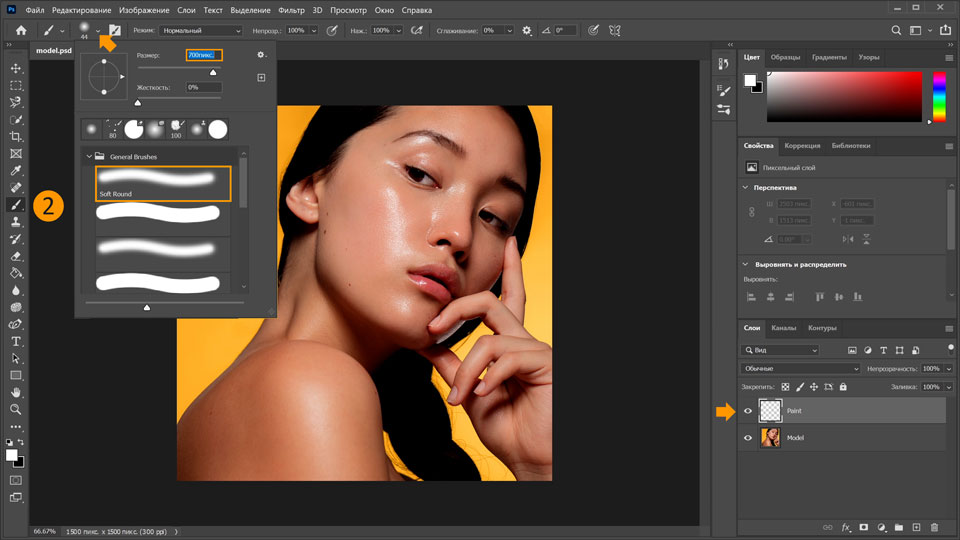
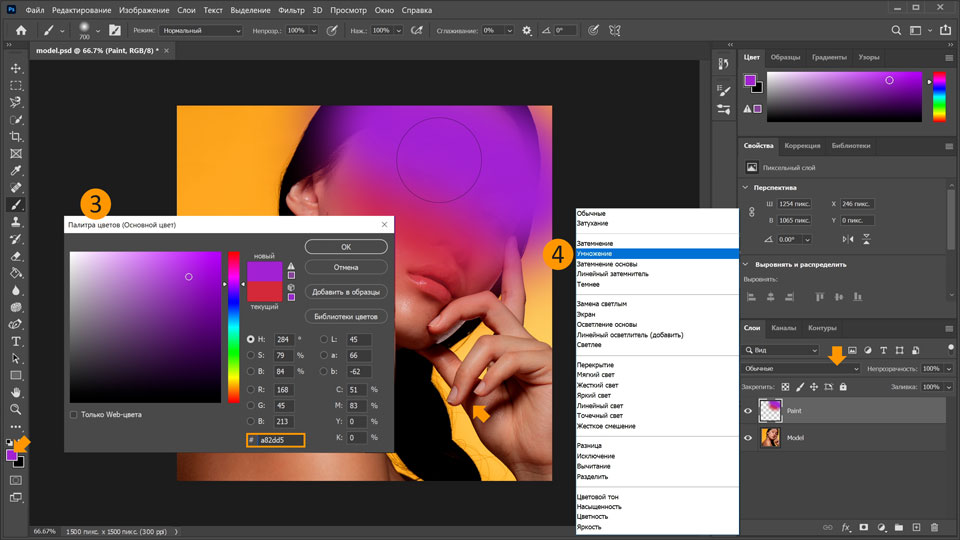
3. Выберите красный цвет (#e7193b) и закрасьте глаза модели. Затем выберите фиолетовый цвет (#a82dd5) и закрасьте брови и лоб модели.
4. Для режима наложения слоев установите значение Умножение , чтобы краска «таяла» на коже.
5. Теперь выберите синий цвет (#2d55d5), откройте панель Кисти, выбрав Окно > Кисти и выберите Kyle’s Spatter Brushes — Pressure Control 2 из папки Brushes Special Effects (Кисти со специальными эффектами), чтобы нарисовать блестящий узор на щеках и носу модели.

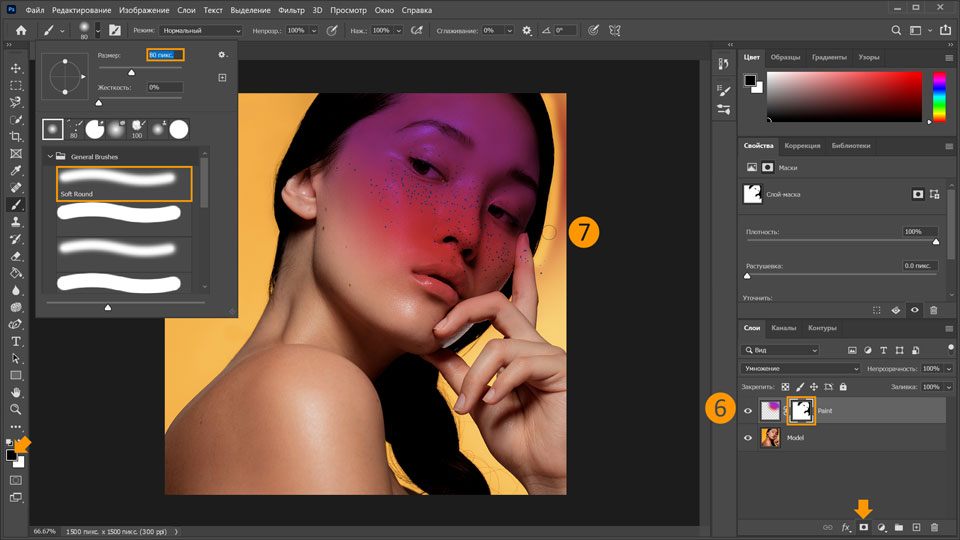
6. Не снимая выделения со слоя Paint, нажмите на значок Добавить слой-маску в нижней части панели Слои. Миниатюра маскирующего слоя появится рядом с миниатюрой слоя.
7. Выбрав инструмент Кисть, установите мягкий круглый кончик кисти и размер 80 пикселей, а также убедитесь, что цвет переднего плана установлен как черный. Теперь проведите кистью по глазам, волосам и пальцам на маске, чтобы просвечивало исходное изображение. При необходимости выберите кисть меньшего размера, чтобы работать точнее.
Совет. При использовании черного цвета на маске текущий слой скрывается, и можно увидеть, что находится под этим слоем. Если переключить цвет переднего плана на белый, можно с помощью кисти открыть содержимое текущего слоя, ранее скрытое кистью черного цвета.
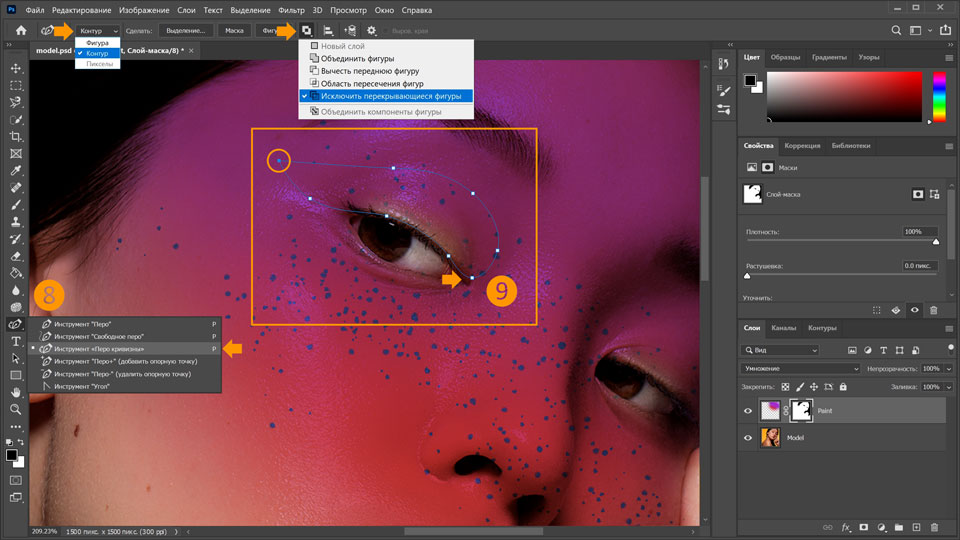
8. Затем создайте роскошные тени для век. Для этого выберите инструмент Перо кривизны и установите режим Контур, а для операции Контур установите Исключить перекрывающиеся фигуры.
9. С помощью кликов вдоль верхней линии глаза установите точки для контура. Кликните по исходной точке, чтобы замкнуть контур. Чтобы создать острый угол с левой стороны объекта, дважды кликните по маленькому квадратику.
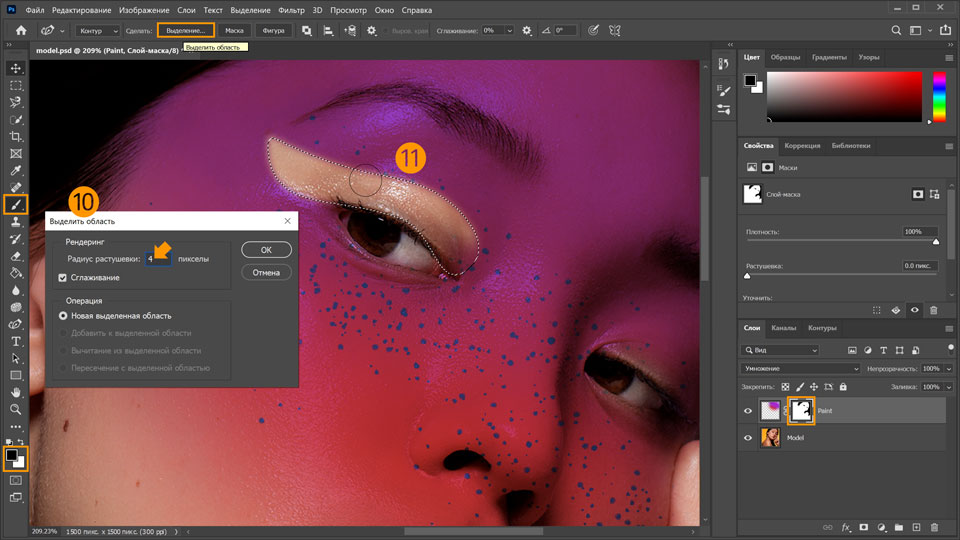
10. Определив контур, перейдите на верхнюю панель и выберите Выделение областей. Откроется окно Выделение областей. Установите для параметра Радиус растушевки значение 4 и нажмите ОК.
11. Убедитесь, что миниатюра маски все еще выделена на слое Paint. Затем рисуйте черной кистью внутри выделенной области. Оставьте правую сторону мягкой, чтобы переход был более плавным.
Вот и всё! Теперь ваша очередь. Создайте макияж как на модном показе в Photoshop. Скачайте наши материалы или используйте собственные. Опубликуйте готовую работу в Facebook, Twitter или Instagram с хештегом #MadewithPhotoshop. Получайте отзывы и общайтесь с другими творческими людьми.
ПРИСОЕДИНЯЙТЕСЬ
Facebook:http://facebook.com/adobecreativecloud
Twitter:http://twitter.com/creativecloud
Instagram:http://www.instagram.com/adobecreativecloud
YouTube:https://www.youtube.com/channel/UCL0iAkpqV5YaIVG7xkDtS4Q
Behance:https://www.behance.net/live Настоящие профессионалы. Реальные проекты. Смотрите наши трансляции в прямом эфире и вдохновляйтесь.


All Consent Allowed


