
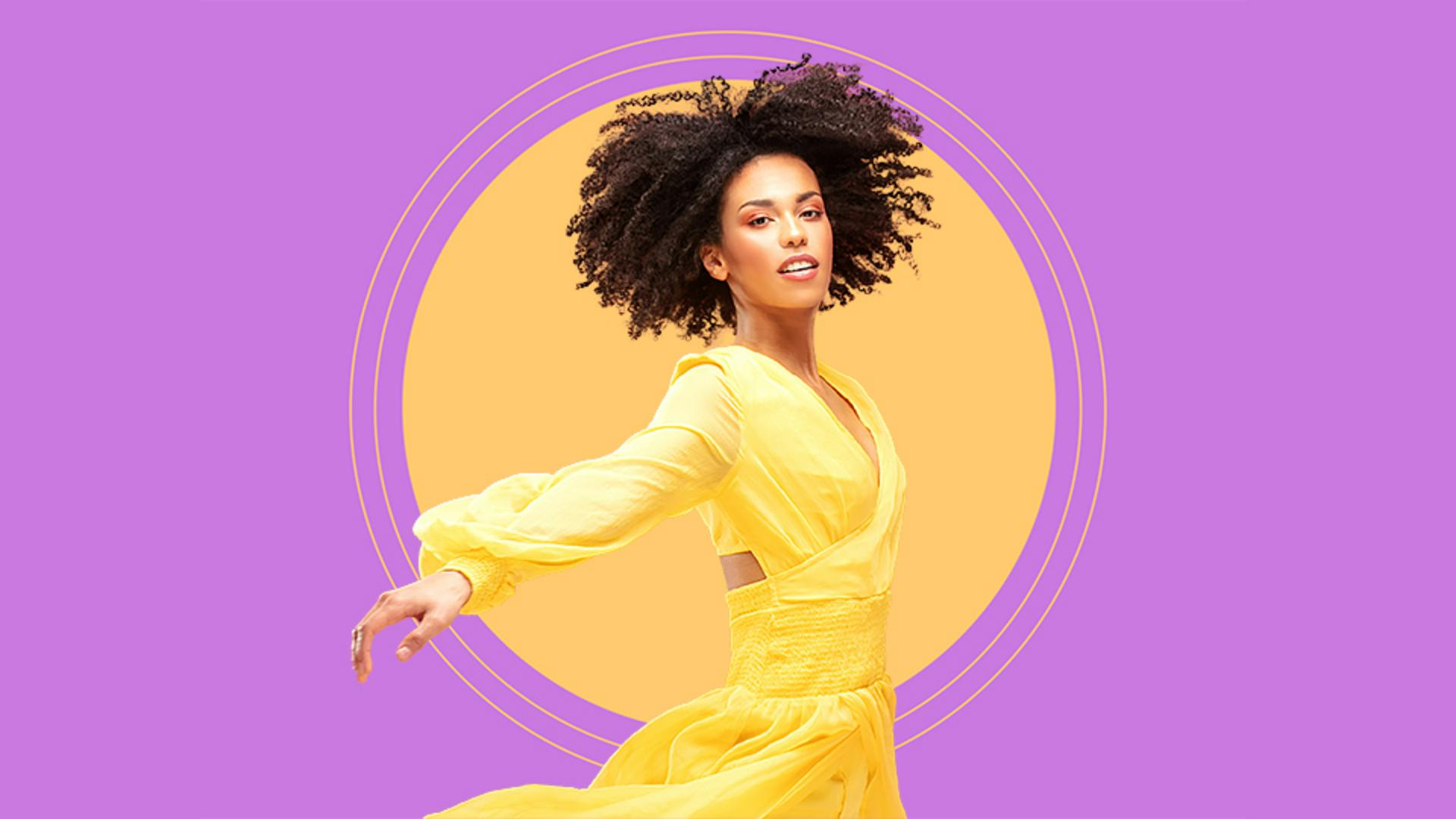
Независимо от используемых - команд или инструментов может потребоваться - доработка выделения.
Привет, я Шон Даган, фотограф и эксперт по Photoshop.
Самое простое — добавить часть - в выделение или вычесть ее, но иногда понадобится - больше действий.
Особенно это относится к - предметам с мягкими краями.
В таких случаях помогает рабочая среда Photoshop - «Выделение и маска».
Начнем.
В этом файле выделим - танцующую девушку и скроем исходный фон - для замены на фон с кругом под ним.
Когда слой с девушкой активен, открываем меню «Выделение» и выбираем «Предмет».
При выделении объекта - с мягкими краями, например волос, вероятно, потребуется - уточнение области.
Перейдем в среду - «Выделение и маска».
Ее можно найти в меню - «Выделение», а также есть нужная кнопка - на панели параметров всех инструментов выделения.
Если выбрать «Быстрое выделение», можно нажать «Выделение и маска» на панели параметров.
После нажатия кнопки - открывается рабочая среда, которая временно перекрывает - стандартный интерфейс Photoshop.
Здесь есть много функций.
Рассмотрим наиболее - часто используемые настройки и инструменты - в среде «Выделение и маска».
Начнем с меню «Вид» - в правой верхней части.
Здесь есть разные варианты - просмотра изображения по мере редактирования выделения.
Для каждого представления - есть клавиша для удобного перехода - от одного к другому.
Сейчас установлено - представление «Наложение», показывающее невыделенные - области как наложение цвета.
Цвет по умолчанию: красный. - Он не подходит, так как слишком похож на цвет - фона изображения.
Поэтому нажмем «Образец цвета», в меню «Палитра цветов» - выберем другой цвет.
Ярко-зеленый - подойдет лучше.
Если увеличить масштаб, увидим области, где выделение - можно сделать более точным.
В основном, на волосах.
Там проступают розовый и оранжевый цвета - исходного фона.
Еще есть область - около шеи и плеча, которую нужно исправить.
Представление «На слоях» показывает - изображение с нижними слоями.
Это своего рода предпросмотр - финального варианта.
Теперь поговорим о - других настройках на панели «Свойства».
В режиме уточнения - наводите курсор на параметры, чтобы узнать, как они работают.
Выберем «С учетом объекта».
Этот параметр идеален - для редактирования волос.
Радиус обнаружения краев - задает размер области, в которой редактируются края.
На некоторых изображениях - видны существенные изменения при смещении ползунка.
Если включить «Умный радиус», радиус разных типов краев - будет автоматически скорректирован.
Ползунок «Сместить край» в разделе - «Глобальные коррекции» позволяет сжимать и расширять - края выделения.
Если увеличить масштаб, видно, как смещение ползунка - «Сместить край» увеличивает или уменьшает кайму розового, - оранжевого цвета вдоль края платья.
Внесем несколько улучшений.
Нажмем V на клавиатуре для - возврата в «Наложение».
Сначала исправим область - около плеча и шеи, где видны следы цвета - исходного фона.
На панели инструментов - выберем «Быстрое выделение».
Чтобы изменить размер - кисти, коснитесь клавиши открывающей или - закрывающей скобки.
Наложение зеленого указывает - на невыделенные области.
В этом случае нажимаем - «Вычесть» на панели параметров, чтобы убрать область - из выделения.
Аккуратно проводим по области - инструментом «Быстрое выделение».
Как вы видите, - хорошо получается удалять эту часть из выделения.
Теперь розовый фон - не проступает в этой области.
Перейдем к волосам.
На панели параметров - нажимаем «Уточнить волосы», чтобы улучшить эту область.
Если кнопку не видно, убедитесь, что один из инструментов - выделения активен.
Смотрим на область волос, - которая обрабатывалась.
Внешние края волос - улучшились, но остались места, где виден - розовый, оранжевый фон.
Чтобы это исправить, на панели инструментов - выберите кисть «Уточнить край».
Photoshop снова - проанализирует области, к которым мы применим кисть, - и улучшит результат.
Применяем кисть к областям, где все еще - проступает розовый, оранжевый фон.
Получается неплохо - и при этом удается сохранить - аккуратные края волос.
Нужно еще поработать здесь, ниже, около щеки и - еще прямо здесь.
Уменьшаем масштаб, нажимаем клавишу Y, - чтобы перейти к представлению «На слоях» и посмотреть - на вариант с новым фоном.
Получилось - очень хорошо.
В настройках вывода есть несколько способов - вывода изменений, примененных к выделению.
Так как мы собираемся скрыть - фон исходного изображения, выбираем «Слой-маска», затем нажимаем «ОК» - для применения изменений и возвращения в основную - рабочую среду Photoshop.
На панели «Слои» - показана новая слой-маска, созданная из выделения.
Невыделенные области - заполнены черным в слой-маске.
Это скрывает исходный фон - фотографии с девушкой.
Нажмем миниатюру маски, удерживая Shift, чтобы отключить ее - и посмотреть все изображение.
Снова нажмем миниатюру - маски, удерживая Shift, чтобы ее включить - и увидеть фон с кругом.
Это краткий обзор способов - уточнения выделения в рабочей среде - «Выделение и маска».
Теперь вы знаете - об этой важной функции и можете начинать - применять ее в своих проектах. -




