
Один из самых интересных - инструментов выделения в Photoshop — «Выделение объектов».
Этот инструмент - распознает разные объекты - на фотографиях для их быстрого выделения.
Как только объект распознан, - нажмите на него, и он выделится.
Кроме того, - «Выделение объектов» определяет области - на изображении, например небо, воду или землю.
Привет, я Шон Даган, - фотограф и эксперт по Photoshop.
Узнаем на практике, - как работает этот инструмент.
«Выделение объектов» использует технологии ИИ - для анализа изображения, распознавания объектов - и различных областей кадра.
Одна из основных настроек - на панели параметров для него — «Поиск объектов».
Вращающаяся - круговая стрелка, означает, что инструмент - анализирует изображение и ищет объекты - и области в кадре.
После завершения поиска можно наводить курсор - на области и объекты.
Если они распознаны, - отобразится наложение цвета.
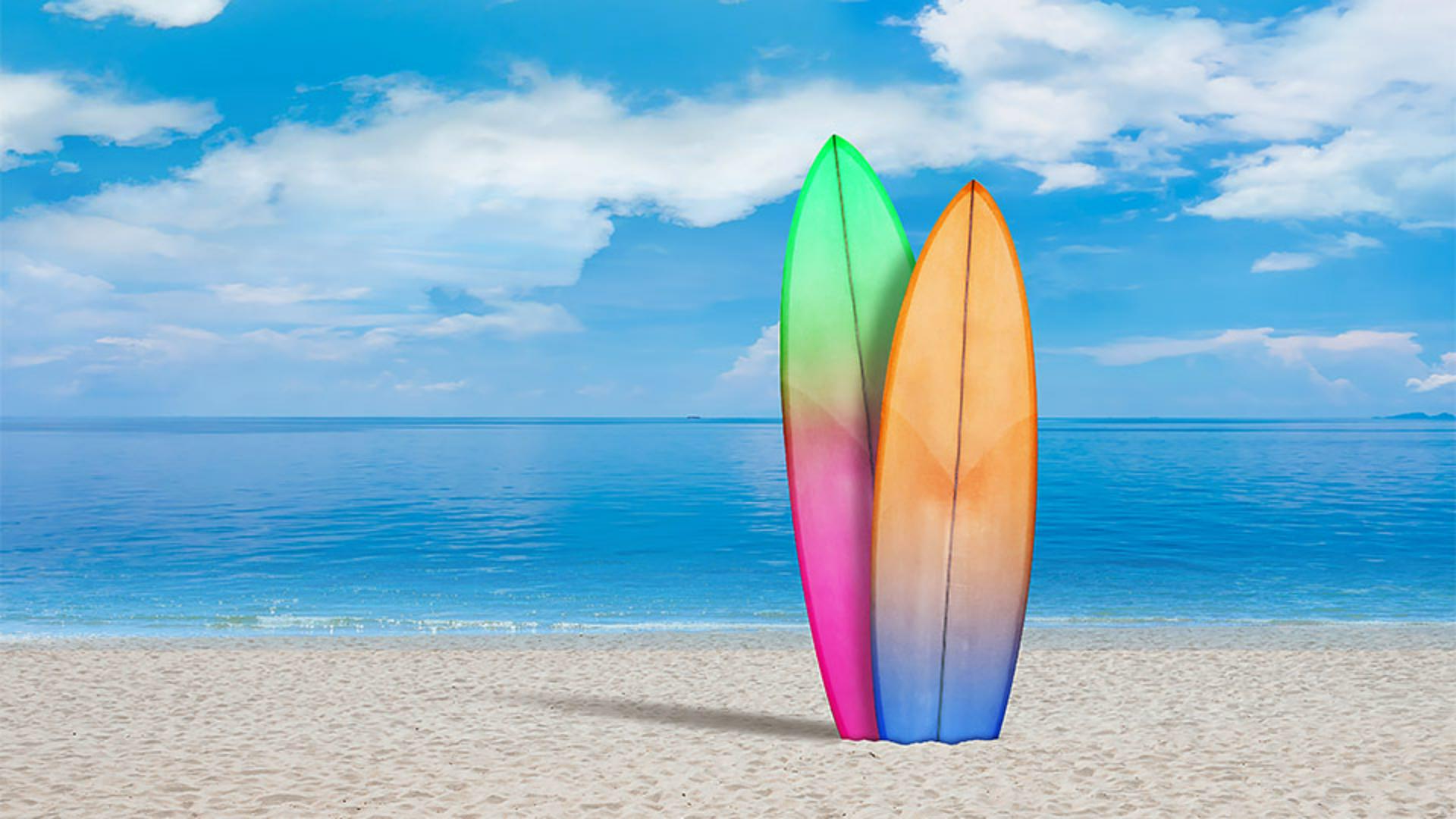
Здесь обнаружено: небо, доска для серфинга слева, доска для серфинга справа, вода и пляж.
Если файл содержит - несколько слоев, можно установить флажок - «Образец со всех слоев» на панели параметров.
Для поиска объектов - анализируется содержимое на всех видимых слоях.
Выделенный объект выбирается - при наведении курсора и нажатии кнопки.
Если «Выделение объектов» - используется для выбора неба, это то же самое, что - команда «Выделить небо» в меню «Выделение».
Пока отменим - выделение неба.
Чтобы выделить объект и добавить к выделению - другие объекты, нажмите значок «Добавить» - слева на панели параметров.
Или можно нажать - и удерживать Shift.
Выделяем доску справа. - Для этого нажимаем на нее.
Удерживая Shift, нажимаем - на доску для серфинга слева.
Теперь обе доски выделены.
Чтобы отключить «Поиск объектов» или наложение цвета, которое - вас отвлекает, отключите их на панели параметров.
Вручную выделите - объект с помощью инструмента «Выделение объектов».
Используйте инструмент - «Прямоугольная область» или «Лассо» - в меню «Режим».
Выберем «Прямоугольная область» и выделим большую часть - досок для серфинга.
Хотя доски - не выделены полностью, инструмент самостоятельно - создает выделение.
Теперь перейдем - на панель «Слои» и нажмем значок - «Добавить новый корректирующий слой» в нижней части панели.
Также выберем - «Яркость/Контрастность».
Передвинем ползунок - «Контрастность» вправо и сделаем доски - для серфинга более яркими - на этом изображении.
Пляж же наоборот - слишком яркий и будет лучше - сделать его темнее.
На панели параметров - снова включим «Поиск объектов», наведем курсор - на область пляжа и нажмем на нее.
Заметьте, что тень от досок - для серфинга не выделена.
Нам нужно выделить - и эту область, чтобы к ней применились - наши правки.
На панели параметров открываем меню «Режим», - выбираем инструмент «Лассо», и удерживая клавишу Shift, - с помощью «Лассо» обводим область с тенью, - чтобы добавить ее.
Готово.
Теперь на панели «Слои» нажимаем «Добавить новый корректирующий слой» и снова выбираем параметр - «Яркость/Контрастность».
В этот раз передвинем - ползунок яркости влево, чтобы сделать пляж темнее. - Думаю, значение -35 подойдет.
Отлично.
Когда изображение содержит - разные объекты и области, применяйте - инструмент «Выделение объектов» для создания - нужного выделения. -




