
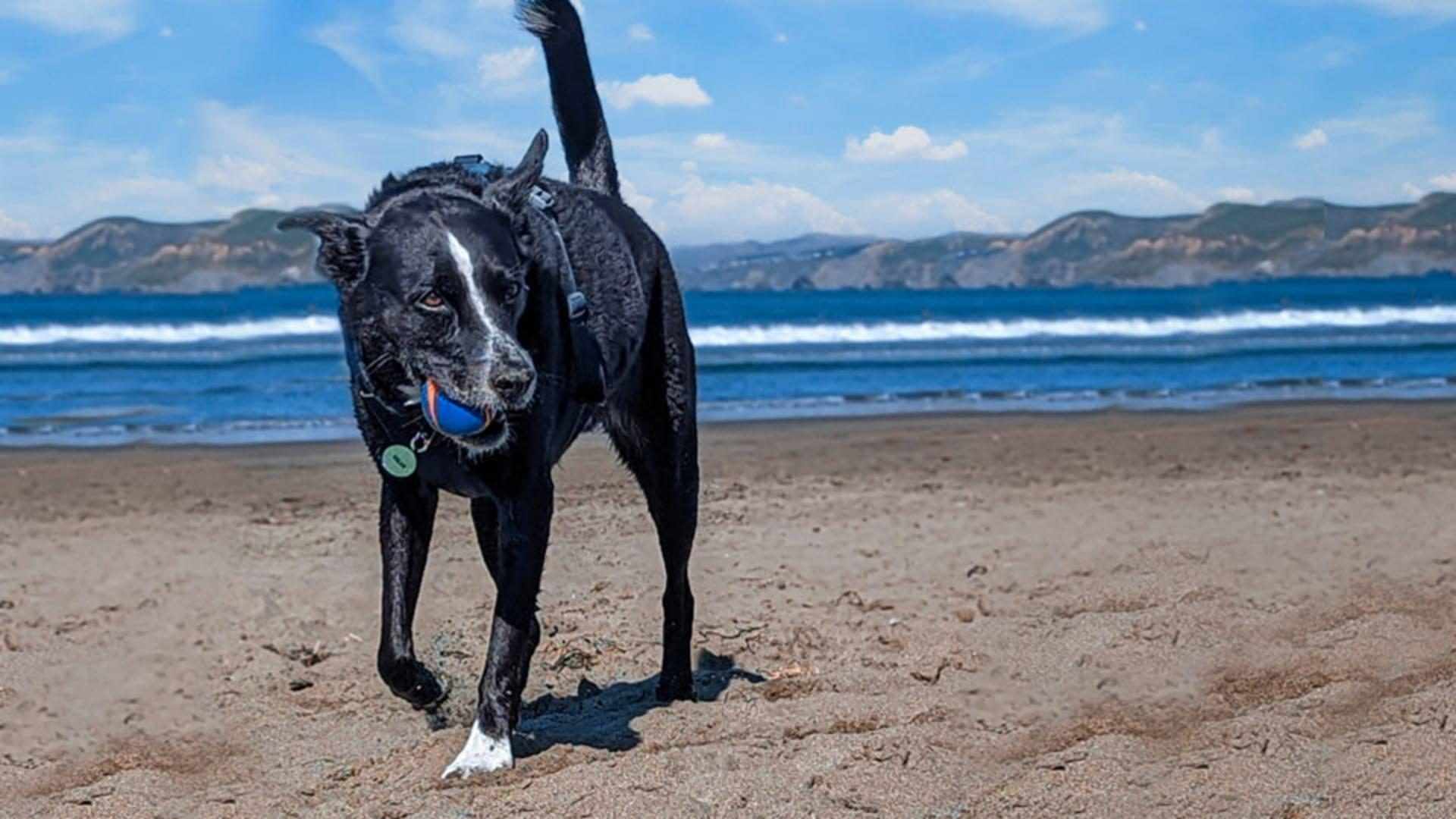
Это отличный снимок собаки, играющей на пляже.
Но люди на фоне и водоросли на переднем плане отвлекают внимание.
Это явно лишние объекты на отличном фото.
Меня зовут Хесус Рамирес.
В этом видео я покажу, как быстро удалить лишний контент на фотографии.
Нам понадобится инструмент «Заплатка» для выделения области и ее перемещения с автоматическим вписыванием в окружающий контент.
Здесь много контента без ненужных деталей, который похож на области с лишними объектами.
Просто скопируйте контент в одном месте и разместите в другом, а Photoshop автоматически впишет его в окружение.
Другие инструменты тоже подходят, например «Заливка с учетом содержимого», но они требуют больше усилий.
На панели инструментов нажмите «Заплатка».
Прямо под точечной восстанавливающей кистью.
Перед коррекцией нажмите значок «Новый слой» на панели «Слои».
Все изменения будут фиксироваться только на этом новом слое.
Обратимый рабочий процесс позволяет свободно редактировать и экспериментировать.
Если изменения не понравились, всегда можно вернуться к оригиналу.
На панели параметров нажмите «С учетом содержимого» в раскрывающемся списке «Заплатка».
Теперь установите флажок «Образец всех слоев».
Если флажок снят, на новом прозрачном слое нельзя будет разместить контент.
Кроме того, параметр «С учетом содержимого» позволяет заплатке анализировать окружающие области и максимально точно вписывать контент.
Сначала нужно выбрать объекты для удаления.
Чтобы результаты были лучше, я разделяю работу на этапы.
Например, можно разделить работу на две части при удалении людей на фоне.
Сначала выберите человека и собаку справа.
Выберите заплатку и создайте выделение произвольной формы с помощью курсора.
Максимально сохраните исходный фон.
Это обеспечит лучший результат.
Перетащите выделение для создания образца.
При перетаскивании виден предварительный результат, который позволяет точнее сопоставить фон.
Совместите все заметные повторяющиеся узоры или линии.
Отпустите кнопку мыши, и Photoshop смешает области и удалит человека и собаку на фотографии.
Для отмены выделения откройте меню «Выделение» и нажмите «Снять выделение».
Но намного быстрее нажать Control+D в Windows или Command+D в Mac.
Отличный результат!
Теперь повторите процесс с другими объектами.
Создайте произвольное выделение, перетащите его на область-образец, а Photoshop снова сделает остальное.
Теперь попробуйте сами удалить оставшиеся лишние элементы на фото.
Это мой результат после удаления всех отвлекающих объектов.




