
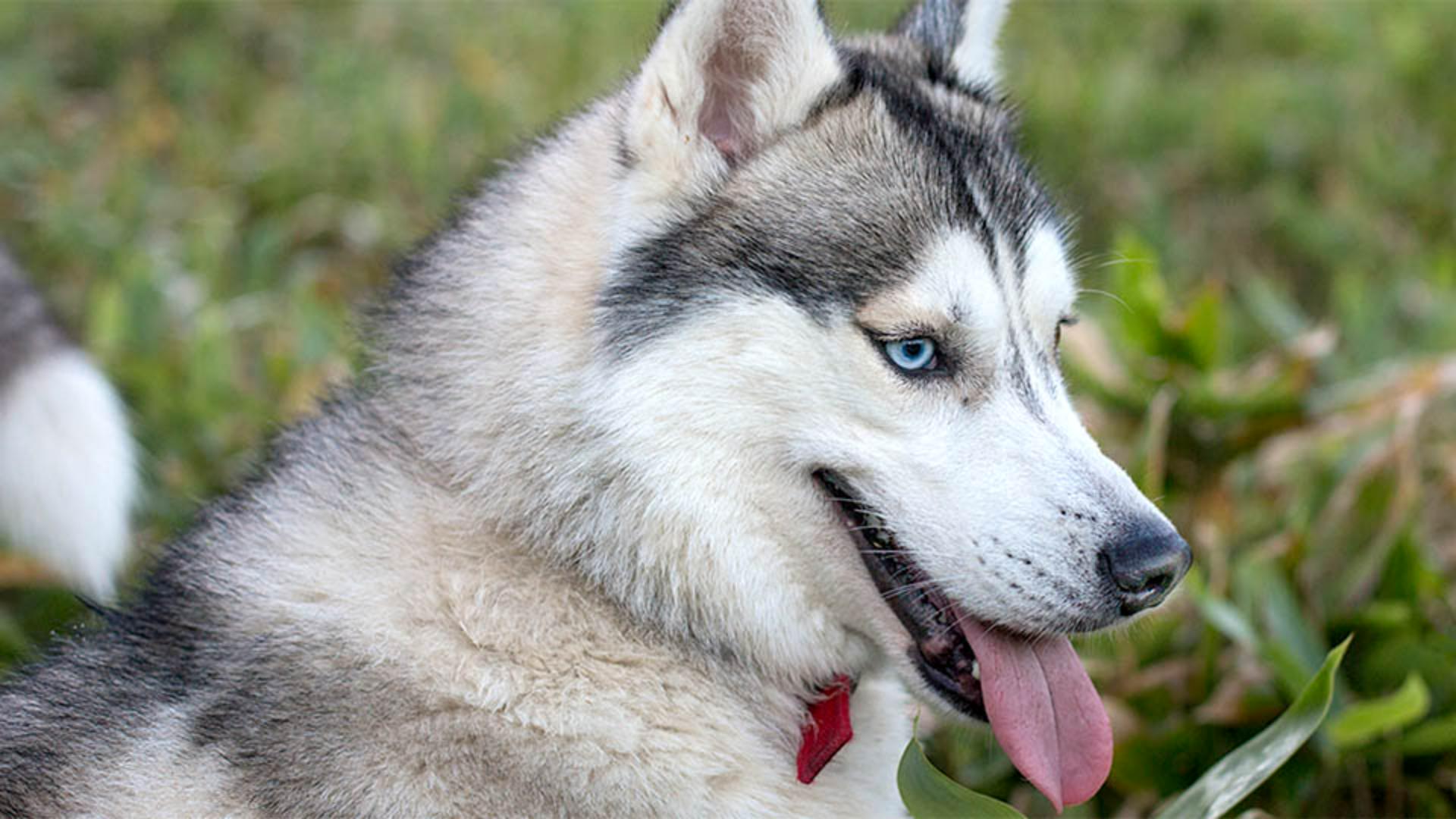
Это милый снимок собаки, но цвета довольно тусклые.
Хочется добавить яркости и контрастности, чтобы все выглядело отлично.
Я Джен Кабили из команды «Знакомство с Adobe».
В этом уроке я покажу, как работать с уровнями в Photoshop для коррекции освещения.
Сначала добавьте корректирующий слой «Уровни», чтобы применение уровней было обратимым.
В нижней части панели «Слои» нажмите круглый значок и выберите «Уровни», чтобы создать корректирующий слой «Уровни».
На панели свойств есть элементы управления для выбранного корректирующего слоя, включая гистограмму.
Гистограмма «Уровни» показывает уровни яркости на этом снимке.
Слева на диаграмме видно, какие самые темные тона доступны для фото.
Справа показаны самые яркие доступные тона, а посередине область для серых тонов.
Белая горка из столбцов на диаграмме представляет фактические тона на снимке.
Каждый столбец обозначает один уровень яркости.
Высота столбца указывает на относительное количество тона.
Гистограмма подтверждает то, что мы уже видим на фото.
Заметьте, что слева на гистограмме нет столбцов.
Это значит, что на снимке нет абсолютно черных тонов.
Справа видны всего несколько невысоких столбцов, значит на снимке почти нет белых тонов.
На фото в основном преобладают оттенки серого.
Нужны более темные оттенки черного и яркие оттенки белого, а также более широкий диапазон тонов.
И мы можем этого добиться: сбросьте значения для точек черного и белого.
Все тона посередине перераспределятся.
Тональный диапазон расширится, и фото станет более контрастным.
Под гистограммой найдите ползунок оттенков черного.
Удерживая Option в Mac или Alt в Windows, перетаскивайте его вправо, пока на маске, которая теперь на фото, не начнут появляться области черного.
Эти области показывают части изображения, которые будут чисто черными, без детализации.
Чтобы сохранить детализацию, перетаскивайте ползунок влево, пока не останется всего несколько областей черного.
Теперь повторите действия с ползунком белого справа: удерживайте Option или Alt и перетаскивайте ползунок белого влево, пока он не окажется под столбцами и не появятся оттенки белого.
Чтобы избежать усечения до чисто белого без детализации, переместите ползунок снова вправо, пока не останется только несколько областей белого.
Есть еще один способ улучшить тона на этом фото.
Осветлите целое фото сразу.
Для этого под гистограммой перетащите ползунок серого влево, чтобы осветлить средние тона и увеличить яркость всего снимка.
Готово!
Всего несколько простых действий, и вы оживили блеклые цвета.
Теперь вы знаете, как сбросить значения для точки черного, сделать средние тона ярче и использовать гистограмму для оценки и улучшения тонов на фото.




