
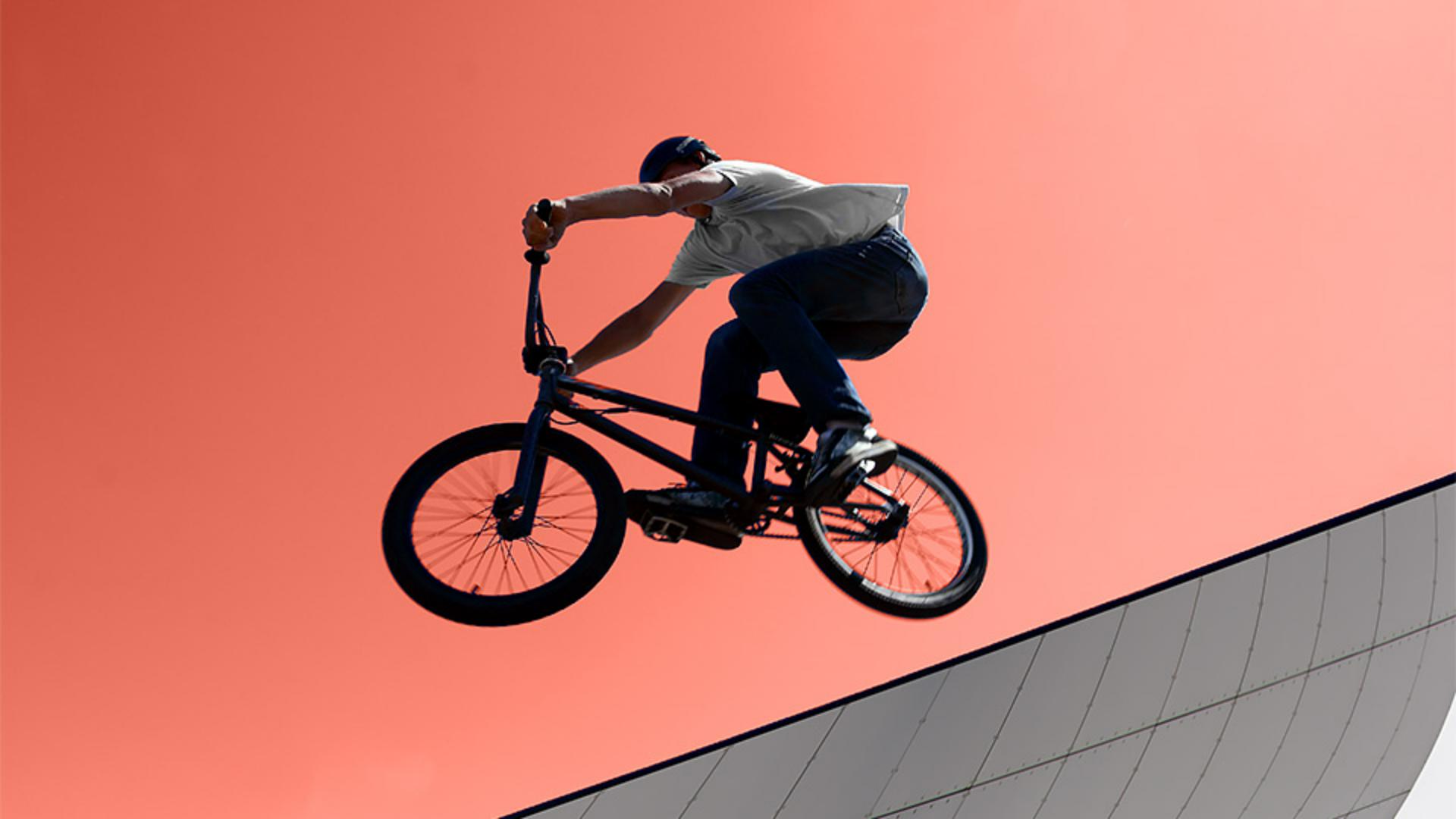
Если на фото есть области, которые - отличаются по цвету или яркости, используйте инструмент «Волшебная палочка», - чтобы выделить их.
Но у этого инструмента - есть уникальная функция, которая иногда очень помогает.
Привет, я Шон Даган, фотограф, эксперт - по Photoshop и преподаватель.
Функция, о которой мы говорим, выделяет конкретные области - цвета или яркости во всем изображении, даже если эти области разделены другими - деталями изображения.
«Волшебная палочка» позволяет перепрыгнуть - через это разделение и выделить - все области одного цвета.
Что ж, посмотрим.
На этом фото выделим небо, чтобы - применить другой цвет к этой области.
Можно «Выделить небо», - но нам нужен инструмент «Волшебная палочка», - чтобы узнать, как его применять.
На панели инструментов - выбираем нужный.
Он в той же группе, что и «Выделение объектов» - и инструменты быстрого выделения.
Затем нажимаем небо - под велосипедистом, чтобы сделать выделение - на основе этой области.
«Волшебная палочка» - анализирует область, и создает выделение - для других пикселей, схожих по цвету.
Выделена большая - область неба, но слева в верхнем углу есть - часть, не вошедшая в выделение. открываем меню «Выделение» и выбираем «Отменить выделение».
На панели параметров - есть настройка «Допуск».
Она управляет размером области, - которую выделяет «Волшебная палочка».
Сейчас установлено - значение по умолчанию: 32.
Увеличим значение до 70.
Это просто догадка, но посмотрим, что из этого получится.
Иногда приходится - применять разные значения допуска, чтобы найти - наилучший вариант.
Снова нажмем небо - под велосипедистом.
Благодаря увеличенному - значению допуска «Волшебная палочка» выделит - больше пикселей и неба.
В верхней части слева все еще - есть невыделенная область.
Нажмем значок «Добавить» - слева на панели параметров, затем нажмем область, которая не выделена - и добавим ее в выделение.
Так параметр «Допуск» - влияет на выделение, которое создает «Волшебная палочка».
В этой части области внутри не выделены, - так как они пересекаются с велосипедом и велосипедистом из-за настройки - «Смежные пиксели» на панели параметров.
Будут выбраны пиксели, - которые связаны между собой.
Добавим некоторые пиксели - в выделение, нажав на них, предварительно - выбрав «Добавить».
Но есть способ лучше.
Открываем меню «Выделение» и выбираем «Отменить выделение».
Затем на панели параметров - снимаем флажок «Смежные пиксели».
Теперь нажмем область - под велосипедистом, «Волшебная палочка» пропустит пересечения и выделит - все небо в центре изображения.
Снова выберем «Добавить» и нажмем верхний левый угол - для добавления к выделению.
Отключение параметра - «Смежные пиксели» и есть та уникальная функция, которая обсуждалась выше - и которая приносит пользу.
Выделение создано, - теперь поработаем с ним.
На панели «Слои» нажмем значок - «Добавить корректирующий слой» и выберем «Сплошной цвет».
Посмотрите на панель «Слои» и увидите, что выделение неба - преобразовалось в слой-маску.
Выделенная часть неба - белого цвета в слой-маске, показывающей новый цвет заливки.
Черные части маски - скрывают цвет заливки.
В палитре цветов переместим ползунок - по вертикальной панели спектра и посмотрим, как выглядят цвета.
Выберем такой цвет: красновато-оранжевый.
Нажимаем «ОК», создается слой со сплошным цветом.
Сквозь него не видны исходные цвета - и текстура неба.
Отлично, если цель — создание изображения - в графическом стиле.
Можно изменить - режим наложения, нажав меню «Режим наложения» в верхней части панели «Слои» и выбрав «Цвет» - в нижней части.
Режим наложения цвета - сохраняет естественную яркость и цвет неба.
Изображение - выглядит как рисунок, но цвет делает его - более интересным.
Разные способы выделения - открывают разные функции Photoshop.
Умение использовать - эти способы выделения и настраивать - параметры инструментов позволяет находить новые возможности - для выбора объектов. -




