
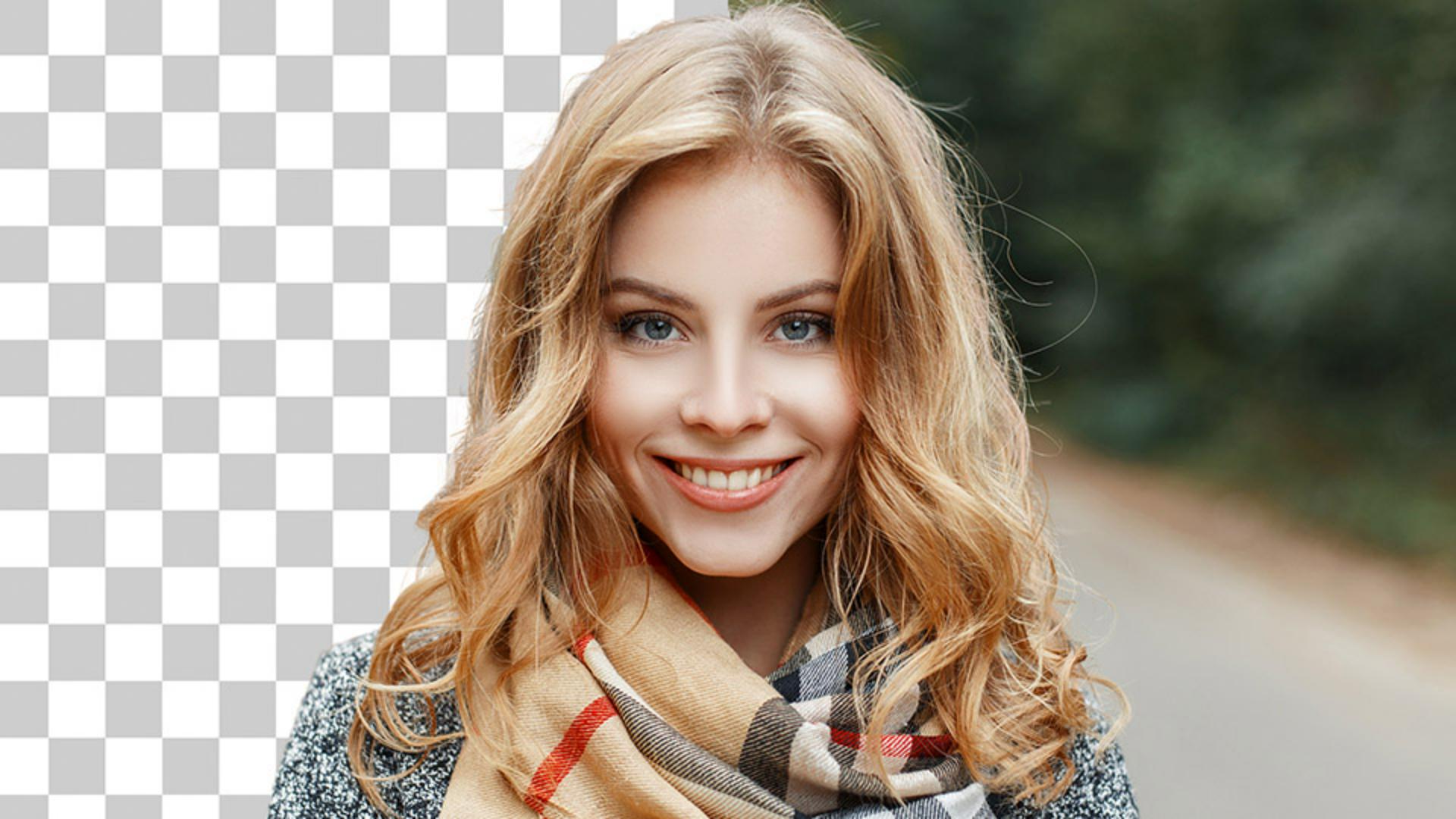
В этом видео я расскажу, как вырезать волосы на фото в Photoshop.
Чтобы следовать инструкциям этого видеоурока, скачайте тренировочные материалы с веб-сайта Adobe.
Главный файл, с которым мы поработаем, содержит два слоя: портрет и синий фон.
Также мы используем второе изображение, чтобы создать настраиваемую кисть.
Сначала удалим фон на слое портрета.
Это можно сделать одним нажатием.
Выберите слой портрета и на панели "Свойства" нажмите кнопку "Удалить фон" в списке "Быстрые действия".
Затем с помощью технологии машинного обучения Photoshop определит главный объект и создаст слой-маску, чтобы изолировать его от фона.
В этом случае Photoshop отлично справился, но мы всё равно сможем позже скорректировать маску.
Щёлкните миниатюру слоя-маски, перейдите на панель "Свойства" и нажмите "Выделение и маска".
Чтобы лучше видеть края маски, установите "Режим просмотра" — "На чёрном" и "Непрозрачность" — "100%".
Затем выберите инструмент "Кисть".
При необходимости измените её размер с помощью клавиш с квадратными скобками.
На большинстве клавиатур они находятся справа от клавиши с латинской буквой "P".
Закрасьте области, которые не нужно маскировать, например нижнюю часть шарфа.
Скорректируйте маску с помощью ползунков "Глобальное уточнение".
Начнём с настройки "Сглаживание", чтобы уменьшить неровности на краях маски.
Затем смягчим края, увеличив значение параметра "Растушёвка".
Теперь уточним границу волос.
Мы не хотим, чтобы эти коррекции повлияли на пряди волос, которые мы отобразим далее.
Поэтому применим эти коррекции к маске.
Убедитесь, что в настройках выходных значений для выпадающего списка "Вывод в" установлено значение "Слой-маска", и нажмите "OK".
Вернитесь в рабочее пространство выделенной маски, чтобы уточнить границу волос.
На панели "Инструменты" выберите инструмент "Уточнить край" и проведите кистью по границе маски вокруг волос, чтобы замаскировать как можно больше волос.
Можно использовать клавиши с квадратными скобками, чтобы изменять размер кисти.
Используйте инструмент "Глобальное уточнение", чтобы точнее настроить границы.
Можно увеличить "Контрастность".
Затем сместите края маски внутрь, перетащив ползунок "Сместить край" влево.
По завершении нажмите "OK".
Маска стала гораздо лучше, но она не идеальна.
Довольно сложно выделить каждую прядь волос на изображении с неоднородным фоном.
Успешно замаскировать такие сложные области очень трудно.
Поэтому лучше не обращать на них внимания и просто дорисовать необходимые пряди.
Откройте второе тренировочное изображение, чтобы создать настраиваемую кисть для рисования прядей волос.
Сначала выберите инструмент "Рамка" и потяните правый центральный маркер внутрь, чтобы изолировать левую сторону головы модели.
Подтвердите изменения, нажав клавишу Enter на Windows или Return на Mac.
Теперь снизим насыщенность.
Перейдём на "Изображение" > "Коррекция" > "Снизить насыщенность".
Нам нужно сделать фон белым, А волосы совершенно чёрными.
Для этого выберите "Изображение" > "Коррекция" > "Уровни".
Потяните центральный указатель вправо, чтобы сделать волосы темнее.
Затем переместите белый указатель влево, чтобы сделать фон как можно белее.
Настройте положение этого ползунка так, чтобы не потерять слишком много деталей волос, и нажмите "OK".
Выберите инструмент "Осветлитель", установите "Светлые области" для параметра "Диапазон", экспозицию на 50% и закрасьте нижний левый угол, чтобы светло-серые пиксели стали белыми.
Затем переключитесь на инструмент "Затемнитель", установите "Тени" для параметра "Диапазон", экспозицию на 50% и закрасьте волосы, чтобы тёмные пиксели стали чёрными.
Затем выберите инструмент "Кисть".
Чтобы создать кисть с помощью этого изображения, выберите "Редактирование" > "Определить кисть".
Назовите вашу кисть.
Я назову свою "Волосы" и сохраню изменения.
Если инструмент "Кисть" был активен, ваша настраиваемая кисть загрузится автоматически.
Вернитесь в рабочий файл, выберите слой фона и создайте новый слой.
Затем вы можете использовать клавиши с квадратными скобками, чтобы изменить размер кисти в соответствии с волосами на исходном изображении.
Я нажимаю на открывающую скобку, чтобы уменьшить кисть.
При использовании инструмента "Кисть" можно удерживать Alt на Windows или Option на Mac, чтобы временно активировать инструмент "Пипетка" и выбрать цвет для рисования.
Я наведу кисть на эту светлую область и щёлкну её, чтобы установить этот цвет в качестве цвета переднего плана.
Затем можно щёлкнуть один раз, чтобы нарисовать прядь волос.
Если цвет фона не был полностью белым при создании кисти, вы увидите его часть при рисовании.
Исправим это, скорректируя исходное изображение, чтобы получить белый фон и создать новую кисть.
Используем инструмент "Перемещение", чтобы поместить слой в нужное положение.
Нажмите Control T на Windows или Command T на Mac, чтобы изменить его.
Потяните угловые маркеры наружу, чтобы повернуть слой.
Нажмите правую кнопку мыши и выберите "Деформация", чтобы изменить слой и наиболее удачно разместить его на исходном фото.
По завершении нажмите галочку, чтобы подтвердить изменения.
Чтобы сэкономить время, я дублирую слой, нажав Control J на Windows или Command J на Mac.
Затем нажимаю Control T или Command T для преобразования.
Щёлкните правую кнопку мыши и выберите "Отразить по горизонтали".
Переместим этот слой на другую сторону, повернём его и немного потянем вниз.
Сохраним изменения.
Часть волос модели размыта, так как изображение имеет небольшую глубину резкости.
Нам нужно добиться аналогичного эффекта.
Выберите "Фильтр" > "Размытие" > "Размытие по Гауссу".
Нам подойдёт размытие одного пикселя.
Нажмите "OK".
Это создаст гораздо более реалистичный эффект.
Повторите эти действия несколько раз, используя разные цвета волос, чтобы добиться лучшего результата.
Это финальная версия моего изображения.
Вот это изображение на разных фонах.
Теперь вы знаете, как маскировать волосы в Photoshop.
Опробуйте эту технику на собственных фото.




