Увеличение резкости — это важный этап редактирования фото.
В этом видео я покажу, как увеличить резкость в Photoshop с помощью фильтра «Контурная резкость».
Я Джен из команды «Знакомство с Adobe».
Увеличение резкости не может исправить размытое фото или добавить фокус.
Увеличение резкости выделяет детали, которые уже находятся в фокусе, чтобы привлечь к ним внимание.
Начнем!
Увеличьте масштаб до 100%, так как он идеально подходит для оценки уровня резкости.
Дважды нажмите инструмент «Масштаб» на панели инструментов.
Создайте из фото пакет «смарт-объект» для дальнейшего редактирования резкости.
Убедитесь, что на панели «Слои» выбран слой с фото.
Наверху в меню «Фильтр» нажмите «Преобразовать» для смарт-фильтров, затем «ОК».
Вернитесь в меню «Фильтр», нажмите «Увеличить резкость» и «Контурная резкость».
Откроется окно «Контурная резкость» с настройками для фильтра увеличения резкости.
В диалоговом окне есть миниатюра.
Поэтому, если не выбран масштаб фото 100%, можно просмотреть его в миниатюре с этим масштабом.
Выберите область для просмотра.
Переместите курсор на фото и нажмите область с деталями для увеличения резкости.
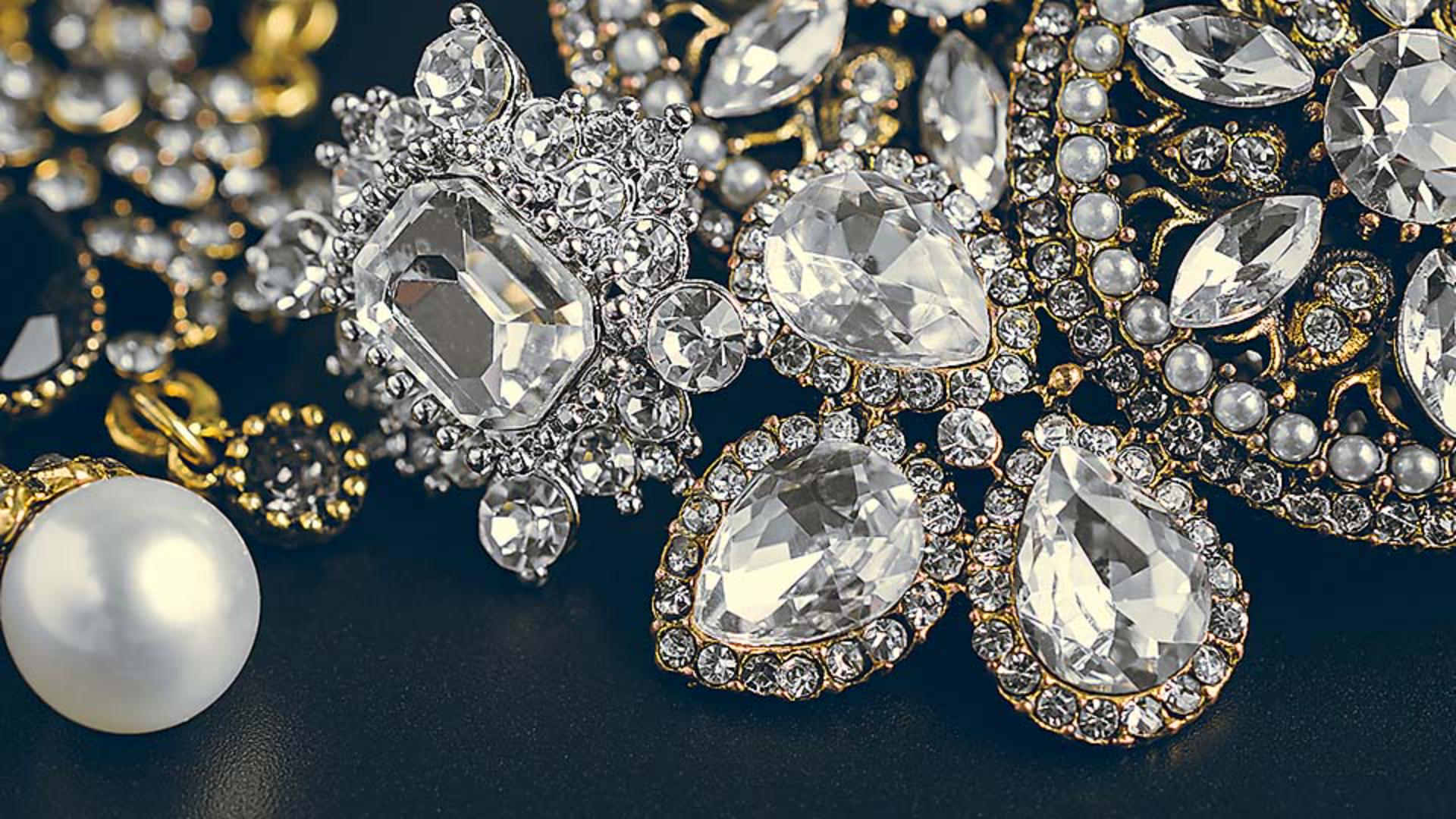
Выберите жемчужину, отобразится диалоговое окно «Контурная резкость» в масштабе 100% по умолчанию.
Сначала нужно понять, как работает инструмент увеличения резкости.
Photoshop находит все области, на которых есть большой перепад от темных тонов к светлым.
Они называются краями.
Photoshop делает темную сторону краев темнее, а светлую сторону еще светлее, повышая контрастность таких краев.
Именно повышение контрастности краев увеличивает резкость снимка.
На самом деле это иллюзия, которой пользовались художники на протяжении веков, и мы пользуемся этим приемом сейчас для увеличения резкости.
Я передвину первые два ползунка в крайнее положение в окне «Контурная резкость».
Первый ползунок «Значение» управляет яркостью и темнотой эффекта увеличения резкости.
Чтобы начать, я передвину его вправо.
«Радиус» управляет площадью распространения эффекта на краях снимка.
Иногда они называются ореолами резкости.
Следите за краем жемчужины слева, пока я перетаскиваю ползунок «Радиус» вправо: ореол белых и темных тонов увеличивается вокруг жемчужины, когда я увеличиваю радиус.
Сейчас значение слишком большое.
Поэтому нужно перетащить ползунок «Радиус» назад, чтобы ореол был едва виден.
Затем переместите «Значение» так, чтобы резкость была заметной, но естественной при масштабе 100%.
Еще есть ползунок «Порог».
Если задано значение 0, ко всему фото применяется один уровень резкости.
Если переместить ползунок вправо, резкость элементов с меньшим уровнем контрастности не увеличивается.
Это позволяет избежать увеличения резкости, например зернистости в голубом небе или текстурирования и блеска здесь на столе.
Но это может привести к тому, что для других элементов резкость увеличиваться не будет.
Поэтому я задаю низкое значение для ползунка «Порог» и использую маску для защиты определенных элементов.
Теперь установите флажок «Предварительный просмотр» в окне «Контурная резкость» и посмотрите, как выглядит фото без увеличения резкости, или снимите его для просмотра фото с увеличением резкости.
Снова снимите, затем установите.
Если вам нравится результат, нажмите «ОК» для применения настроек резкости.
Так как до увеличения резкости из фото был создан смарт-объект, в любое время можно изменить настройки резкости, дважды нажав вложенный слой «Контурная резкость» на панели «Слои».
Снова откроется окно «Контурная резкость».
Это базовые настройки увеличения резкости в Photoshop.
Есть и другие методы увеличения резкости, но часто контурной резкости достаточно, и это отличная отправная точка для отработки навыков.





