
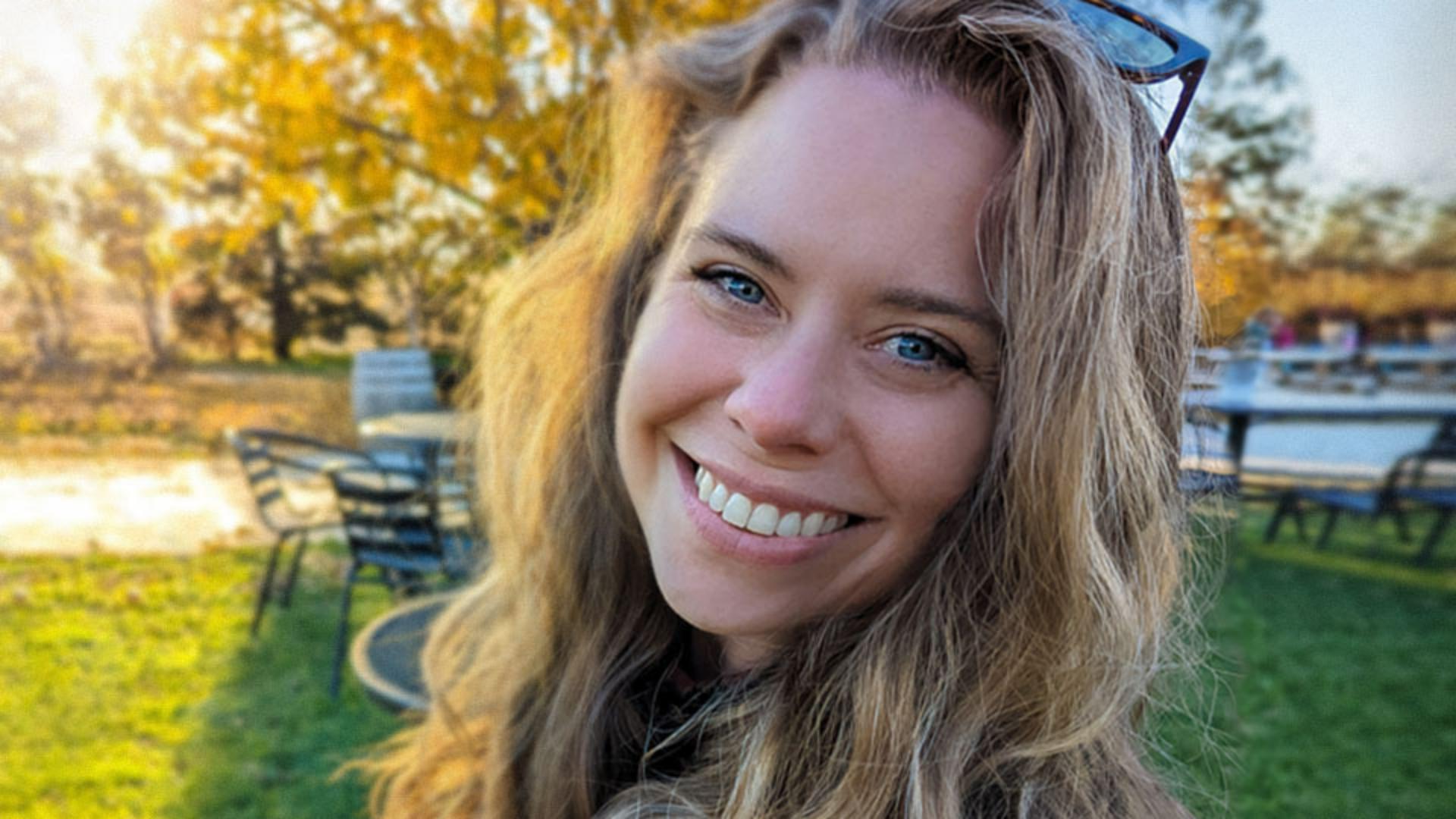
Это красивое портретное фото, но разметавшиеся по лицу волосы отвлекают внимание от в целом отличного кадра.
Меня зовут Хесус Рамирес.
В этом видео я покажу, как легко и быстро удалить лишний контент на фотографии.
Нам нужна точечная восстанавливающая кисть.
Простое решение для удаления небольших пятен и других лишних элементов.
В Photoshop есть несколько эффективных инструментов для удаления контента, и они работают по-разному.
На этом фото волоски небольшие и тонкие, и они не попадают в области, где много деталей.
Инструмент с высокой точностью не нужен.
Включите точечную восстанавливающую кисть на панели инструментов или нажмите J.
Я использую сочетания клавиш и рекомендую это делать, если вам удобно.
Прежде чем мы начнем, нажмите значок «Новый слой» на панели «Слои».
Редактирование будет выполняться на новом слое, а оригинал останется неизмененным.
Обратимый рабочий процесс позволяет свободно редактировать и экспериментировать.
Если изменения вам не понравились, всегда можно вернуться к оригиналу.
Чтобы точечная восстанавливающая кисть работала с несколькими слоями, откройте панель параметров и установите флажок «Образец всех слоев».
Выберите «С учетом содержимого».
Сделайте размер кисти немного больше, чем волос, в настройках кисти на панели параметров.
Теперь переместите ползунок «Размер» влево.
Я предпочитаю изменять размер кисти, нажимая клавиши открывающей и закрывающей скобок.
Это клавиши справа от клавиши с буквой P в английской раскладке.
Поместите курсор на область с волосом, чтобы выбрать подходящий размер кисти.
Если виден не кончик кисти, а значок цели, нажмите Caps Lock, чтобы отключить режим точного кончика кисти.
Теперь просто нажмите и проведите над фото для удаления волос.
Я использую короткие мазки для лучшего контроля.
Кроме того, можно изменить размер кончика кисти клавишами скобок.
В случае ошибки нажмите Control+Z в Windows или Command+Z в Mac для отмены.
В сложных областях, например на брови, сделайте размер кисти меньше.
Это позволит применить коррекцию только к волосу.
Наносите мазки до полного исчезновения волоса.
Отличный результат!
На панели «Слои» нажмите значок глаза, чтобы сравнить исходное фото с измененной версией.
Этот инструмент можно использовать и для работы с более крупными объектами, которые не находятся в областях с большим количеством деталей.
Например, подлокотник стула в левом нижнем углу.
Чтобы удалить его, увеличьте кончик кисти.
Я снова буду использовать клавишу закрывающей скобки.
Нажмите, проведите и удалите подлокотник.
Может понадобиться несколько попыток.
В области около руки уменьшите размер кончика кисти, нажав клавишу открывающей скобки, и продолжите.
Постарайтесь не выходить за края.
И снова отличный результат в Photoshop.
Теперь вы знаете, как работает этот инструмент, и можете удалить лишние элементы на своих фото.




