
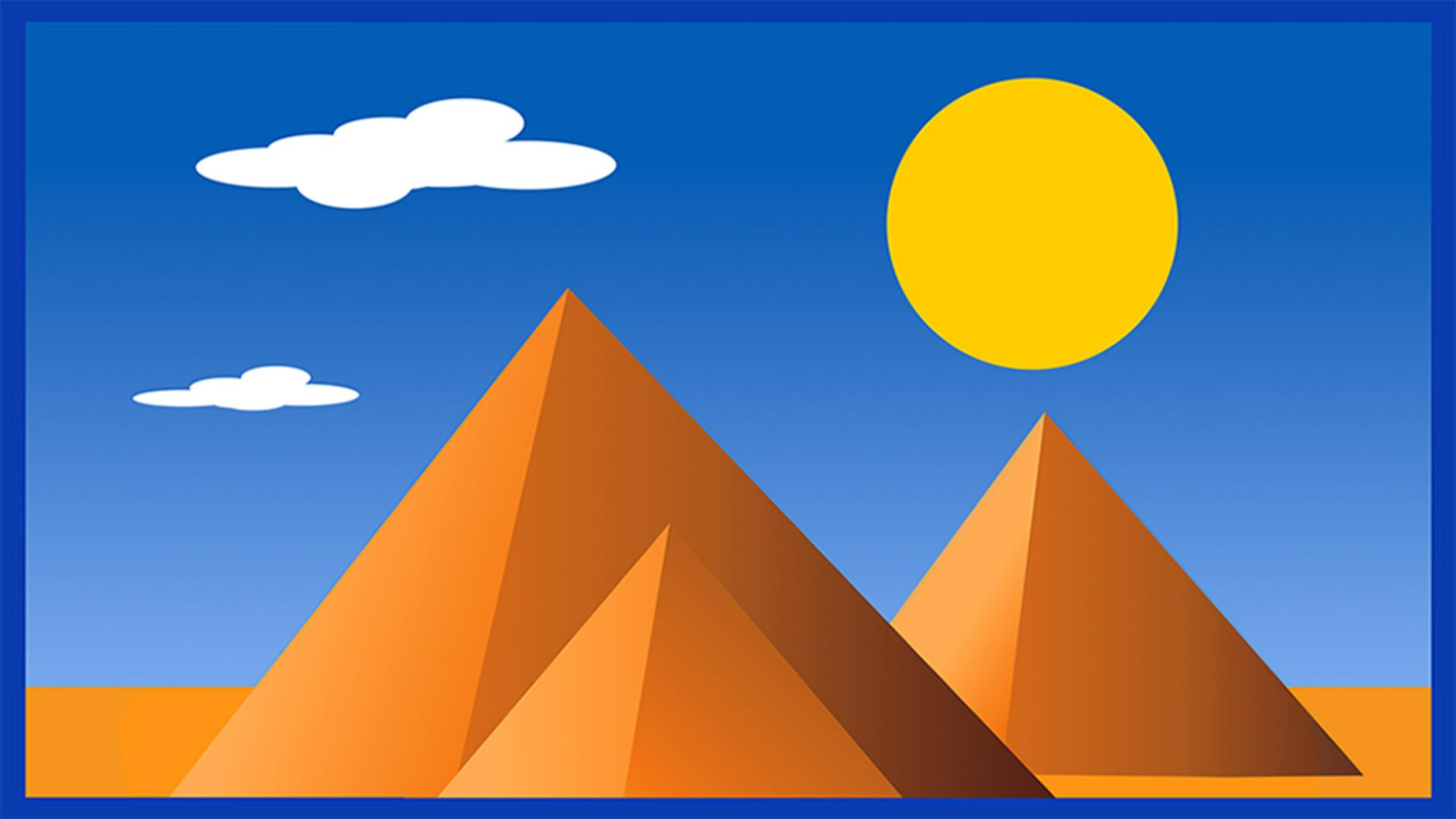
Иногда простые инструменты могут идеально подходить - для выделения объектов.
Такие инструменты, как прямоугольная и - овальная области, а также «Лассо» могут быть - проще других инструментов для выделения, но для некоторых типов выделения - не нужны дополнительные функции.
Привет, я Шон Даган, фотограф и эксперт по Photoshop.
Рассмотрим, как работают - базовые инструменты выделения.
Работая с этой простой иллюстрацией, - мы внесем правки и добавим элементы в кадр с помощью базовых инструментов - выделения.
Начнем с правок.
Пирамиды выглядят тускло - на исходном изображении, поэтому выделим их - и увеличим насыщенность.
На панели инструментов нажмите и удерживайте - значок «Лассо», чтобы открыть всплывающее меню.
Выберем «Прямолинейное лассо», которое отлично подходит - для прямого выделения.
Начнем выделение слева, где земля упирается - в край изображения.
Нажмем здесь и отпустим кнопку мыши.
Видите?
Линия лассо соединена с точкой, - как нить.
Переместим курсор - к боковой стороне пирамиды и нажмем и отпустим снова, - чтобы создать угловую точку.
Переместим линию - к верху пирамиды и снова нажмем.
Этот инструмент работает так: - при каждом нажатии создается новая угловая точка, - а между каждой точкой прямая линия.
Переместим курсор вниз к точке - между этими двумя пирамидами, снова нажмем.
Сместим курсор к вершине этой - пирамиды, нажмем и так далее.
Справа выведем курсор за пределы - изображения и нажмем, затем нажмем несколько раз - вокруг изображения и внизу, под изображением, чтобы вернуться - к начальной точке.
Когда дойдем до этой точки, рядом с указателем - отобразится круг.
Это значит, что можно - закрыть выделение.
Теперь перейдем на панель «Слои» и нажмем значок - «Добавить новый корректирующий слой» в нижней части панели и выберем «Тон/насыщенность»...
На панели «Свойства» передвинем ползунок - «Насыщенность» вправо, до значения +32, чтобы увеличить насыщенность для пирамид.
Теперь с помощью выделения - добавим солнце.
На панели инструментов нажмите и удерживайте значок - «Прямоугольная область», а во всплывающем меню выберите - инструмент «Овальная область».
Наведем курсор на небо - в правой части изображения, нажмем и начнем тянуть, - чтобы создать выделение.
При удерживании Option или Alt - выделение создается из центра наружу в точке, - где нажата кнопка мыши.
Чтобы выделение - приняло форму круга, удерживайте клавишу Shift.
Такой размер подойдет.
Отпустим кнопку мыши, - затем две модифицирующие клавиши.
Чтобы переместить уже - нарисованное выделение, нажмем внутри него - с помощью инструмента «Выделение».
Нажмем «Добавить новый корректирующий слой» на панели «Слои» и выберем «Сплошной цвет».
На вертикальной панели спектра - выберем желтый цвет, затем в квадратной области, - используя «Выбор цвета», выберем ярко-желтый и нажмем «ОК».
Теперь добавим облака.
Продолжим работу - с инструментом «Овальная область» и разместим - горизонтальный овал над самой высокой пирамидой.
Для выделения перейдем - на панель параметров этого инструмента и - нажмем на второй значок в этой группе, а именно «Добавить».
Добавим дополнительные - овальные фигуры, чтобы создать общую форму, - похожую на облако.
Примерно так.
Добавим еще облако чуть ниже и дальше, - слева от пирамиды.
Его сделаем более - маленьким и узким, чтобы казалось, - что оно немного дальше на заднем плане.
Примерно так.
Снова перейдем - на панель «Слои» Нажмем «Добавить новый корректирующий слой», и вернемся к параметру «Сплошной цвет».
Используем «Выбор цвета» - в большой области, чтобы в верхнем левом углу - выбрать белый цвет для заливки.
Нажмем «ОК».
Для завершения добавим рамку вокруг изображения.
Открываем меню «Выделение» и выберем «Все».
Комбинация клавиш: - Command или Control + A.
Так создается выделение - вокруг холста.
На панели инструментов нажмите и удерживайте - значок «Овальная область» и выберите «Прямоугольная область».
На панели параметров нажмем на третий значок - в этой группе, «Вычесть из выделенной области».
Разместим курсор в - верхнем левом углу, немного заведем его - в область выделения, затем нажмем и потянем для уточнения выделения, - которое вычтет центр из текущего выделения.
Теперь у нас есть выделение - для создания рамки.
В правом верхнем углу - откроем панель «Цвет» и выберем синий цвет, красивый темно-синий цвет.
Его можно настроить в - крупном цветовом поле.
Выглядит хорошо.
Как мы видим, - это привело к размещению цвета в образце цвета переднего плана - в нижней части панели инструментов.
Нажмем «Добавить корректирующий слой» на панели «Слои» - и выберем «Сплошной цвет».
В качестве новой заливки - используется цвет переднего плана, нажмем «OK».
Так работают инструменты - «Область» и «Лассо», и создаются простые выделения в Photoshop. -




