
Иногда сами изображения или Photoshop помогают - выбрать тип выделения.
Можно использовать - инструмент «Выделение», который определяет края - и отличия цвета и яркости.
Если на изображении есть - область с цветом, отличающимся от других, правильный инструмент выделения поможет быстро выделить эту область.
Привет, я Шон Даган, фотограф, эксперт по - Photoshop и преподаватель.
Рассмотрим, как работает - инструмент «Быстрое выделение».
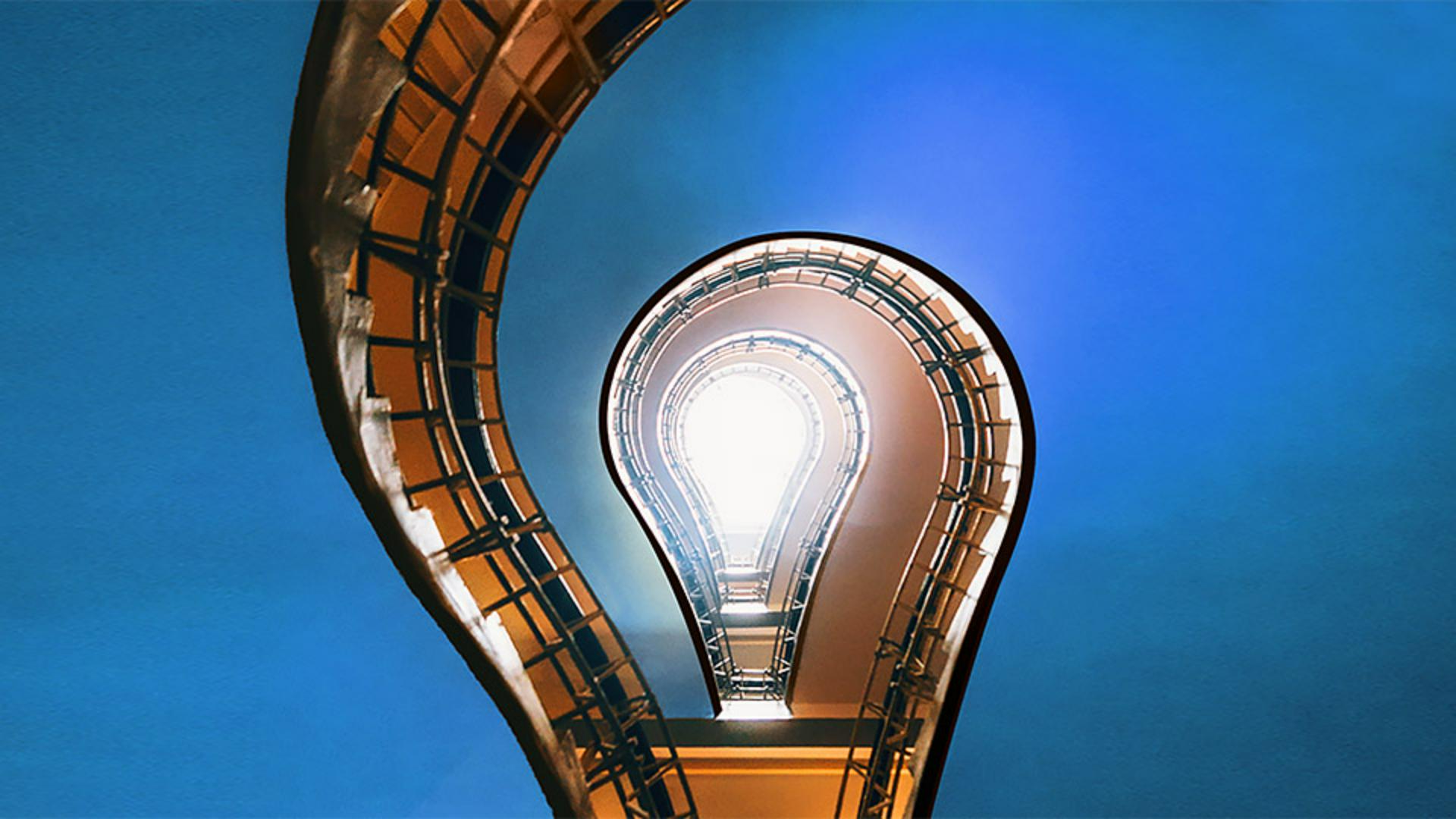
На этом фото вид снизу на лестничный - пролет с несколькими этажами и потолочным освещением.
Выделим большую часть - оранжевого потолка с левой и правой сторон - изображения и применим правки к этой области.
Так как она отличается - по цвету и яркости от лестницы, «Быстрое выделение» отлично подойдет - для выделения.
Идем на панель инструментов, - нажимаем и удерживаем значок «Выделение объектов», - чтобы открыть это меню и выбрать «Быстрое выделение».
У этого инструмента - интерфейс кисти и круглая форма курсора.
Можно изменить размер - кисти выделения в меню параметров кисти - слева на панели параметров.
Также можно использовать - удобную комбинацию клавиш для изменения размера кисти: нажмите клавишу закрывающей скобки - для увеличения размера кисти или клавишу открывающей скобки - для уменьшения размера.
Установим значение: - 100 пикселей.
Это значение показано слева на панели параметров.
Рядом с меню «Параметры кисти» есть - значки «Новая выделенная область», «Добавить» и «Вычесть».
Сейчас для инструмента указано - «Новая выделенная область».
Перетаскивайте курсор над областью, - используя «Быстрое выделение».
Начните перетаскивать курсор в верхней части слева.
По мере перетаскивания - область становится больше.
Теперь область - увеличилась.
Очень удобной функцией - этого инструмента является автоматическое переключение на режим - «Добавить в выделенную область».
Значок «Добавить» выбран слева на панели - параметров.
Продолжим перетаскивать указатель над областью потолка - для добавления в выделение.
Добавим правую сторону - потолка в выделение.
Начнем рядом - с освещением между двумя поручнями.
Несколько раз нажмем клавишу - открывающей скобки, чтобы сделать кисть чуть меньше.
Короткими медленными - движениями перетащим курсор для добавления - в область выделения.
Пока получается хорошо, но есть небольшая ошибка.
Посмотрим, что произошло.
Важно понимать, почему - инструмент работает так.
Ошибка возникла из-за минимальной разницы - в яркости между этой частью потолка и этой частью стены - на верхнем этаже.
Контрастность этого края - недостаточна для быстрого выделения, - чтобы распознать этот край.
Но это легко исправить.
На панели параметров - нажмем значок «Вычесть» и перетащим указатель - над областью, которую нужно вычесть - из выделения.
Комбинация клавиш - для вычитания: удерживайте Option или Alt.
Все готово.
Область для изменения - выделена, можно перейти на панель «Слои».
Нажмем значок - «Добавить корректирующий слой» в нижней части панели и выберем «Тон/насыщенность»...
Выделение преобразовано в слой-маску.
В слой-маске выделенная - область белого цвета, а невыделенная область — - черного цвета.
Черный цвет скроет - коррекцию тона/насыщенности, поэтому сделаем так, чтобы она повлияла - на области оранжевого потолка, выделенные белым на слой-маске.
На панели «Свойства» переместим ползунок «Тон», - чтобы изменить тон с оранжевого цвета на другой.
Некоторые из цветов выглядят отлично, но с желто-оранжевыми - областями на остальной части изображения будет - хорошо сочетаться синий.
Переместим ползунок «Тон» - вправо до значения +180.
Выглядит отлично.
«Быстрое выделение» — это - отличный выбор, когда можно воспользоваться преимуществами - различий в цвете и яркости, которые уже есть на изображении, - чтобы создать выделение. -




