Vi öppnar Adobe Illustrator och kallar det här Billy Zine.
Vi kommeratt göra våra sidor 5,5 x 8,5 tum.
Detta är i princip ett pappersark i letter-storlek som viks på mitten.
Låt oss bygga upp sidnumreringen här.
Detta kommer att vara omslaget, inlagan och kom ihåg att när du gör ditt zine måste det vara delbart med 4, så att allt viks korrekt när du skriver ut det.
Vår Billy Zine kommer att vara på 12 sidor.
Nu tar vi in våra inskanningar, som vi tidigare justerat i Adobe Photoshop, och bara slänger in dem i vårt zine.
Och jag lägger helt enkelt ut varje grafik för att se vad vi har.
Och sedan ska vi sprida ut det.
Just nu lägger jag bara till lite text.
Jag tror det kommer att se bra ut om vi använder en riktigt tjock font här.
Vi kommer att köra på Cooper Bold.
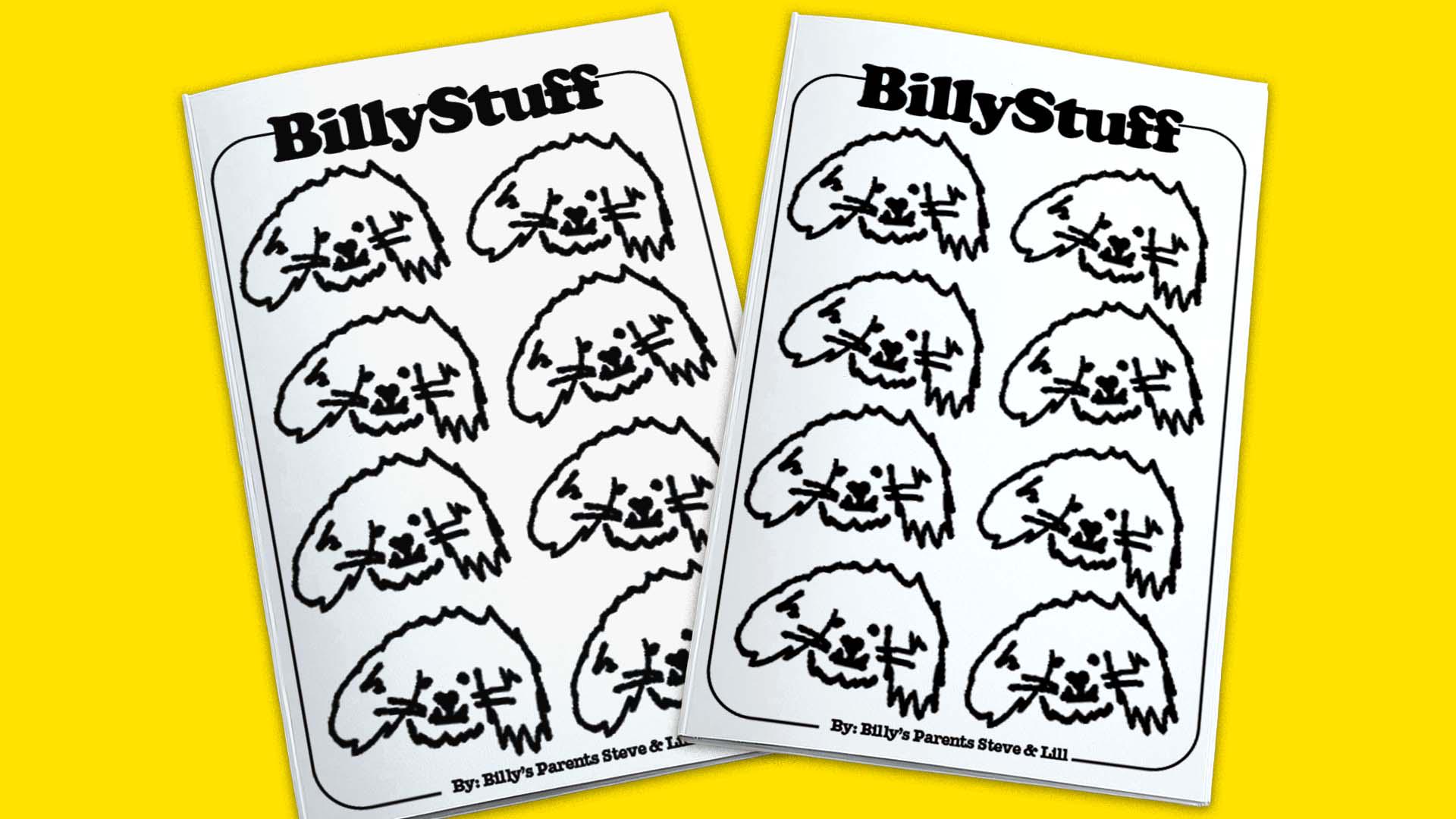
Vi lägger till några små detaljer som en kant här för omslaget.
Vi är i stort sett klara här.
Så det du ska göra är att bara klicka på Spara som ... och vi skapar en pdf.
Och du öppnar den i Adobe Acrobat.
Och sedan trycker vi på Skriv ut.
När du är i den här menyn ska du gå vidare och välja Häfte för sidhantering och se till att bindningen är inställd på vänster.
Det är dags att skriva ut zinet.
Den här skrivaren skriver ut dubbelsidigt.
Vi kommer att se till att allt är kommer i rätt ordning.
Och det du gör är att stapla alla och se till att de är jämna på alla sidor och sen viker vi dem på mitten.
Så får vi de här vikta sidorna.
Som jag nämnde tidigare kommer vi använda sadelhäftning, vilket bara är att använda en lång häftapparat för att sätta några klamrar här högst upp och längst ner.
Vi kommer att ställa in det så här.
Vi vill att våra häftklamrarska vikas in på insidan av zinet, och inte på utsidan.
Vi ska passa in det här.
En längst ner, en på högst upp.
Upprepa processen här.
Du är färdig.
Du har precis avslutat ditt zine-projekt med hjälp av Adobe Illustrator.
Håll ögonen öppna för vår nästa video där vi ska visa dig hur man gör ett enkelt inlägg för att marknadsföra zinet du just skapat med Adobe Express.