När du lägger in text i en bild i Photoshop CC hamnar den automatiskt i ett särskilt slags lager som kallas textlager.
Texten i textlagret är redigerbar så du kan alltid ändra innehållet och utseendet.
Kanterna blir jämna vid utskrift, hur mycket du än förstorar texten.
I den här videon ska vi öva på att lägga in text i en bild.
Du kan använda den här bilden från övningsfilerna som du kan hämta för denna kurs, eller en egen bild.
Det verktyg man oftast skapar text med är verktyget Vågrät text.
Du kan välja verktyget här på panelen Verktyg.
Gå sedan upp till Alternativpaletten och klicka på menyn Teckensnitt.
Här visas en lista med teckensnitt som du kan bläddra igenom och välja ett.
Listan innehåller en förhandstitt på hur varje teckensnitt ser ut.
Om du vet vilket teckensnitt du vill ha kan du bara skriva det i stället, här i teckensnittsfältet.
Jag skriver Georgia.
Nu visas alla tillgängliga stilar av det teckensnittet.
Jag väljer Georgia Bold.
Välj ett annat teckensnitt om du inte har just det här.
Sedan anger vi teckensnittets storlek.
Teckenstorleken visas som standard i punkter på menyn.
Förresten: Standardstorleken är väldigt liten för en stor bild som den här.
Om du infogar text och inte kan se den, är det antagligen därför.
Bara försök igen med en större teckenstorlek.
Här kan du skriva en teckenstorlek om du vet vad den ska vara eller klicka på pilen och välja en teckenstorlek på rullgardinsmenyn.
Jag väljer en stor teckenstorlek.
Vi väljer vitt för texten som ska infogas.
Ange teckenfärgen genom att gå upp till Alternativpaletten och klicka på fältet för Teckenfärg.
Då öppnas Färgväljaren som vi pratade om i en tidigare kurs i den här serien.
Välj vitt genom att gå till det stora fältet till vänster, klicka på vitt och sedan på OK.
Om du som jag vill skriva med versaler trycker du på skiftlåstangenten på tangentbordet.
Klicka någonstans i bilden och börja skriva.
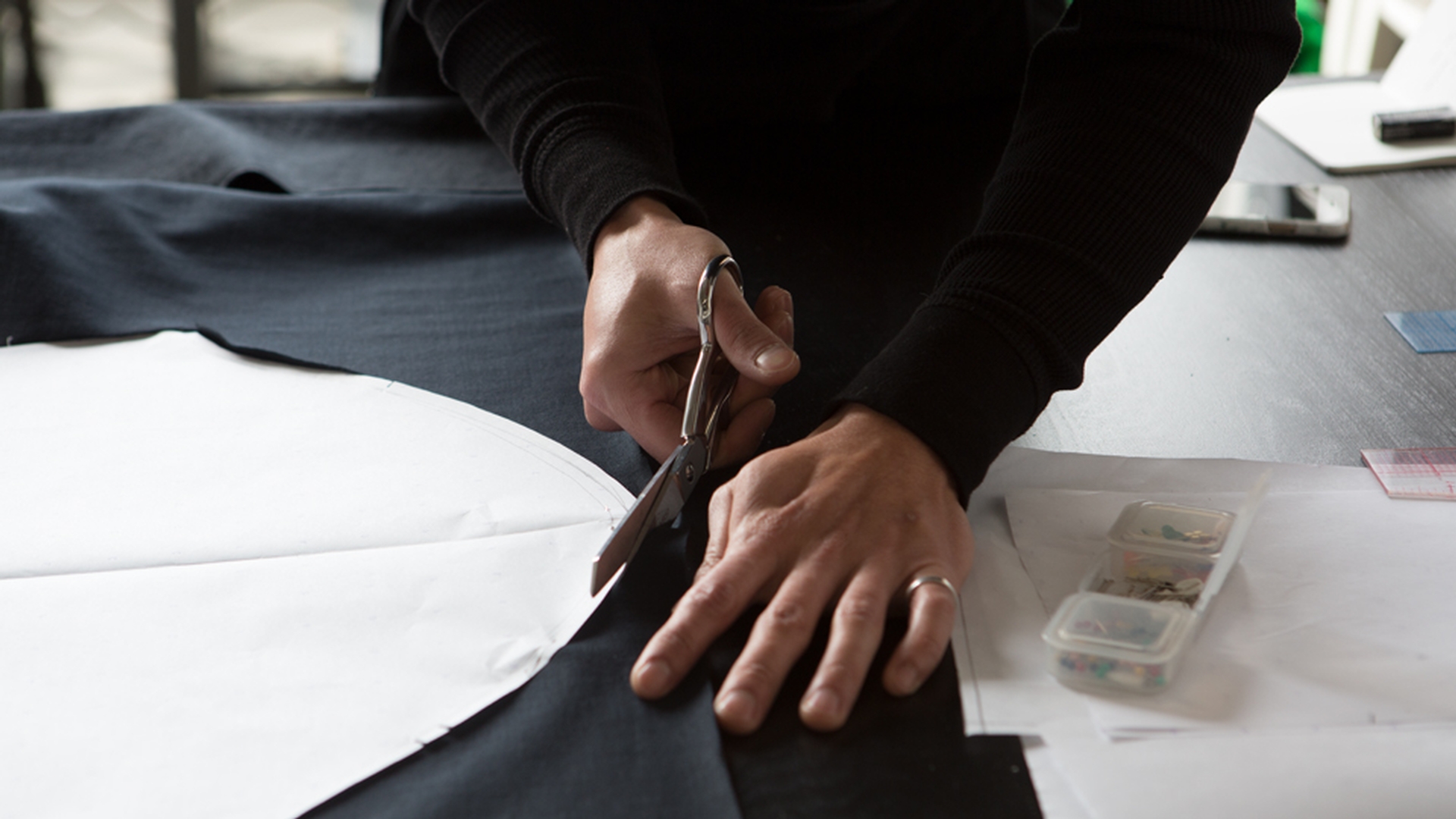
Jag skriver namnet på ett fiktivt skrädderi.
Du kan skriva vilket namn som helst.
När du har skrivit eller redigerat text måste du alltid godkänna den.
Ett sätt är att gå upp till fältet Alternativ och klicka på den stora bockmarkeringen.
Om texten inte är på rätt ställe går du till panelen Verktyg och väljer verktyget Flytta.
Klicka i bilden och dra texten där du vill ha den.
Titta nu på panelen Lager.
Du ser att ett nytt lager har skapats och namngetts.
T-ikonen på lagret visar att det handlar om ett särskilt, redigerbart textlager.
Säg nu att du vill ha ett till textlager.
Med flera olika textlager kan du jobba med och placera vart och ett för sig, precis som med vanliga lager.
Vi går till panelen Verktyg och väljer verktyget Vågrät text en gång till.
Gå sedan till bilden och håll ned skifttangenten medan du klickar för att påbörja textlagret.
Då hamnar den nya texten i ett eget lager i stället för att infogas i slutet av det tidigare lagret, vilket kan hända om du infogar ett textlager för nära ett annat.
Vi väljer andra alternativ för det här nya textlagret.
Jag går upp till menyn Teckensnitt och den här gången väljer jag ett annat teckensnitt och en mindre teckenstorlek.
Sedan börjar jag skriva.
Du kan skriva vad du vill.
I slutet av första raden trycker jag på Retur eller Enter på tangentbordet för att skapa en ny textrad i samma textlager.
När du har skrivit klart går du upp till Alternativpaletten och klickar på den stora bockmarkeringen.
Så länge som du fortfarande har textlagret markerat på lagerpanelen och verktyget Vågrät text valt på panelen Verktyg kan du ändra alternativ för det här textlagret.
Om jag exempelvis vill att de två textraderna i det här lagret ska vara centrerade i mitten klickar jag på Centrera justera-ikonen här på Alternativpaletten.
Välj sedan verktyget Flytta på panelen Verktyg, klicka på den nya texten och dra den dit du vill ha den.
Nu ser du att det finns ett annat textlager på panelen Lager.
När du är klar går du till Arkiv-menyn och väljer Spara som.
I dialogrutan Spara somär det viktigt att spara i Photoshop-format och låta rutan Lager vara markerad, om du vill ha kvar dina redigerbara textlager i denna arbetsversion av filen.
Om du behöver dela en kopia, kan du spara en annan version som JPEG.
Men där sparas texten inte i redigerbara textlager.
Det var grunderna om hur man skapar text.
Stanna kvar och se nästa video som handlar om redigering av text.





