Alla markeringar är inte perfekta - och färdiga att jobba vidare med direkt efter att de gjorts.
Ibland kan vissa delar av bilden - ha blivit markerad, beroende på hur markeringen gjordes, - trots att du inte vill det. det kan finnas områden - som inte markerades som behöver läggas till i markeringen.
Hej!
jag heter Seán Duggan, är fotograf, - författare och instruktör för Photoshop.
Att veta hur man ska ändra en - markering genom att lägga till etter dra ifrån är en - viktig färdighet när man jobbar med markeringar - i Adobe Photoshop.
Låt oss ta en titt.
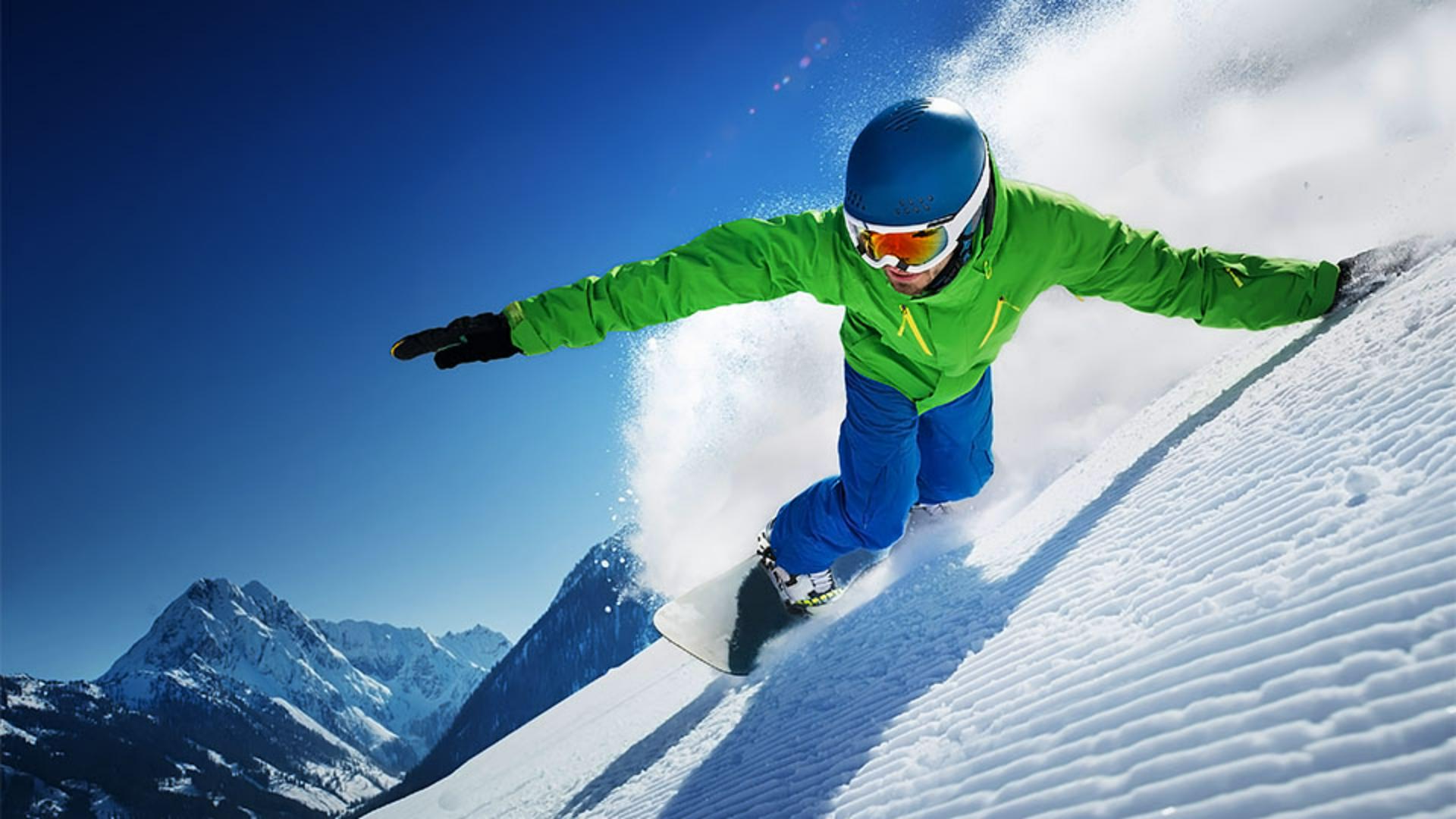
En av de saker som gör - bilden så dynamisk är bakgrunds belysningen.
Det ger en dramatisk skuggeffekt och lyser upp snöyran bakom - snowboardåkaren.
Men bakgrundbelysningen har också - lett till att motivet är lite mörkt, inte ovanligt med bakgrundsbelysta foton.
Vi kan fixa det genom att - markera snowboardåkaren och belysa just det området.
Eftersom snowboardåkaren - är det självklara motivet i scenen, går jag till menyn Markera och väljer Motiv.
I stort har Photoshop gjort ett bra jobb, men det finns områden där - för mycket av bakgrunden har markerats - framför snowboarden och en del av hjälmen - har inte markerats alls.
Det finns ett område på handsken till höger på fotot - som inte heller har markerats.
Men jag kommer inte att bry mig om det - för merparten av den handsken är ändå snötäckt.
Jag börjar med ovandelen av hjälmen.
Jag zoomar in för en närmare titt.
Jag går bort till verktygsraden och väljer lassoverktyget.
I alternativfältet för verktyget klickar jag på den andra ikonen - från vänster.
Med den kan jag lägga till - i den befintliga markeringen.
När lassoverktyget har satts att lägga till ritar jag en lasso runt - den övre delen av hjälmen för att lägga till den i markeringen.
Jag går hela vägen runt.
Ända till den punkt där jag startade - för att sluta cirkeln.
Förutom tilläggsikonen - i alternativfältet kan man hålla ned skift-tangenten - för att lägga till en markering.
Nu går vi över till området - vid snowboarden där alltför mycket av snön i - bakgrunden markerades.
Jag håller ned mellanslagstangenten - och drar på bilden för att ompositionera den på - skärmen så vi ser området bättre.
Jag behåller lassoverktyget men nu klickar jag på den tredje - ikonen från vänster.
Med den kan jag ta bort - från markeringen.
Kortkommandot för att ta bort - från en markering är att hålla ned Option eller Alt - medan du använder markeringsverktyget.
Jag börjar här nere och bara drar runt det - här snöområdet som markerats under - snowboarden.
För den justering jag tänker - lägga på i markeringen behöver jag inte ha - snowboarden markerad alls, så förutom att ta bort - snöområdet i bakgrunden som hade markerats ska jag också avmarkera - hela fronten på snowboarden.
Så där.
Vi drar bara runt så här - för att ta bort det.
Det kvittar vilket markeringsverktyg du använder, så här gör du för att manuellt - lägga till i en markering eller ta bort från den.
Använd ikonerna i alternativfältet - för ett markeringsverktyg eller kortkommandona skift för att - lägga till i en markering och Option eller Alt - för att ta bort från den.
Nu kan vi lägga till en justering - för att ljusa upp det markerade området och få snowboardåkaren - att bli lite mer framträdande.
För att göra det går jag till - panelen Justeringar och klickar på första ikonen med en sol för att lägga till ett justeringslager - med intensitet/kontrast.
När du har en markering i en bild - och du lägger till ett justeringslager omvandlas markeringen till en lagermask så att enbart det markerade området - påverkas av justeringen.
På egenskapspanelen skjuter jag reglaget Intensitet åt höger till 44, 45, det ser bra ut så där, mycket bättre.
Om jag klickar på ögonikonen - för att gömma justeringslagret och sedan klickar igen, kan man se hur uppljusningen av - snowboardåkaren förbättrar bilden.
Markeringar är ett kraftfullt sätt att - lägga på justeringar på vissa delar av ett foto.
Även om det inte blir perfekt direkt går det enkelt att ändra genom att lägga - till eller ta bort i markerade områden. -





