När du fotar med en kamera eller mobil får du inte alltid den optimala exponeringen.
Fotot blir kanske för ljust eller för mörkt.
Eller kanske saknar kontrast så det ser trist ut.
Eller är kanske alltför kontrastrikt med riktigt mörka respektive ljusa områden.
Det enklaste sättet att åtgärda problem som dessa med exponeringen är att justera med Intensitet/kontrast.
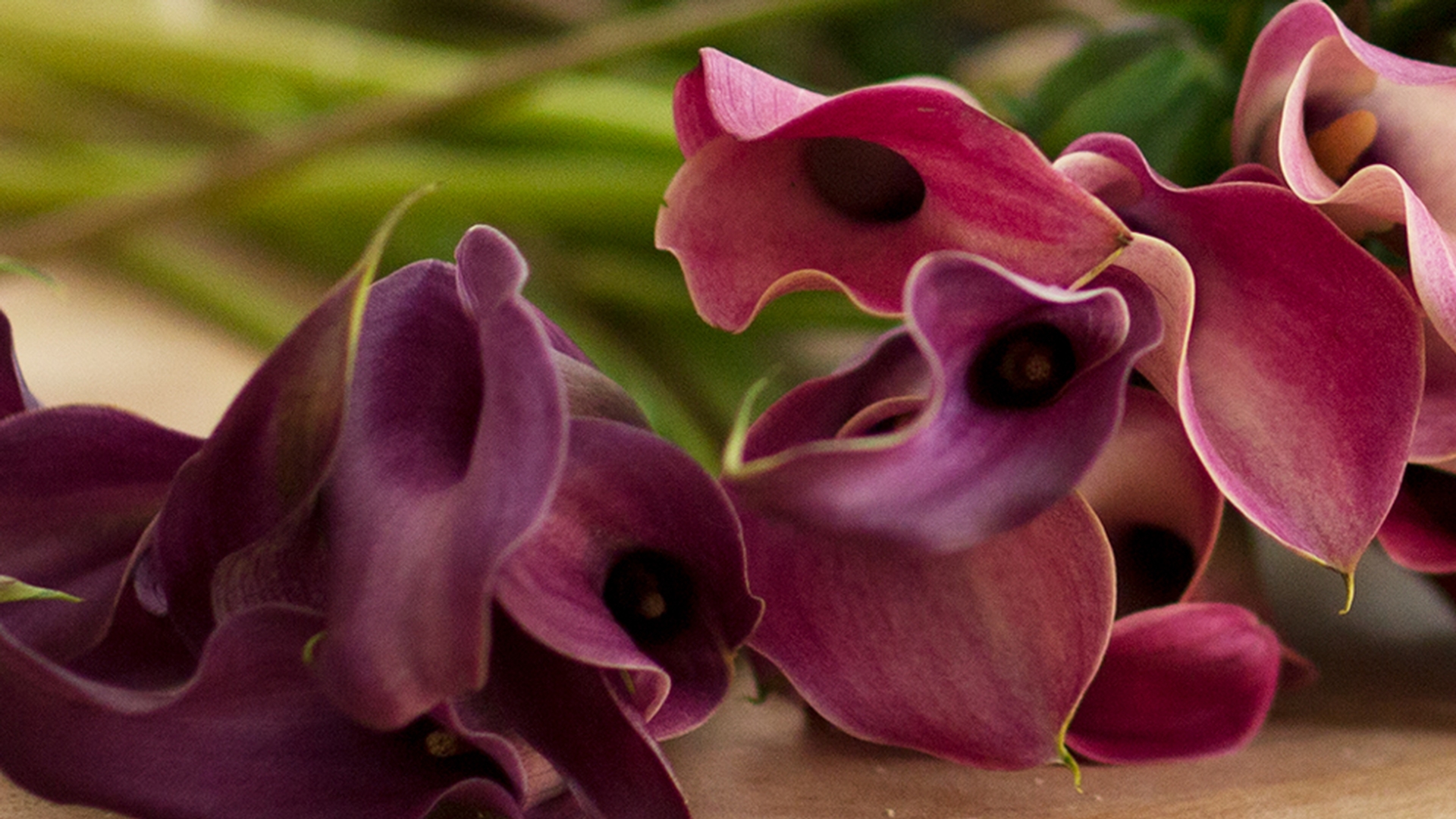
Låt oss testa med den här bilden bland övningsfilerna som medföljer kursen eller ett ganska mörkt och lite trist foto från din egen samling.
Titta först på panelen Lager och se till att du har lagret med fotot markerat.
När man arbetar med foton har man ofta bara ett lager.
Gå sedan upp till menyn Bild överst på skärmen.
Där går du till undermenyn Justeringar Vi ska testa den första justeringen: Intensitet/kontrast.
Då öppnas dialogrutan Intensitet/kontrast.
Jag har flyttat den åt sidan så att vi ser bilden ordentligt.
Det snabbaste sättet att ändra här är att klicka på knappen Auto.
Då flyttas reglagen Intensitet och Kontrast dit där Photoshop CC tycker de ska vara.
Om du vill ha mer kontroll kan du dra i reglagen själv.
Ibland räcker det med reglaget Intensitet.
Det reglerar hur ljust eller mörkt fotot ska vara rent generellt.
Om jag till exempel drar reglaget åt höger kan du se att fotot blir ljusare.
Drar jag åt vänster blir det mörkare.
Jag ska nu dra reglaget till höger om 0 där vi började, vilket gör det hela avsevärt ljusare.
Förresten, tänk inte att du måste använda samma värden som jag, varken i den här lektionen eller någon annanstans i kursen.
Rätt mängd beror på tycke och smak.
Ibland behöver man som sagt bara öka eller minska ljusstyrkan lite för att förbättra ett foto.
Men vi har ett annat reglage här också, Kontrast.
Det reglerar intervallet av mörka och ljusa toner i bilden.
Om du ökar kontrasten, jag drar reglaget långt bort så du ser vad det gör.
De mörka tonerna i bilden blir ännu mörkare och de ljusa blir ljusare.
Alltför mycket kontrast gör att det blir svårt att se detaljerna i skuggområdena, som de här blommorna här och här, och det gör att man kan tappa detaljer i högdagerområdena.
Som uppe i bakgrunden där.
Så här ser hög kontrast ut.
Vi går till det andra extremläget och drar reglaget hela vägen till vänster.
Nu ser du hur låg kontrast ser ut.
Lite platt, lite trist.
Jag ställer tillbaka reglaget där jag började, på 0, genom att skriva in 0 i värdefältet för Kontrastreglaget.
Jag tycker att den här bilden behöver lite mer stuns.
Därför drar jag Kontrast bara lite åt höger.
Det räcker ofta.
Ett sätt att se om de ändringar du gjort verkligen förbättrat bilden är att se dem i en före- och eftervy.
Det gör du genom att klicka i kryssrutan bredvid Förhandsvisa.
Så här såg bilden ut från början.
Och så här ser den ut nu med ökad intensitet och kontrast.
Klicka på OK när du är nöjd.
Då utförs de ändringar du har gjort direkt på valt lager, i det här fallet på fotot.
Om du inte gillar ändringarna kan du fortfarande ångra eller stega bakåt som vi visat tidigare i kursen.
Men bara för att vara på den säkra sidan och alltid kunna backa till originalet föreslår jag att när du sparar en bild som denna väljer du Spara som... istället för Spara.
Ge då bilden ett annat namn.
Och klicka på Spara.
Nu är inte en direkt justering av Intensitet/kontrast, som vi nyss använt, det enda sättet att korrigera exponeringsproblem.
Senare i kursen ska vi titta på hur man lägger på en justering på ett lite flexiblare sätt, som ett ändringsbart justeringslager.
Och det finns ytterligare sätt att tackla exponeringar.
Som nivåer och kurvor.
Dessa går vi igenom när du blivit mer van vid Photoshop CC.
Men Intensitet/kontrast är en ganska enkel lösning som ofta gör att fotona ser bättre ut.





