
Låt oss tala om det bästa sättet att spara fotona i Photoshop.
Hej, jag heter Jan Kabili och jobbar på Adobe.
I den här självstudiekursen ska vi se hur man kan spara fotona i de vanligaste formaten, PSD, JPEG och PNG.
Arbetsflödet vi använder är att spara en masterversion av filen i PSD-format, eftersom alla ändringar du görs bevaras där.
Sedan gör du kopior av den filen i andra format som JPEG eller PNG när du behöver använda dem i något visst syfte.
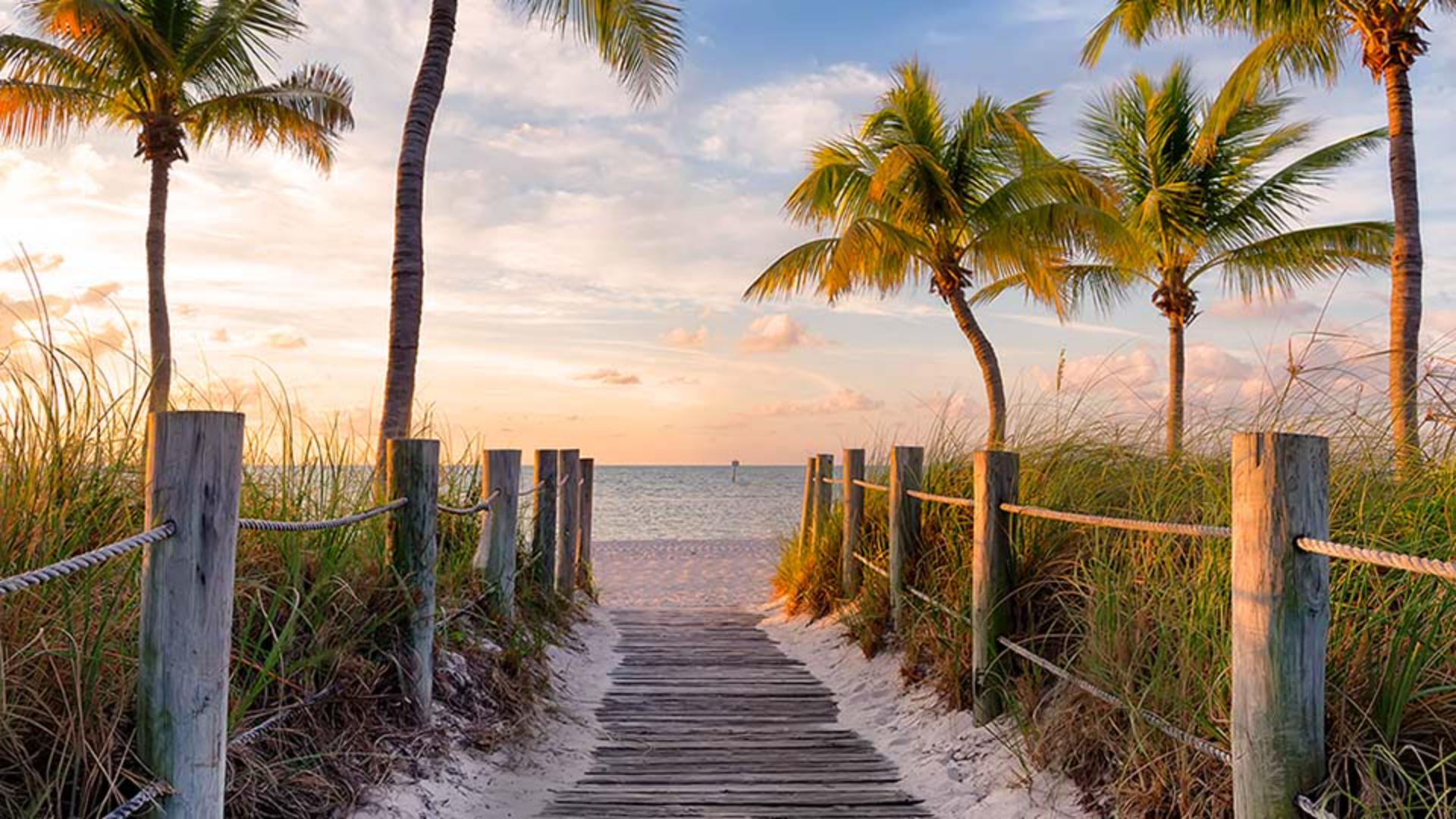
Här har vi till exempel ett foto som tagits som en JPEG.
Jag lägger till en snabb redigering, ett justeringslager med fotofilter som värmer upp fotot.
Låt oss nu spara en masterversion av filen i ett format som bevarar justeringslagret.
Gå till menyn Arkiv och välj Spara som...
I dialogrutan Spara som, som ser lite annorlunda ut i Windows, går du till menyn Format eller menyn Spara som typ och leta reda på det format du vill ha.
Observera att menyn visar endast format som har stöd för de funktioner vi har lagt till.
I det här fallet har vi lagt till ett lager.
Detta är de format som har stöd för lager.
Det format du kommer att använda mest är Photoshop.
Då skapas en PSD-fil.
PSD eller Photoshop-dokument är Photoshops egna filformat, och det formatet bevarar alla tillägg som Photoshop använder sig av, som justeringslager, masker, smarta filter med mera.
Välj Photoshop och klicka sedan på Spara och på OK när du får den frågan.
Kom ihåg att vi började med en JPEG.
Nu har vi sparat en annan version av filen som en PSD, och denna version kommer att bli din masterversion.
När du nu fortsätter att arbeta, kanske med ytterligare ett justeringslager eller vad du nu vill göra med filen du redigerar, bör du spara filen emellanåt genom att gå till menyn Arkiv och välja Spara eller använda kortkommandot Cmd S på Mac eller Control S i Windows.
Låt oss nu säga att du vill ha en kopia av masterversionen för att ladda upp på webben.
Du kan inte lägga upp en PSD-fil på de flesta webbplatser.
Istället behöver du en JPEG eller PNG.
Låt oss se hur du kan spara den redigerade filen som JPEG.
Välj Arkiv, Spara som... och gå till menyn Format eller Spara som typ.
Du ser att du inte får alternativet här att spara som JPEG.
Det beror på att filen innehåller funktioner, lager, som saknar stöd i JPEG-formatet.
Vad gör vi då?
Om du för musen över det här lilla i:et, den lilla informationsknappen, hittar du svaret.
Här står det: Använd Spara en kopia för JPEG eller PNG.
Vi klickar alltså på knappen Spara en kopia.
Då öppnas en annan dialogruta för Spara en kopia.
Här på menyn Format finns alternativet att spara som JPEG.
Välj det och klicka på Spara.
Klicka sedan på OK för JPEG-alternativen.
Nu har vi inte bara PSD-masterversionen av bilden, utan också en JPEG-kopia.
Om man öppnar den i Photoshop kan man se att den har den där varma, fina färgen som vi fick fram när vi redigerade PSD-filen.
Men borta på lagerpanelen syns inget separat justeringslager eftersom JPEG-filer inte har stöd för lager.
Vi tar en titt på ett annat foto. det här fotot har transparenta pixlar i bakgrunden.
Om du vill lägga upp den här bilden på webben, ska du inte spara den som JPEG eftersom JPEG-filer inte har stöd för transparens, utan som PNG.
Låt oss se hur man sparar en kopia av den PSD-filen som PNG.
Vi gör likadant som med strandbilden.
Vi går till menyn Arkiv och väljer Spara som... och den här gången när vi kommer till menyn Format ser vi det format vi är ute efter: PNG.
Det beror på att det inte finns något i filen som inte stöds av PNG-formatet.
Vi väljer PNG och klickar på Spara.
Klicka på OK.
Nu har vi inte bara masterfilen plane.psd utan också filen plane.png som kan användas på webben.
Detta var en kort inblick i hur du kan spara dina foton i de vanligaste formaten PSD, JPEG och PNG.
Testa det på dina egna foton.




