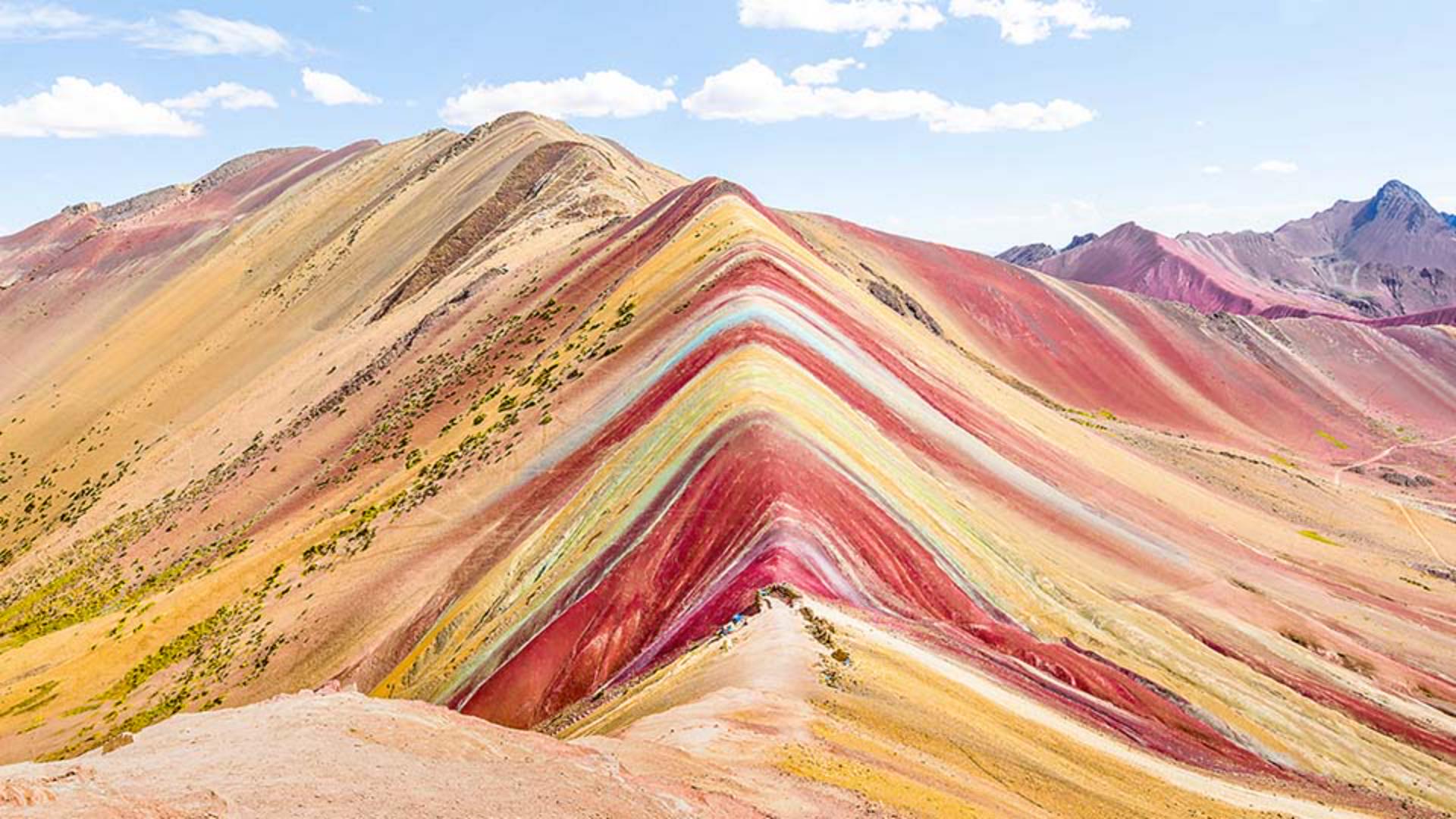
Har du någonsin sett ett motiv med fantastiska färger men färgerna i fotona är inte alls lika intensiva som de var i verkligheten?
Det är okej, eftersom du genom att lägga till mättnad i Photoshop kan förstärka dämpade eller urblekta färger och få fram de starka färger du upplevde i verkligheten.
Jag heter Jan Kabili och jobbar i Adobes utbildningsteam.
I den här självstudiekursen får du lära dig hur du får mer liv i fotona genom att förstärka enskilda färger utan att behöva göra en massa markeringar.
Allt utförs med ett justeringslager för nyans/mättnad.
Gå längst ned på lagerpanelen och klicka på knappen Skapa nytt justeringslager och välj Nyans/mättnad...
Du ser ett nytt justeringslager för nyans/mättnad ovanför fotot på lagerpanelen och reglage för justeringslagret visas här uppe på egenskapspanelen.
Om du drar i reglaget Mättnad på egenskapspanelen till höger kommer alla färger i bilden att mättas lika mycket, vilket du kanske inte vill.
Vi drar tillbaka mättnaden till 0 antingen genom att dra eller dubbelklicka på mättnadsetiketten.
Gå istället till menyn upptill på egenskapspanelen, där det nu står Master, vilket innebär att ändringarna påverkar hela bilden, och ändra till Rött, vilket innebär att de ändringar du gör påverkar enbart de röda färgtonerna i bilden.
Därunder finns reglaget Nyans, som du kan använda till att ändra den faktiska färgen.
Reglaget Mättnad reglerar intensiteten i färgen vilket vi ska fokusera på i den här lektionen samt reglaget Ljushet, som är ett sätt att ändra hur ljus en färg är.
Jag skjuter reglaget Mättnad åt höger så att mättnaden eller intensiteten ändras alla röda områden i fotot, både det röda i förgrunden och hela vägen till bakgrunden.
Bra.
Nu ska vi öka mättnaden i de gula tonerna på samma sätt genom att gå till samma meny och välja Gult.
Jag skjuter reglaget Mättnad åt höger.
Nu ser du att enbart de gula färgtonerna blir mer mättade.
Jag vill att de gula tonerna ska vara dominerande, så jag ökar mättnaden för de gula tonerna lite mer än de röda. det finns en del mer ovanliga färger i det här landskapet, som den här läckert färgade randen över berget.
Det är inte självklart om färgen på randen ska räknas som blå, cyan eller grön i den listmeny vi har använt oss av.
Det här är ett bra läge att använda verktyget för justering i bild istället.
Detta verktyg är verkligt tidsbesparande eftersom det inte använder sig av enbart ett färgintervall, utan man också kan göra justeringen direkt i bilden.
Gå till egenskapspanelen och klicka på knappen som ser ut som en hand med två pilar för att aktivera verktyget för justering i bild.
Gå sedan till bilden och klicka på den där läckra färgranden och dra åt höger.
Det påverkar inte bara färgen på randen utan också färgmättnaden i himlen.
Om du tar en titt på egenskapspanelen förstår du vad det beror på.
Listmenyn har nu automatiskt angetts till Cyan, vilket innebär att den färg vi klickade på med verktyget för justering i bild faller inom cyanintervallet.
Det är därför ändringen påverkade himlen och inte bara randen.
Om du vill kan du experimentera ännu mer med verktyget för justering i bild genom att klicka och dra åt höger eller vänster med andra färger för att ändra mättnaden i hela bilden.
Om du håller ned Cmd på Mac eller Ctrl i Windows medan du drar med verktyget för justering i bild, kommer du att ändra färgnyanserna.
Du kan alltid ångra ändringarna genom att trycka på Cmd eller Ctrl Z.
Gratulerar!
Nu vet du hur man kan lyfta fram olika färger i ett foto med ett enda justeringslager för nyans/mättnad.





