När stockbilder inte räcker till, finns alltid funktion Generera bild i Photoshop och hjälper dig skapa det objekt du behöver för dina montage.
Jag heter Jesús Ramirez.
I den här videon ska jag visa hur man skapar egna element till montage direkt i Photoshop och smidigt blandar in dem i designen med traditionella verktyg.
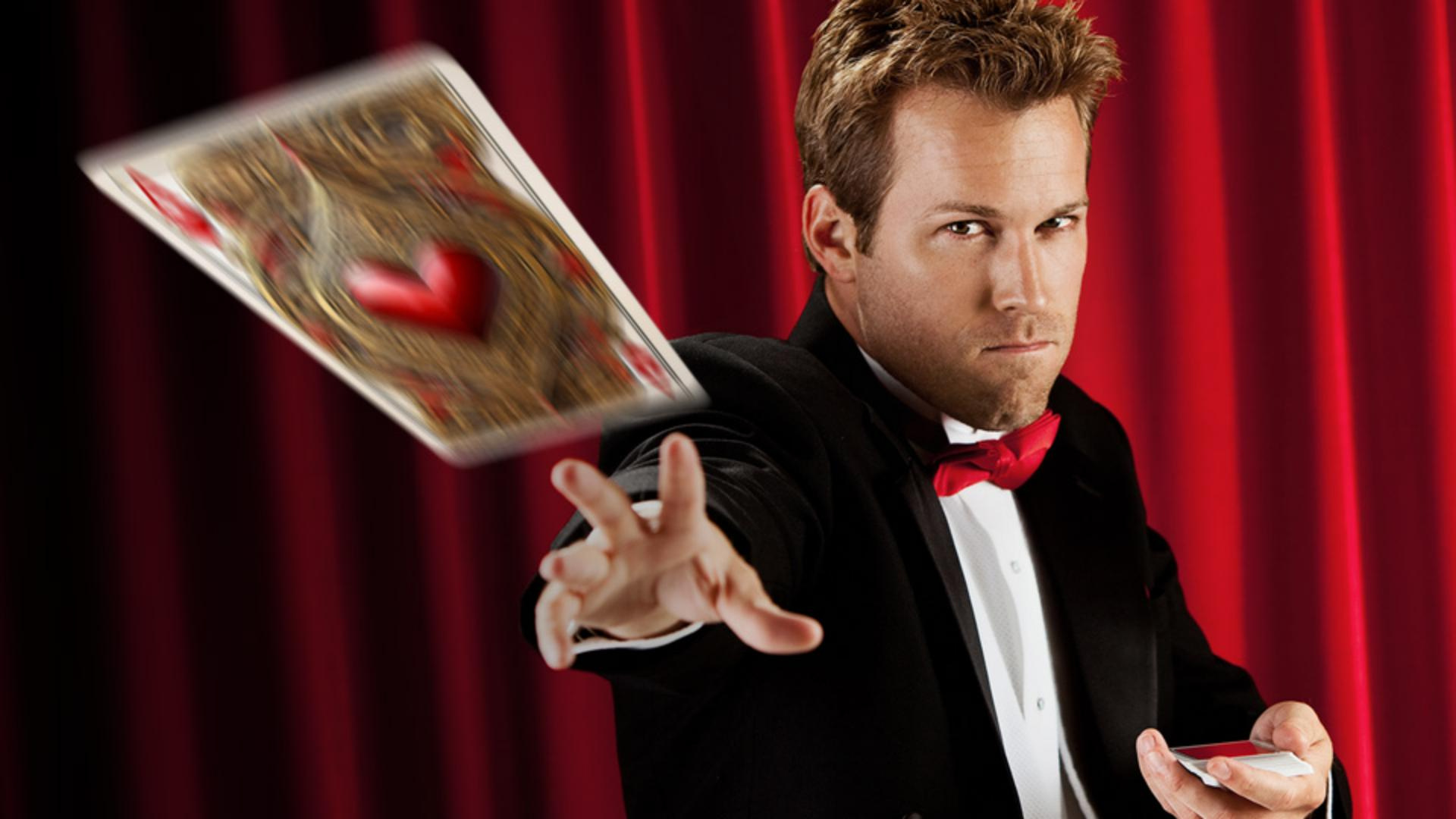
I den här bilden, vill jag få det att verka som om trollkarlen kastar ett spelkort.
Jag skulle kunna använda en av de många bilderna på spelkort i Adobe Stock, men för den här designen vill jag använda något unikt som inte kommer ta lång tid att skapa.
Photoshops funktion Generera bild är perfekt för detta.
Den genererar en bild över hela arbetsytan utan att påverkas av innehållet under.
Knappen Generera bild ger dig mycket mer flexibilitet än Generativ fyllning.
Du har större kontroll över det du genererar och över de omvandlingar du applicerar på dem.
Börja med att klicka på knappen Generera bild till höger under verktygsfältet.
I det här fönstret kan du använda prompten medeltida spelkort med hjärter ess med en intrikat hjärtdesign i mitten på en helvit bakgrund.
Klicka sedan på knappen Foto från Innehållstyp för att generera en fotorealistisk bild.
Du kan också använda en bild som stilreferens för att säkerställa att resultatet har en stil som liknar den bild du valde, och du kan använda en effekt på det du genererat, men det är inte nödvändigt i det här fallet.
Klicka bara på Generera för att skapa tre bilder baserat på din prompt.
De genererade resultaten kommer att fylla hela duken och inte hänvisa till bilden nedan.
Du kan nu klicka på den här pilikonen i Aktivitetsfältet för att växla mellan resultaten.
Alla ser bra ut och de är mycket bättreän någon stockbild jag skulle ha hittat.
Jag tar den här, den har allt jag letar efter och hjärtat och mitten ser bra ut.
Nu kan du använda traditionella Photoshop-verktyg för att montera in detta spelkort i din bild.
Ta först bort bakgrunden.
För att göra det kan du aktivera objektmarkeringsverktyget från verktygsfältet, och håll sedan muspekaren över kortet.
När du ser överlägget runt det, klicka för att göra en markering.
Med markeringen aktiv gå in i panelen Lager och klicka på ikonen Lagermask för att skapa en mask som döljer bakgrunden.
I det här fallet gör Photoshop ett fantastiskt jobb med att ta bort bakgrunden.
I din bild kan du behöva finjustera masken lite.
Du kan använda penselverktyget och måla med svart för att dölja ytterligare områden, eller måla med vit för att visa dolda områden.
Gå sedan till panelen Lager, högerklicka på lagret och konvertera det till ett Smart objekt, vilket låter dig tillämpa redigerbara justeringar, förvrängningar och filter.
Du kan alltid göra ändringar.
Tryck nu på Ctrl+T i Windows, eller Cmd+T på Mac, för att omvandla.
Högerklicka på kortet och välj Förvräng.
Dra sedan omvandlingshandtagen för att få det att se ut som om kortet flyger ur hans hand.
Du kan också dra från mitten för att flytta kortet.
När du är klar, tryck på Enter i Windows, eller Retur på Mac, för att bekräfta ändringarna.
För att göra effekten ännu mer realistisk, kan du lägga på oskärpa.
För att göra det, gå in på Filter, Oskärpegalleri och välj Banoskärpa...
Därefter drar du bara den blå pilen för att bestämma riktningen på oskärpan och justera hastighetsreglaget för att styra intensiteten.
När du har något du tycker ser bra ut, tryck på OK-knappen för att tillämpa oskärpan.
Jag är jättenöjd med resultatet.
Montaget ser fantastiskt ut.
Nu när vet du hur du skapar anpassade element för dina montage, försök att skapa egna för dina projekt.
Återigen, mitt namn är Jesús Ramirez.
Tack för att du tittade.





