Introduktion
[Lisa Carney]: Gillar du att skapa snygga stilar för foton till sociala medier, då kommer du att älska filtereffekter i Photoshop på mobilen, som du kan använda direkt från mobilen.
Jag är Lisa Carney, Hollywood-retuschör och entusiast för mobilredigering.
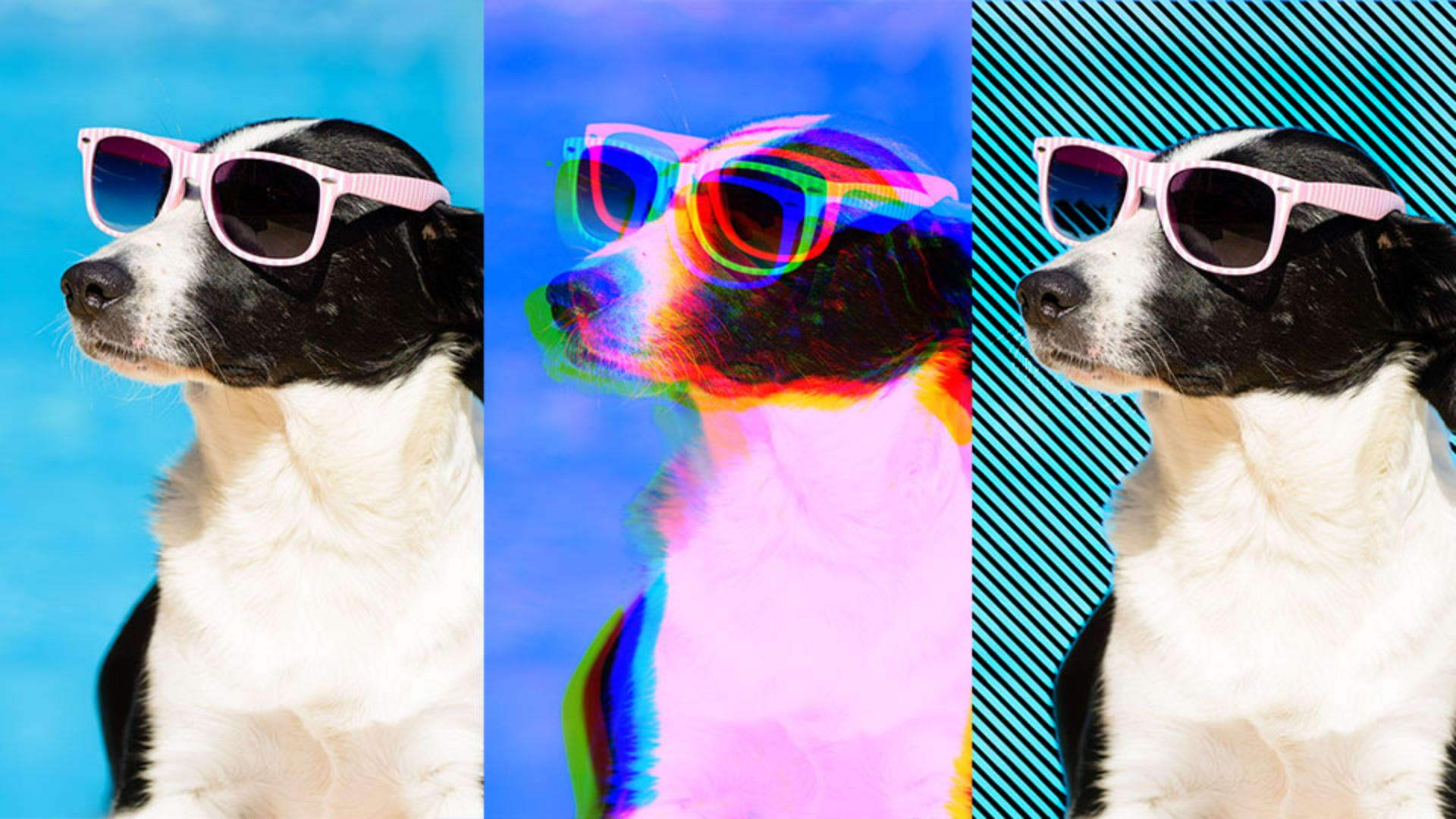
Under de kommande minuterna ska jag visa hur man använder effekter i Photoshop på mobilen för att förvandla vanliga foton till roliga, konstnärliga stilar, teckningar, djärva färgskiften, till och med glitch-effekter, direkt från mobilen.
Plus, jag ska dela ett coolt proffstips som tar dina kreativa effekter till nästa nivå.
Bläddra bland och använd filtereffekter
Jag börjar med det här söta fotot på en hund.
När jag trycker på Effekter, titta på alla dessa coola effekter jag kan använda.
Att använda en effekt är enkelt, välj bara och experimentera sedan med kontrollerna och justera effekten.
Proffstips: använd två fingrar för att skjuta upp bilden, så att du kan se hela bilden.
Nu ska jag visa hur man verkligen utnyttjar en cool effekt.
Jag ska trycka på X för att komma ur den här effekten, och gå tillbaka till huvudmenyn.
Duplicera lagret innan du lägger på effekter
Först ska jag duplicera mitt lager.
Effekterna är permanenta när du stänger filen, så jag lägger den på ett kopieringslager.
Det finns några olika sätt att duplicera ett lager.
Jag brukar trycka på pilen ovanför ikonen Lager.
På så sätt kan jag se alla mina lager.
Tryck på de tre punkterna till höger om lagernamnet för att visa menyn med lageralternativ.
Tryck på Duplicera för att kopiera lagret.
Gör markeringar för att applicera effekter på specifika områden
Jag vill bara markera den blå bakgrunden runt hunden.
För att göra det trycker jag Markera område, och sedan på miniatyren för Bakgrunden.
Jag trycker på bocken så skapar Photoshop markeringen.
Nu har jag bakgrunden markerad, och nu börjar det roliga.
Tryck på Effekter och dra åt sidan.
Jag kommer att trycka på Halvton.
Eftersom bakgrunden är markerad, kommer detta att tillämpa effekterna endast på bakgrundsområdet.
Det som är riktigt coolt är att jag här kan ändra alternativen.
Jag kan gå till Punkter och ändra utseendet på halvtonen till Linjer, jag kan ändra Storleken genom att dra reglaget åt höger, och jag kan ändra Nivå eller Definition.
Är inte det här kul?
För att bli ännu mer kreativ kan jag trycka på bocken, och gå tillbaka till huvudmenyn.
Finjustera effekten med en lagermask och ett blandningsläge
Medan markeringen fortfarande är aktiv trycker jag på Använd som mask.
Om jag trycker på ikonen Lager för att visa detaljvyn av lagren kan du se att effektlagret nu har en lagermask som bara visar halvtonseffekten som applicerades på bakgrunden.
Och längst ned på skärmen kan jag se fler alternativ.
Jag kommer att trycka på Blandning och opacitet sedan dra åt sidan och välja Multiplicera.
Det skapar svarta linjer på den blå bakgrunden vilket jag tycker ser fantastiskt ut.
Testa effekterna i Photoshop på mobilen.
Du kommer skapa fantastiska stilar.
Tack för att du tittade och vi ses i nästa video.
Redigera på!





