Med Photoshops Generativ fyllning, kan du snabbt få idéer till din design, och omvandla idéerna till verklighet med bara några få klick.
Jag heter Jesús Ramirez.
I den här videon ska jag visa hur man använder kraftfulla Generativ fyllning och Smarta objekt med Lagerkompositioner för att skapa flera designidéer och visa alla i samma dokument.
Målet är att skapa flera designidéer för min kunds huvudbild att använda på deras webbplats, i kampanjer i sociala medier, och tryckta annonser.
Här är ett foto av ett tomt bord i restaurangen.
Vi använder Photoshops Generativ fyllning för att lägga till deras signaturrätter.
De här resultaten kommer inte att vara den slutliga produkten, Det är bara ett snabbt sätt att få idéer och komma på alternativ för kunden.
Det första steget är att skapa en markering runt området där du vill montera det nya objektet.
Du kan använda valfritt markeringsverktyg för detta. men Markeringspenseln är ett av de bästa verktygen att använda tillsammans med Generativ fyllning.
Den gör att du kan markera bara genom att pensla över bilden.
Bäst av allt, när du ritar en cirkel så fyller Photoshop automatiskt i den.
Överlägget visar det markerade området där Photoshop kommer att generera nytt innehåll.
För att göra det, klicka på knappen Generativ fyllningi aktivitetsfältet och skriv in prompten, tom vit tallrik.
Klicka sedan på Generera för att skapa tre bilder baserat på denna prompt.
Klicka nu på pilarna i Aktivitetsfältet för att bläddra igenom resultaten.
Alla ser bra ut, men jag tycker bäst om den här.
Nu genererar vi några av signaturrätterna från den här restaurangen.
Jag ringar in det här området på tallriken, Photoshop fyller i det, och jag klickar på Generativ fyllning från Aktivitetsfältet.
Den här gången skriver jag prompten lasagne med tomatsås.
Sedan trycker jag på Enter-tangenten i Windows, eller Retur-tangenten på Mac för att generera.
Du kan också bläddra igenom varianterna genom att klicka på demfrån panelen Egenskaper för att välja den du gillar bäst.
Jag tar den här.
Inaktivera nu detta lager genom att klicka på motsvarande ögonikon.
Låt oss skapa en annan av deras signaturrätter.
Gör en markering över tallriken.
Den här gången ska jag generera, spagetti och köttbullar. och Generera.
Återigen, bläddra igenom varianterna och välj den du tycker bäst om.
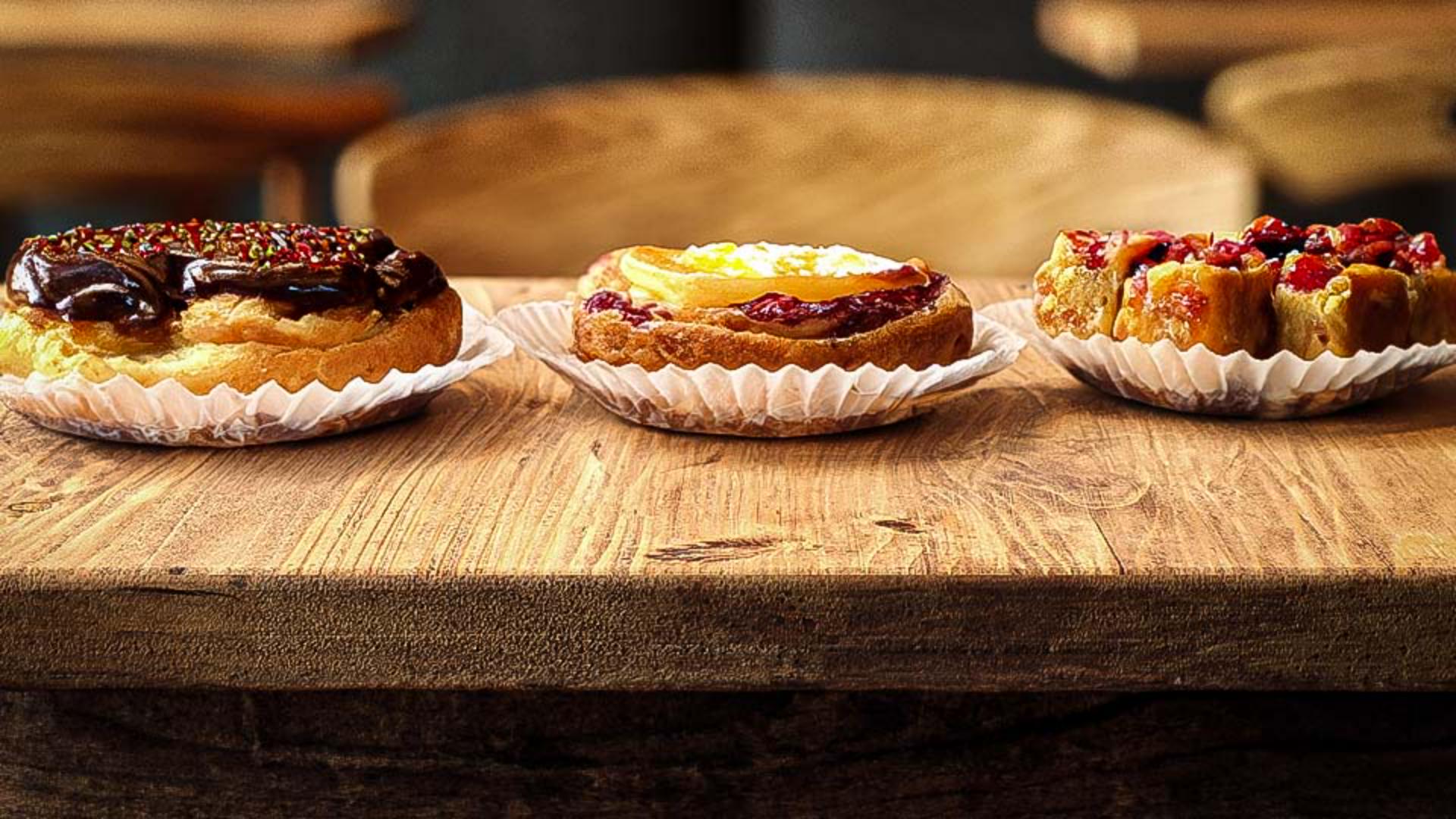
Min kund är också känd för sina bakverk, så det kan vara en bra idé att erbjuda som en möjlig designidé.
Inaktivera alla generativa lager genom att klicka på deras respektive ögonikoner, Öka storleken på penseln genom att trycka på den högra hakparentesen på tangentbordet, måla sedan över arbetsytan och använd prompten, diverse bakverk, Generera, bläddra igenom resultaten och välj det du tycker bäst om.
Nu när jag har alla mina designidéer, Behöver jag ett enkelt sätt för att visa de olika kombinationerna av objekt för min kund.
En fantastisk funktion som du kan använda för att göra detta är kapslade Lagerkompositioner.
Det är en av fördelarna med att ha generativ AI integrerat i Photoshop.
Du kan kombinera generativ AI med icke-traditionella arbetsflöden för att få saker gjorda snabbt och effektivt.
Låt mig nu visa hur Lagerkompositioner fungerar.
Klicka först på det översta lagreti panelen Lager, håll Skift och klicka på det understa lagret för att markera alla.
Högerklicka sedan på de valda lagren och välj Konvertera till smart objekt.
Ett smart objekt är en behållare som gör det möjligt att tillämpa redigerbara justeringar, förvrängningar och filter.
Du kan alltid göra ändringar.
Redigera nu innehållet i det smarta objektet genom att dubbelklicka på det.
Innehållet kommer att visas i en ny flik.
Det här är samma lager som vi arbetade med tidigare.
Gå nu in på Fönster och välj Lagerkompositioner.
Lagerkompositioner gör att du kan spara och växla mellan olika versioner av lager i dokumentet.
Från detta fönster, kan du klicka på den här ikonen för att skapa en ny lagerkomposition.
Allt du behöver göra är att ge den ett namn.
Jag kallar det bakverk eftersom det är den versionen av dokumentet vi tittar på.
Kontrollera att Synlighet är markerat och tryck på OK.
Avaktivera nu lagret med diverse bakverk genom att klicka på ögonikonen och aktivera tallrikslagret och spagettilagret.
Klicka på ikonen Ny lagerkomposition och döp den Spagetti.
Tryck på Enter eller Retur på för att bekräfta ändringarna.
Nu inaktiverar du spagettilagret och aktiverar lasagnelagret, skapa sedan en ny Lagerkomposition och döp den Lasagne.
När du är klar, spara ändringarna genom att trycka på Ctrl+S i Windows, eller Cmd+S på Mac och stäng fliken Smart objekt.
Nu i huvudfilen, den som innehåller det smarta objektet, kan du visa upp designidéerna för din kund i en mindre rörig miljö.
För att göra det, gå in i panelen Egenskaper och från den här rullgardinsmenyn ser du de Lagerkompositioner du skapade, välj någon av dem så visar Photoshop den versionen av bilden.
Du kan snabbt växla mellan dem för att visa kunden alla idéer som du har kommit på.
Nu när du vet hur du genererar anpassade element för dina montage, försök generera egna för dina projekt.
Återigen, mitt namn är Jesús Ramirez.
Tack för att du tittade.





