Introduktion
[Lisa Carney]: Vill du kunna enkelt kombinera två bilder, så att de ser ut som en med matchande färg och ljus?
Med åtgärden Harmonisera i Photoshop på mobilen är det precis vad du kan göra.
Hej allihopa!
Jag är Lisa Carney, Hollywood-retuschör, fotograf och mobilredigeringsentusiast.
Jag kommer nu visa ett snabbt tips i Photoshop på mobilen för att sömlöst blanda två foton och få färger och toner att matchning direkt i mobilen.
Steg ett: det finns flera sätt att öppna en bild i Photoshop.
I detta fall trycker jag på +-knappen och väljer ett foto på min enhet.
Lägg till ett nytt motiv i bilden
Sedan vill jag lägga till en person inuti den miljön som inte fotograferades samtidigt.
Jag trycker på +-knappen och lägger till ett foto av en dansare.
Ta bort bakgrunden på den nya motivbilden
Nu trycker jag på Åtgärder och trycker på Ta bort bakgrund så att dansaren maskeras ut.
Det var ganska enkelt.
Nu ska jag flytta och skala dansaren i position.
Tryck på den blå rutan för skala för att ändra skala och/eller rotera.
När jag är nöjd med resultatet trycker jag på bockmarkeringen.
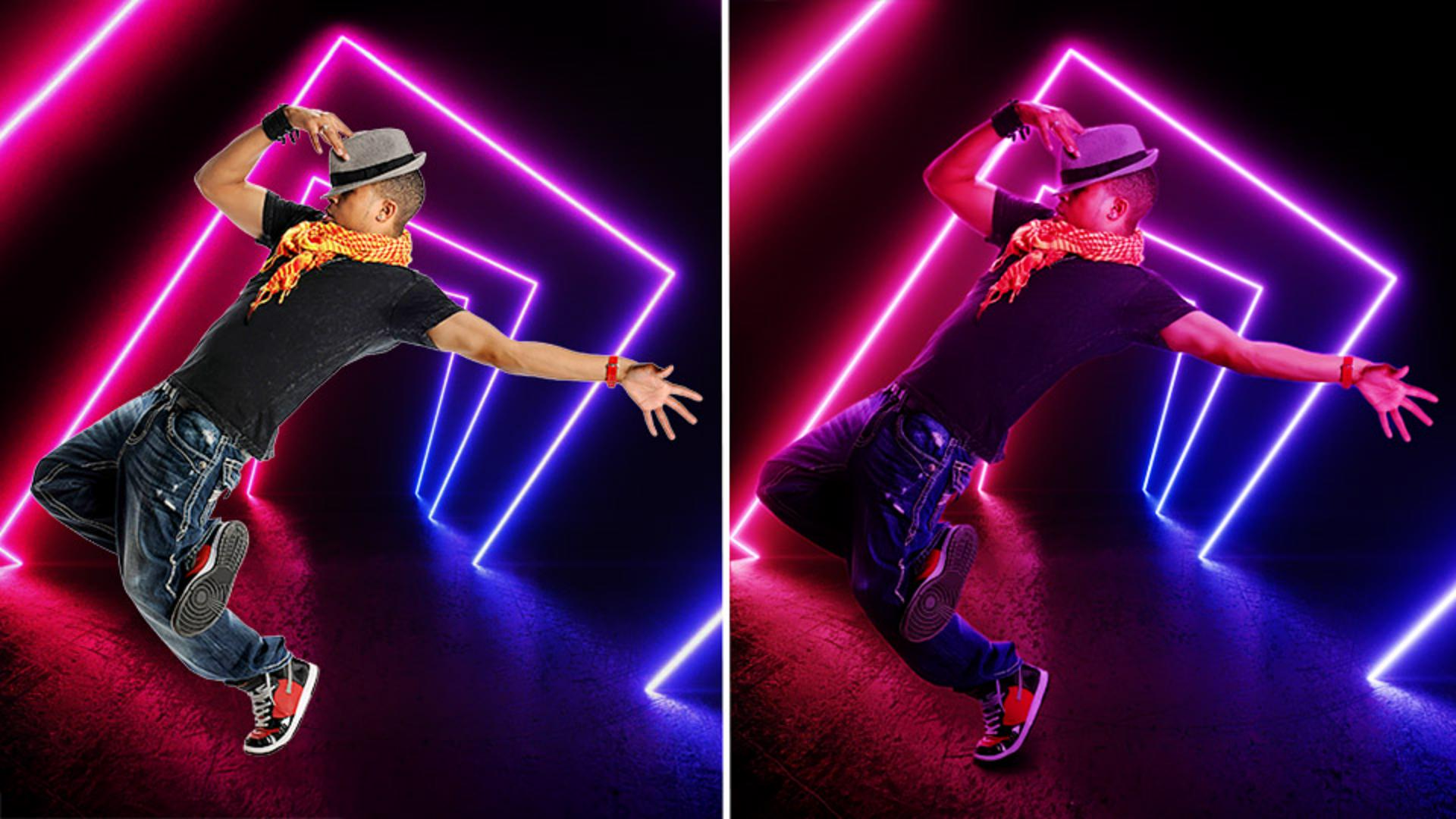
Nu passar inte dansaren in i miljön han befinner sig i.
Anpassa färg och belysning med Harmonisera
Han är för ljus och alldeles för gul.
Jag trycker på Åtgärder och nu väljer jag Harmonisera.
Photoshop kommer automatiskt att matcha färg och ton.
Det bästa med denna effekt är att jag får tre olika alternativ att välja mellan.
Proffstips: använd två fingrar för att svepa uppåt på bilden så att du kan se den i helskärm.
I det här fallet, när jag valt den rendering jag gillar, trycker jag på bocken.
Jag kan också trycka på Mer för fler renderingar.
Det som ofta händer är att figuren blir lite mörk, särskilt i den här typen av miljö.
Finjustera belysningen med ett justeringslager
För att justera tonen lägger jag till ett justeringslager.
Jag trycker på Välj område, sedan väljer jag Motiv.
Sedan trycker jag på bocken efter att ha valt.
Därefter går jag till Justera, och Justeringslager, och trycker på det jag vill använda för att justera ljusvärdena.
Här väljer jag Ljusstyrka och kontrast, och jag justerar reglagen tills jag gillar bildvärdena.
När jag är nöjd trycker jag på bocken.
Kolla hur enkelt det är att direkt placera någon i miljön.
Det gick ju fort och lätt.
Prova nu själv med egna projekt.
Återigen, jag är Lisa Carney, och jag ser fram emot att ses i nästa video.
Tack och lycka till med redigeringen!





