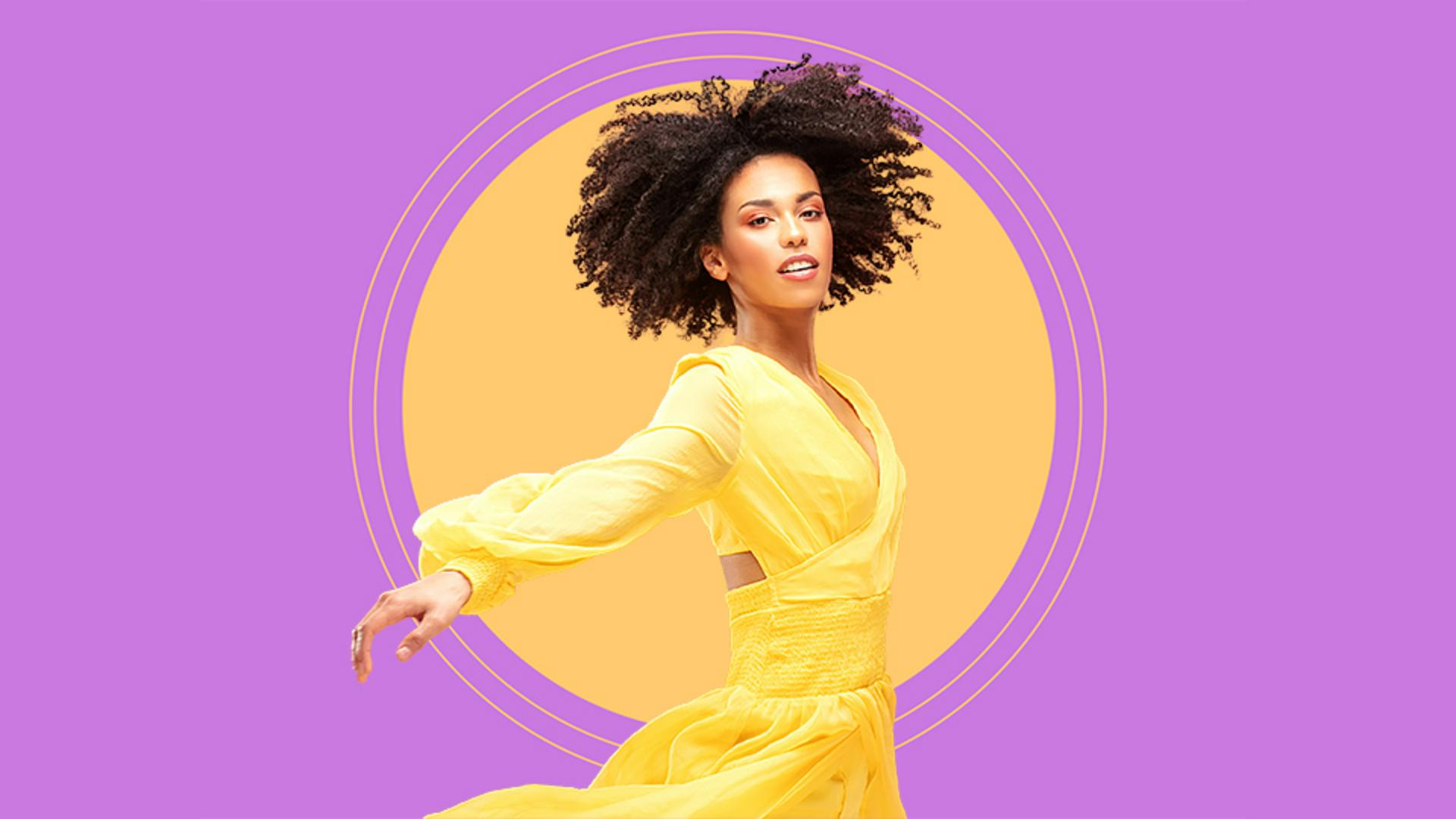
Oavsett vilket markeringsverktyg - du använder, behöver du ibland förbättra och förfina en markering.
Hej!
jag heter Seán Duggan, är fotograf och författare för Photoshop.
För enkla ändringar kan du lägga till i - eller ta bort från en markering men för vissa motiv behöver du kanske - göra lite mer för att snygga till kanterna.
Det gäller särskilt motiv - med luddiga kanter.
Sådana situationer.
Då bör du gå till arbetsytan - Markera och maskera i Photoshop.
Vi tar en titt på det.
I filen vill jag - markera dansaren så att jag kan dölja den - ursprungliga bakgrunden i det fotot och istället visa cirkeldesignen därunder.
Jag har dansarlagret aktivt går jag till menyn Markera och väljer Motiv.
Så snart du har en markering som - innehåller luddiga kanter som hår är det troligt att du behöver - göra en del finjusteringar.
Vi går till Markera och maskera - och börjar jobba.
Markera och maskera finns på - menyn Markera och det finns också en knapp för - detta i alternativfältet för alla markeringsverktyg.
Om jag väljer Snabbval kan jag klicka på Markera och maskera i alternativfältet.
Markera och maskera öppnas - i en egen arbetsyta som temporärt döljer det vanliga - Photoshop-gränssnittet.
Det finns en massa saker i den här arbetsytan.
Låt oss titta på en del av - inställningarna och verktygen som du kommer att använda oftast - i Markera och maskera.
Vi börjar längst upp till höger - med menyn Visa där du ser de olika sätten - på vilka du kan visa bilden när du redigerar markeringen.
Var och en av dem har - ett kortkommando på en bokstav, så det är väldigt enkelt att växla - mellan de olika vyerna.
Vyn Övertäckning, - som är aktiv nu, visar icke-markerade områden - som en färgövertäckning.
Standardfärgen är röd, - vilket inte fungerar på den här bilden eftersom den färgen ligger alltför - nära bakgrundsfärgen i fotot.
Så jag klickar på Färgrutor och väljer en annan färg med - Färgväljaren.
Jag tror att den här klargröna färgen - fungerar bättre.
Vi zoomar in för en närmare titt Nu kan jag se de områden där - markeringen behöver förbättras.
Det mesta som behöver fixas är i håret där du kan se en del av den gamla rosa-orange - bakgrunden som lyser igenom.
Men det finns också en liten bit vid nacken som behöver fixas.
Vyn På lager visar bilden med - underliggande lager synliga som en förgranskning av hur det blir - som färdigt montage.
Låt oss ta en titt på några - andra inställningar på egenskapspanelen.
I läget Förfina kan du flytta - markören över varje alternativ för att få en förklaring av vad det gör.
Min är satt till Objektanpassning eftersom det fungerar bäst på - finjustering av hår.
Med Kantavkänningsradie - anges storleken på området där kantjusteringen kommer att tillämpas.
För vissa bilder blir det - avsevärda förbättringar bara genom att dra i det här reglaget.
Jag sätter vanligen på Smart radie eftersom den automatiskt - anpassar radien till olika typer av kanter.
Ett av de mest praktiska reglagen - i Globala finjusteringar är Byt kant.
Då kan du krympa eller utvidga - kanterna på markeringen.
Vi zoomar in för en närmare titt, här ser du hur jag kan flytta - Byt kant för att utöka eller minska de rosa-orange fransarna - längs kanterna på klänningen.
Låt oss göra en del förbättringar här.
Jag trycker på V på tangentbordet - för att återgå till vyn Övertäckning Först fixar jag det lilla området - vid axeln och nacken där en del av den ursprungliga - bakgrunden lyser igenom.
Jag går till verktygsraden och - väljer Snabbval.
Om du behöver ändra storlek på - penseln för detta kan du göra det genom att trycka på vänster - eller höger hakparentes.
Kom ihåg att den gröna övertäckningen - anger icke-markerade områden.
I det här fallet behöver jag klicka på - knappen Ta bort i alternativfältet så att jag kan ta bort det där lilla - området från markeringen.
Jag penslar försiktigt över området - med Snabbval.
Du kan se här att - penseln gjorde ett bra jobb att ta bort det från markeringen.
Man kan inte längre se den - rosa bakgrunden som lös igenom i det området.
Nu ska vi jobba med håret.
I alternativfältet klickar jag - på knappen Förfina hår för att se om det hjälper.
Om du inte ser knappen - Förfina hår ska du kolla att något av markeringsverktygen är aktivt.
Håll koll på håret när jag gör detta, - det är det området som påverkas.
Det blev lite bättre i ytterkanterna av håret men det finns fortfarande en del ställen - där den rosa-orange bakgrunden syns.
Jag går till verktygsraden och väljer verktyget - Förfina kant.
Verktyget innebär att Photoshop - tar en ny titt på de områden som du penslar över och - jobbar vidare med kanterna.
Jag penslar över de delar av håret där jag fortfarande ser - en del av den rosa-orange bakgrunden som lyser igenom.
Det fungerar riktigt bra - att ta bort dem samtidigt som de fina hårstråna - i kanten av håret bevaras.
Det finns några fler ställen här, nere vid kinden - och kanske där borta.
Jag zoomar ut och trycker på Y på tangentbordet - för att växla till vyn På lager för en slutinspektion av - dansaren mot den nya bakgrunden.
Jag tycker att det ser - riktigt bra ut.
I utdatainställningarna finns det flera sätt att - få ut ändringarna du har gjort på markeringen.
Eftersom jag vet att jag vill - dölja bakgrunden på originalfotot väljer jag Lagermask.
Sedan klickar jag på OK - för att utföra ändringarna jag gjort och gå tillbaka till - den vanliga arbetsytan i Photoshop.
På lagerpanelen kan du se - den nya lagermasken som skapats från markeringen.
De omarkerade områdena fylls - med svart i lagermasken så att den ursprungliga bakgrunden - på dansfotot döljs.
Jag skiftklickar på miniatyrbilden för masken så att den stängs av och - vi kan se hela dansbilden, jag skiftklickar på - miniatyrbilden igen för att sätta på den igen och nu - ser vi cirkeldesignen.
Vi har bara skrapat lite på ytan - till alla de sätt på vilka du kan förfina en markering - i arbetsytan Markera och maskera.
Nu har du fått en introduktion - och har ett hum om hur du kan göra, så nu kan du börja använda - denna centrala funktion i dina egna projekt. -





