Ett av de intressantaste - markeringsverktygen i Photoshop är Objektmarkeringsverktyget.
Som namnet antyder har - verktyget utformats att identifiera olika objekt - i ett foto så att du enkelt kan markera dem.
När ett objekt har detekterats - klickar du bara för att markera det.
Men det blir ännu bättre: - utöver objekt kan objektmarkeringsverktyget också - identifiera olika områden i en scen som himmel, vatten eller mark.
Hej!
jag heter Seán Duggan, är - fotograf och författare för Photoshop.
Låt oss ta objektmarkeringsverktyget - till stranden och se hur det fungerar.
Centralt för objektmarkeringsverktyget är att det använder sig av artificiell intelligens - för att analysera innehållet i en bild och identifiera objekt och olika - områden inuti scenen.
En av huvudinställningarna i - alternativfältet för verktyget är Objektsökning.
När du ser roteringspilen betyder det att verktyget - undersöker bilden för att hitta de olika objekten - och områdena i scenen.
När Objektsökning är klar kan du flytta markören - över de olika områdena i scenen och en färgövertäckning - visas på de områden och objekt som har hittats.
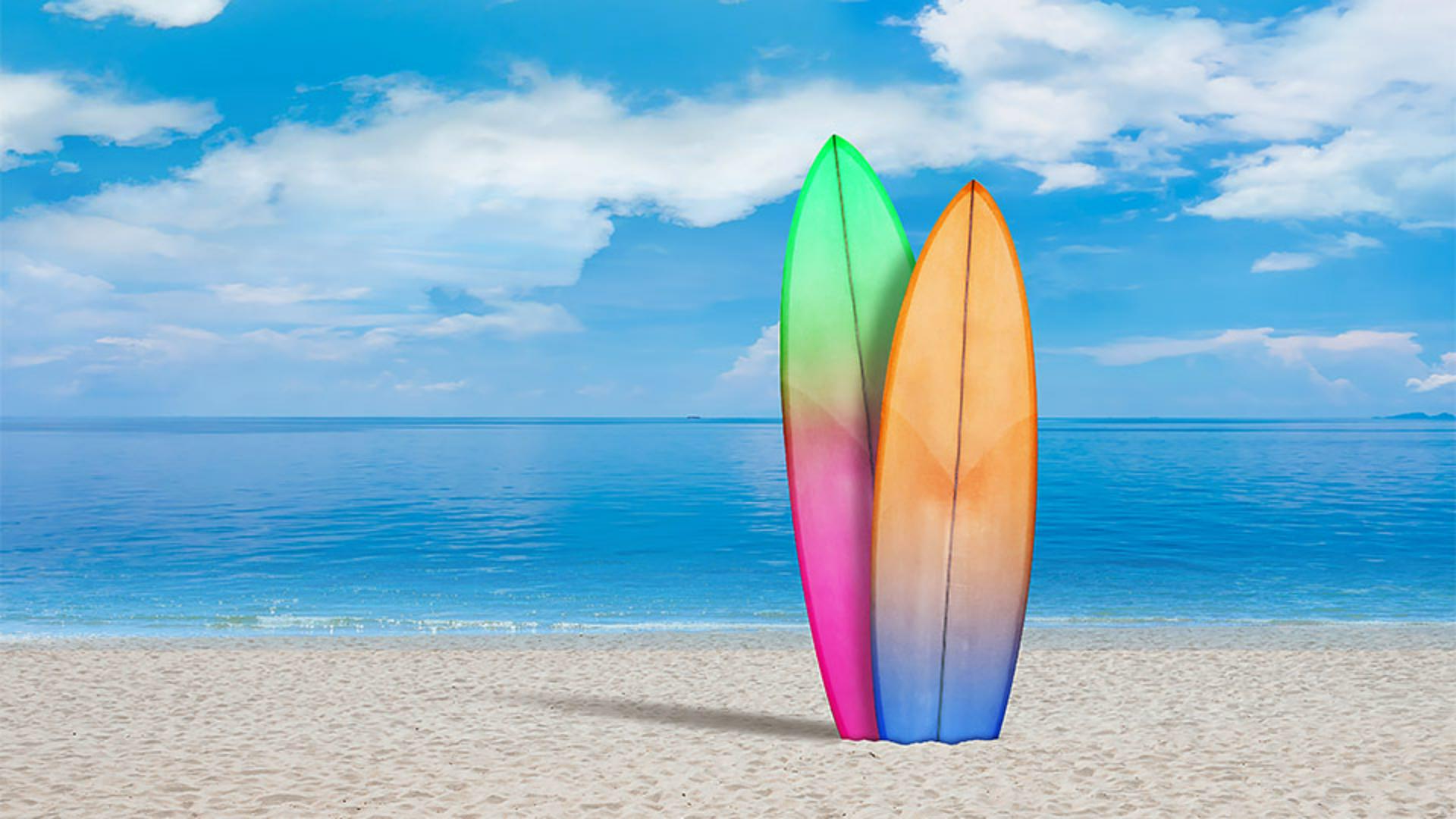
I den här bilden har verktyget - identifierat himmel, surfbrädan till vänster, surfbrädan till höger, vatten och stranden.
Om du har en fil som - innehåller flera lager kan du bocka i kryssrutan - Ta prov på alla lager i alternativfältet.
Verktyget analyserar innehållet - i alla synliga lager när det letar efter objekt.
För att välja ett markerat objekt - för du bara musen över det och klickar.
Om du använder objektmarkeringsverktyget - för att markera himlen är det samma sak som att använda - kommandot Markera himmel som finns på menyn Markera.
Nu avmarkerar jag himlen.
Om du vill markera ett objekt och sedan lägga till fler objekt - till markeringen kan du göra det med ikonen Lägg till - på vänster sida av alternativfältet.
Du kan också använda kortkommandot, - dvs. skift-tangenten.
Om jag vill markera surfbrädan till - höger behöver jag bara klicka på den och sedan kan jag skiftklicka på - surfbrädan till vänster.
Nu är båda surfbrädorna markerade.
Om du inte vill använda Objektsökning eller om du tycker att färgövertäckningen - är lite distraherande kan du stänga av funktionen i alternativfältet och ange manuellt för - objektmarkeringsverktyget vad det är du vill markera.
För att göra det kan du använda - antingen en rektangulär markeringsram eller lassoverktyget som finns på - menyn Läge Jag väljer rektangeln och ritar en ruta runt större - delen av surfbrädorna.
Även om jag inte väljer exakt - hela surfbrädorna fattar verktyget vad jag menar - och skapar en markering.
Med surfbrädan markerad - går jag till Lagerpanelen och klickar på ikonen - Nytt justeringslager längst ned på panelen.
Jag gör lämplig - justering av Intensitet/kontrast.
Jag skjuter reglaget Kontrast - åt höger för att öka kontrasten på - surfbrädorna.
Det bidrar verkligen till att - få dem att sticka ut lite mer i scenen.
Jag tycker att stranden - är alltför ljus i den här bilden och skulle se bättre ut - om den var lite mörkare.
I alternativfältet aktiverar - jag Objektsökning igen och flyttar markören - över stranden och klickar för att markera den.
Lägg märke till att verktyget inte - markerade skuggorna från surfbrädorna.
Jag vill absolut ha med dem så de omfattas av den - justering jag ska göra.
I alternativfältet öppnar jag menyn Läge - och väljer lassoverktyget.
Sedan håller jag ned skift-tangenten - och drar en lasso runt skuggan så jag kan lägga till den lite snabbt - i strandmarkeringen.
Så där, det ser bra ut.
Nu när jag har markerat hela stranden klickar jag på ikonen - Nytt justeringslager på lagerpanelen: än en gång väljer - jag Intensitet/kontrast.
Nu flyttar jag reglaget Intensitet - till vänster för att göra stranden mörkare - och jag tror jag drar ned den till -35.
Det ser bra ut.
När du har en bild som - innehåller flera olika objekt eller särskilda områden som - du vill markera bör du testa objektmarkeringsverktyget och se om det är till hjälp för att skapa - den markering du är ute efter. -





