
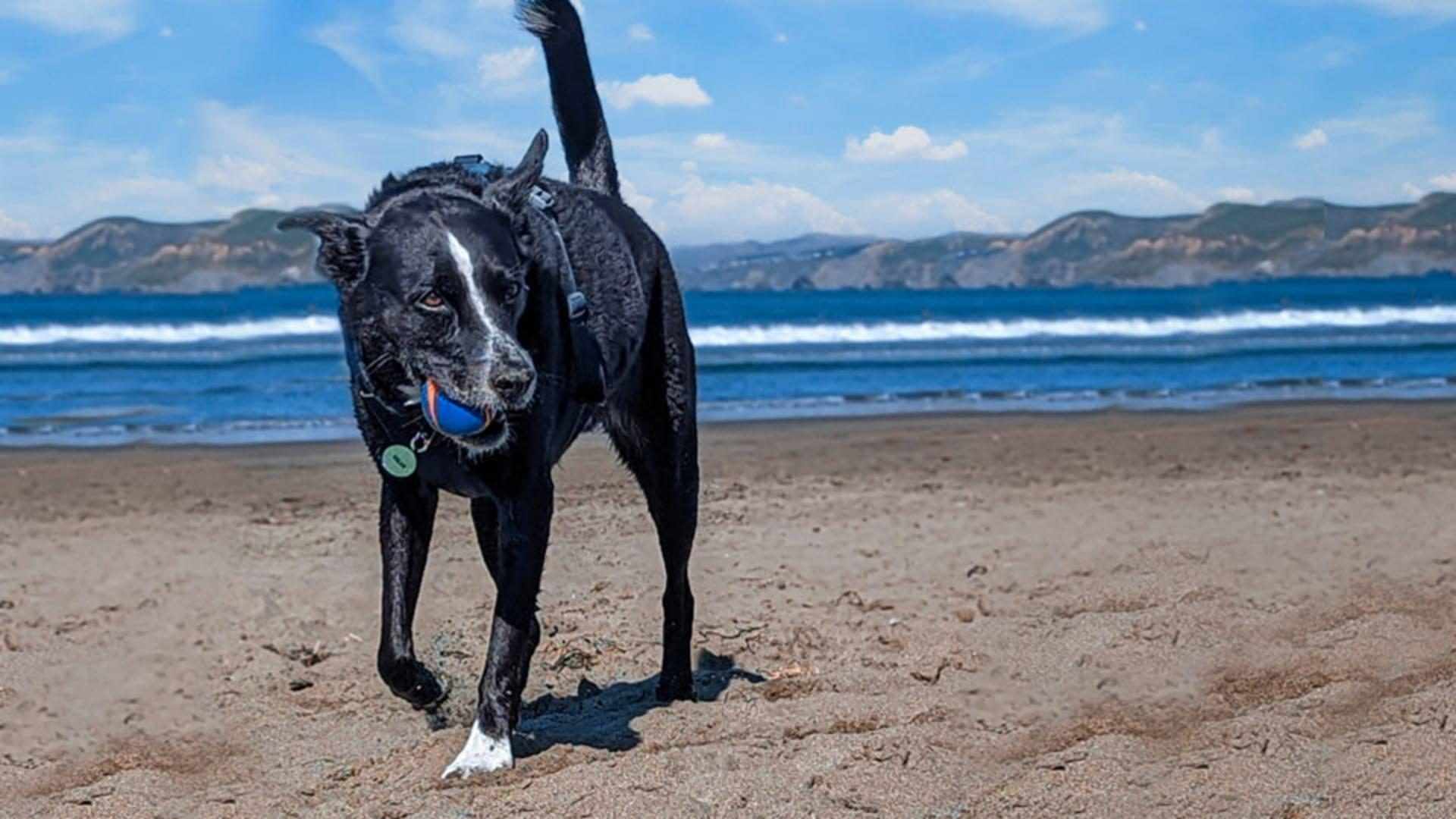
Det här är en bra bild på en hund som leker på stranden.
Tyvärr är människorna i bakgrunden och sjögräset i förgrunden mycket distraherande.
Det gör att fotot tappar mycket i en i övrigt bra bild.
Jag heter Jesús Ramirez.
Nu ska jag visa lite kort hur du tar bort oönskat innehåll från foton med bara några klick.
I den här bilden använder vi lappningsverktyget.
Med det verktyget kan du markera ett område och flytta det till ett annat område samtidigt som det automatiskt infogas omärkligt i den nya omgivningen.
I den här bilden finns det stora delar som är fria från störande element och som påminner om områdena du vill ta bort.
Det går enkelt att kopiera innehåll från en plats och lägga in den på ett annat ställe samtidigt som Photoshop automatiskt infogar det åt oss.
Andra verktyg som Innehållsanpassad fyllning kan också fungera men kräver mer jobb som det inte finns behov av här.
Börja genom att aktivera verktyget Lappa på verktygsraden.
Den ligger under Smart lagningspensel.
Innan du gör några justeringar ska du klicka på ikonen Nytt lager på lagerpanelen för att skapa ett nytt lager.
Detta lager kommer att innehålla alla de ändringar du gör och lämnar originalet intakt.
Det icke-förstörande arbetsflödet gör att du kan redigera och experimentera utan att bekräfta justeringarna.
Du kan alltid gå tillbaka till originalbilden om du inte är nöjd med ändringarna.
Härnäst väljer du Innehållsmedveten i alternativfältet på listmenyn Lappning.
Innehållsmedveten ger tillgång till kryssrutan Ta prov på alla lager.
Om du inte kryssar i rutan kan du inte placera ut innehåll på det nya transparenta lagret.
Alternativet Innehållsmedveten innebär att lappningsverktyget analyserar omgivningen när innehållet placeras ut och skapar ett naturligare utseende utan synliga skarvar.
Det första steget är att markera de objekt du vill ta bort.
Jag föredrar att bryta ned arbetet i mindre delar för att få bättre resultat.
Exempel: du kan dela upp jobbet i två delar Med människorna i bakgrunden.
Först markerar du mannen och hunden till höger.
Med lappningsverktyget kan du göra frihandsmarkeringar bara genom att dra med markören över bilden.
Skapa en ungefärlig markering.
Försök behålla så mycket av den ursprungliga bakgrunden som du kan.
Resultatet blir alltid bättre om du kan behålla mer av den verkliga bakgrunden.
Dra sedan markeringen till ett annat område för att provta det innehållet.
Observera förgranskningen när du drar över bilden.
Hitta ett område som matchar bakgrunden så mycket som möjligt.
Försök att justera med markerade mönster eller linjer som repeteras.
När du har släppt musknappen kommer Photoshop att blanda samman områdena och ta bort mannen och hunden från fotot.
Nu kan du avmarkera området genom att gå till menyn Markera och välja Avmarkera.
Snabbkommandot är mycket snabbare.
Tryck på Ctrl D i Windows eller Cmd Z på Mac.
Resultatet blir fantastiskt.
Upprepa processen med de kvarvarande två människorna.
Skapa en ungefärlig markering, dra sedan över innehållet du vill ta prov från.
Photoshop gör ett fantastiskt jobb.
Nu när du vet hur lappningspenseln fungerar kan du prova att ta bort andra distraherande element från fotot.
Det här är min slutliga bild efter att ha lagt lite tid på att ta bort andra distraherande objekt.




