
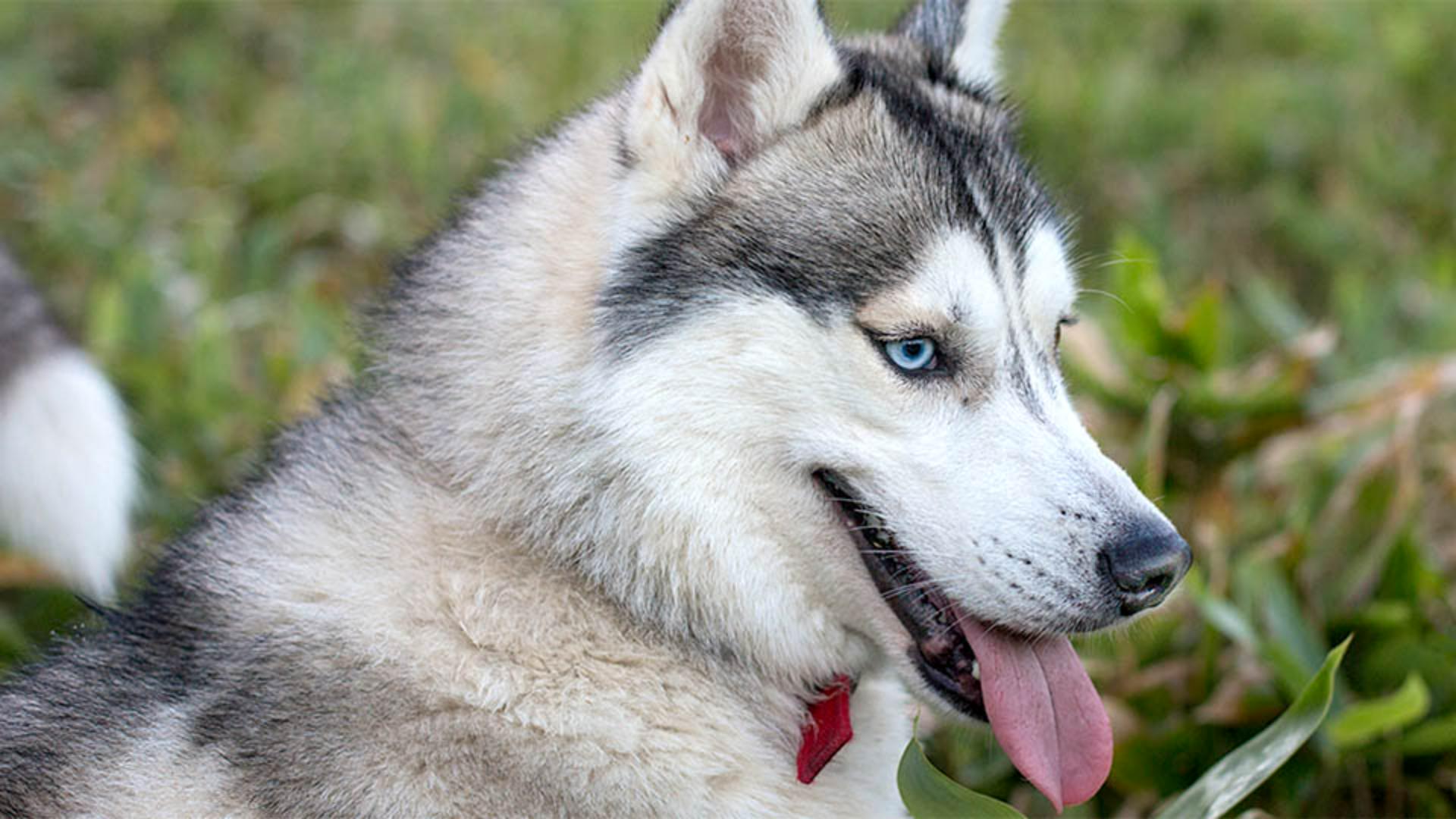
Det är ett så gulligt porträtt av en hund men bilden är lite trist och kan behöva mer ljusstyrka och kontrast för att gå från okej till riktigt bra.
Jag heter Jan Kabili och jobbar i Adobes utbildningsteam.
I den här självstudiekursen får du lära dig hur du använder nivåer i Photoshop för att justera ljuset i ett foto.
Det första steget är att lägga till ett justeringslager för Nivåer så att du kan lägga på nivåer utan att förstöra bilden.
Gå längst ned på lagerpanelen och klicka på den här runda ikonen och välj Nivåer... för att skapa ett nytt justeringslager för Nivåer ovanpå fotolagret.
Uppe i egenskapspanelen finns det nu en del reglage för det valda justeringslagret, inklusive detta diagram som kallas Histogram.
Nivåhistogrammet visar vilka ljushetsnivåer som finns i fotot.
Längst till vänster om diagrammet finns ett område för de allra mörkaste tonerna.
Längst till höger finns de allra ljusaste tonerna och i mitten finns gråtonerna däremellan.
Den vita kullen representerar de faktiska tonerna som finns i bilden nu.
Den är uppbyggd av en massa lodräta staplar som tryckts ihop.
Varje lodrät stapel i kullen representerar en ljushetsnivå i fotot.
Höjden på stapeln anger den relativa mängden av den tonen i fotot.
Detta histogram bekräftar det vi ser i fotot.
Om du tittar noggrant ser du att det inte finns några lodräta staplar allra längst till vänster i histogrammet, vilket innebär att det inte finns några helt svarta tonder i bilden och det finns bara ett fåtal korta staplar längst till höger i histogrammet, vilket innebär att det nästan inte finns några vita toner i bilden.
Istället är flertalet toner i bilden olika grå nyanser.
Vanligen vill vi ha mörkare svart, ljusare vitt och ett större spektrum av gråtoner i fotot.
Som tur är kan du fixa till det genom att återställa svart- och vitpunkterna.
Då kommer resten av tonerna däremellan att tänjas ut som ett gummiband så att tonintervallet utvidgas och fotot sticker ut med mer kontrast.
Hitta det svarta reglaget precis under histogrammet, håll ned Option-tangenten på en Mac eller Alt-tangenten i Windows och dra det svarta reglaget åt höger tills du ser lite svarta områden visas i masken som nu ligger ovanpå bilden.
De svarta områdena representerar delar av bilden som kommer att bli rent svart utan några detaljer.
Om du vill ha lite detaljer kvar i en del av dessa områden drar du tillbaka det svarta reglaget åt vänster tills du ser bara några mindre fläckar svart.
Nu gör du samma sak med det vita reglaget på höger sida.
Håll ned Option eller Alt och dra det vita reglaget åt vänster till det hamnar precis under kullen och du börjar se lite vitt.
För att undvika att klippa bort dessa områden med rent vitt utan detaljer kan du dra tillbaka reglaget åt höger tills du ser bara några mindre vita fläckar i bilden.
Du kan göra en sak till för att förbättra tonerna i fotot och det är att ljusa upp färgerna rent generellt.
Det gör du genom att gå till det grå reglaget under histogrammet och drar det åt vänster så att mellantonerna blir ljusare och hela fotot får ett ljusare uttryck.
Gratulerar!
Med bara några drag har du blåst liv i en trist och mörk bild.
Du har återställt de svarta punkterna, ljusat upp mellantonerna och jag hoppas att du har tagit till dig en del användbar information om hur man använder ett histogram för att utvärdera och förbättra tonerna i ett foto.




