När du har områden i ett foto som skiljer sig från - resten av scenen vad gäller färg eller ljusstyrka kan du använda ett verktyg som Trollstaven - för att klicka på dem och skapa en markering.
Men Trollstaven har också en - intressant superkraft som kan vara mycket praktisk emellanåt.
Hej!
jag heter Seán Duggan, är fotograf, författare - och instruktör för Photoshop.
Trollstavens superkraft är att den kan markera specifika - områden av färg eller ljusstyrka i hela bilden, även om de är åtskilda av andra bilddetaljer som skapar gap - mellan de delar du vill markera.
Med Trollstaven kan du överbrygga gapet och markera alla områden - som har en liknande färg.
Låt oss ta en titt.
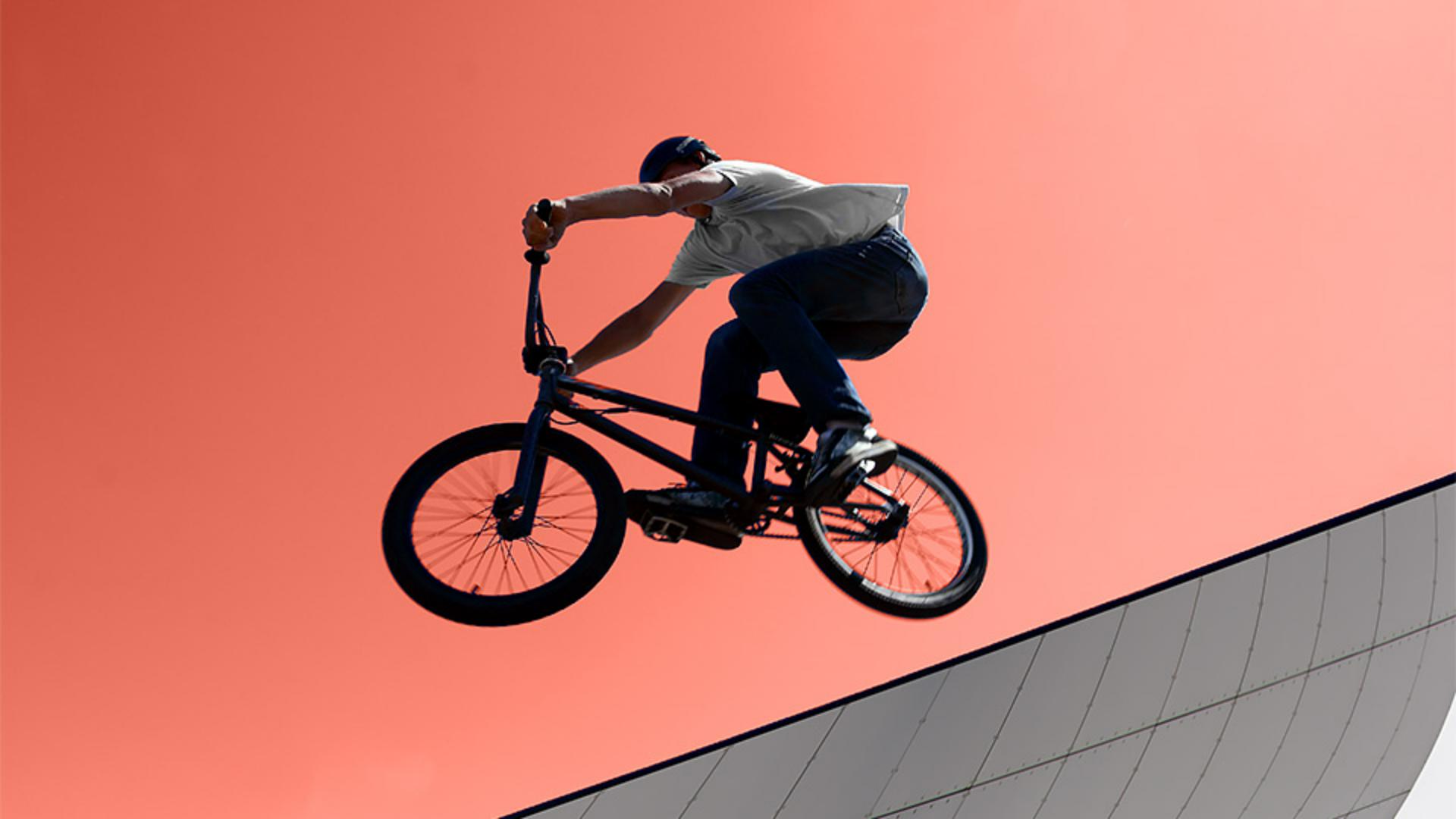
I det här fotot vill jag markera himlen - så att jag kan ändra färgnyansen i det området.
Jag skulle kunna använda Markera himmel - men väljer istället trollstaven.
Då kan vi utforska hur du kan - använda dig av detta verktyg.
Jag väljer trollstaven från - verktygsraden.
Den finns i samma grupp som objektmarkeringsverktyget - och snabbmarkeringsverktygen.
Sedan klickar jag på himlen - under cyklisten för att få en markering som - baseras på det området.
Trollstaven undersöker - det område jag klickat på och skapar en markering - av andra pixlar med liknande färg.
På det hela taget gjorde den ett bra jobb - och markerade en stor del av himlen men det är fortfarande en del - överst till vänster som den missade.
Jag går till menyn Markera och väljer Avmarkera.
I alternativfältet finns det - en inställning för tolerans, som i grunden styr hur mycket - Trollstaven ska markera.
Standardvärdet är 32, - som den är satt till nu.
Jag ökar det till 70.
Det är inte någon magisk siffra, det är bara en gissning.
Ibland måste man prova en annan - toleransinställning för att se vad som fungerar bäst - för den markering man håller på med.
Nu klickar jag igen på himlen - i samma område under cyklisten.
Genom att öka toleransvärdet - kommer trollstaven att beakta fler pixlar och - markerar då mer av himlen.
Det är fortfarande en bit - uppe till vänster som behöver fixas.
Jag slutför markeringen genom - att klicka på ikonen Lägg till på vänster sida av alternativfältet.
Sedan klickar jag i det område - som inte markerades för att lägga till det i markeringen.
Så påverkar Tolerans - markeringen som Trollstaven gör.
I just den här markeringen är innerområdena fortfarande inte markerade - på grund av gapen i den blå färgen som skapats av cykeln och cyklisten.
Det beror på standardinställningen - för trollstaven är satt till Angränsande, vilket du kan se här i alternativfältet.
Då tas enbart de pixlar med som - är i anslutning till varandra.
Vi kan lägga till fler av - dem i markeringen bara genom att klicka på dem - med ikonen Lägg till aktiverad.
Men det finns ett mycket bättre sätt.
Jag går till menyn Markera och väljer Avmarkera.
I alternativfältet avmarkerar jag - alternativet Angränsande.
Nu kan jag klicka i samma område - i himlen, under cyklisten och trollstaven hoppar över gapen och markerar hela himlen - mitt i centrum av bilden.
Än en gång använder jag Lägg till och klickar i det övre vänstra hörnet - för att lägga till den delen i markeringen.
Att kunna stänga av Angränsande är den - där superkraften vi pratade om tidigare.
Det kanske inte verkar så märkvärdigt men i vissa situationer - kan det vara väldigt praktiskt.
Nu när vi har en markering kan - vi göra nåt kul med den.
På lagerpanelen: jag klickar på ikonen - justeringslager och väljer Enfärgad.
Om du tittar på lagerpanelen ser du att markeringen av himlen - har omvandlats till en lagermask.
Himlen som markerats är vit - i lagermasken som visar den nya färgfyllningen.
De svarta delarna av masken - döljer färgfyllningen.
I färgväljaren flyttar jag reglaget - längs det vertikala färgspektrat för att utforska en del av dessa färger.
Jag tror att jag ska använda - en färg ungefär som den här, denna rödorange nyansen.
Jag klickar på OK och då skapas ett lager med en solid färg.
Det innebär att vi inte kan se igenom det till originalskuggan eller - texturen i himlen nedan.
Det kan fungera riktigt bra om du vill ha en mer grafisk - designkänsla i bilden.
I det här fallet kommer jag att - ändra blandningsläget genom att klicka på menyn Blandningslägen överst på lagerpanelen och jag väljer Färg - långt ned i listan.
Färgblandningsläget - bevarar den naturliga intensiteten och himlens skuggningar.
Genom den här ändringen får - bilden fortfarande en beskrivande look, men färgen blandas med bilden - på ett mer subtilt och intressant sätt.
Markeringar kan leda till alla - möjliga typer av coola ställen i Photoshop.
Att känna till de olika sätt på vilka - du kan göra en markering liksom de olika inställningarna - i en del av verktygen kan leda till fler möjligheter när du behöver markera - något i en bild. -





