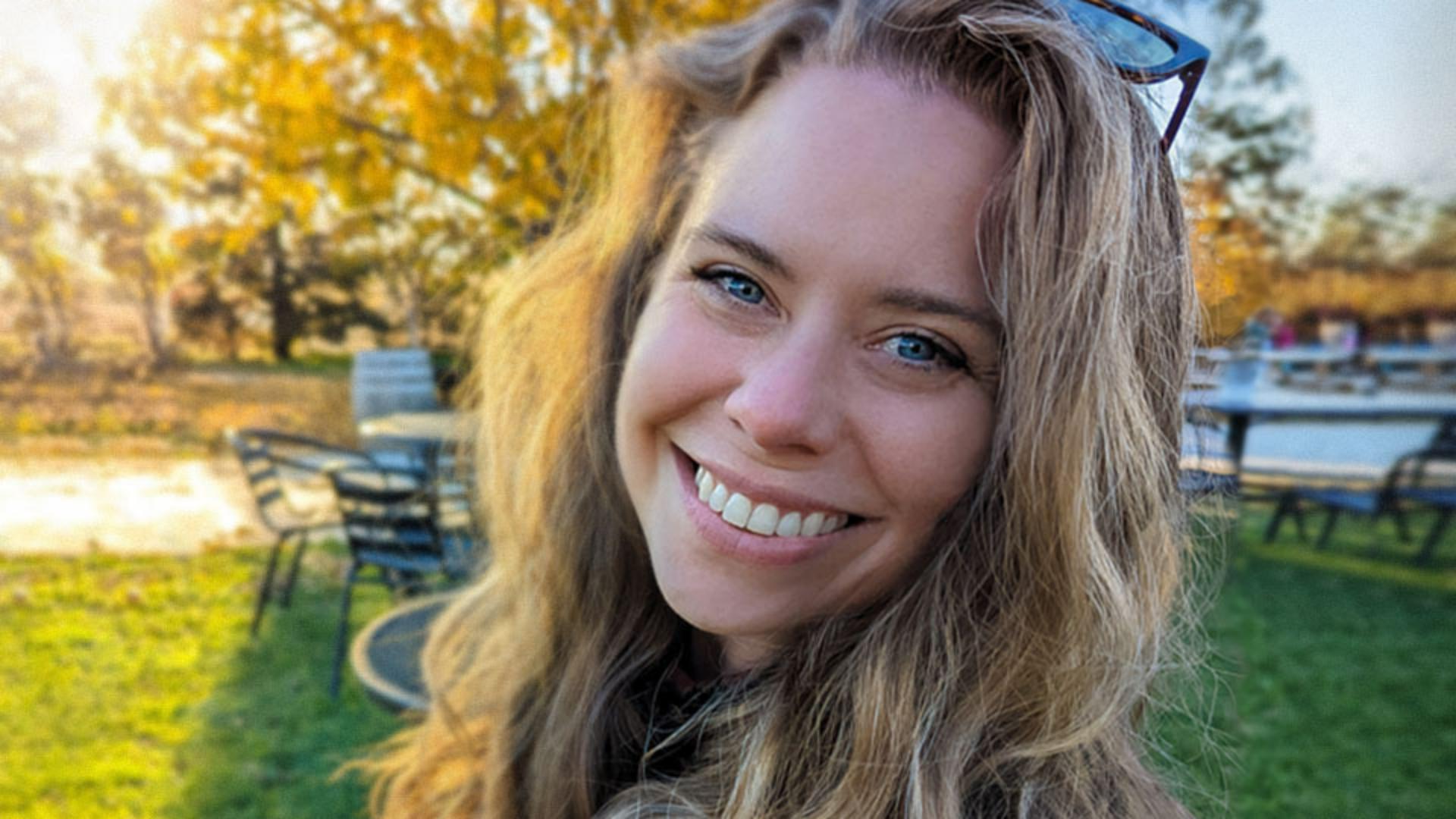
Det är ett fantastiskt porträtt.
Tyvärr är det flygande håret över ansiktet mycket distraherande och det gör att fotot tappar mycket i ett i övrigt bra foto.
Jag heter Jesús Ramirez.
Nu ska jag visa lite kort hur du tar bort oönskat innehåll från foton med bara några klick.
I den här bilden använder vi den smarta lagningspenseln.
Det är en enklickslösning för att ta bort små skavanker och andra oönskade element.
Photoshop har flera kraftfulla verktyg för att ta bort innehåll från foton och de fungerar alla lite olika och har sina egna styrkor.
I den här bilden består det flygande håret av tunna hårstrån som inte täcker mycket detaljrika områden.
Det behövs inget precisionsverktyg.
Börja genom att aktivera Smart lagningspensel på verktygsraden eller tryck på J-tangenten.
Jag älskar kortkommandon.
Jag rekommenderar att du använder dem om du är bekväm med dem.
Innan du gör några justeringar ska du klicka på ikonen Nytt lager på lagerpanelen för att skapa ett nytt lager.
Det nya lagret ska innehålla alla de ändringar du gör utan att permanent ändra originalbilden.
Det icke-förstörande arbetsflödet gör att du kan redigera och experimentera utan att bekräfta justeringarna.
Du kan alltid gå tillbaka till originalbilden om du inte är nöjd med ändringarna.
För att säkerställa att den smarta lagningspenseln fungerar med innehållet i flera lager går du till Alternativfältet och ser till att Ta prov på alla lager är ikryssad.
Sätt sedan typen till Innehållsanpassad.
Ändra sedan storlek på penseln, gör den lite större än det flygiga håret.
Du gör det i penselinställningarna i alternativfältet.
Här drar du storleksreglaget åt vänster.
Men jag föredrar att minska eller öka penselstorleken genom att trycka på vänster eller höger hakparentes.
Det är tangenterna som du når med AltGr 8 och 9 på ett svenskt tangentbord.
Om du använder kortkommandot kan du placera markören över det flygande håret så ser du när du får perfekt penselstorlek.
Om du inte kan se penselspetsen utan istället ser en hårkorsikon trycker du på Caps Lock för att avaktivera läget Exakt penselspets.
Du klickar bara och drar över bilden för att avlägsna det flygande hårstrået Jag föredrar att göra korta penseldrag.
Det ger mig mer kontroll.
Kom ihåg att du kan alltid ändra storlek på penseln medan du målar genom att använda hakparenteserna.
Om du gör ett misstag trycker du på Control Z på Windows eller Cmd Z på Mac för att ångra.
Försök igen.
Minska penselstorleken i komplexa områden som hennes ögonbryn.
Då omfattar lagningsjusteringen bara det flygiga hårstrået.
Fortsätt måla tills hårstrået är borta.
Det ser fantastiskt ut.
Klicka på ögonikonen för lagret på lagerpanelen för att jämföra originalfotot med den redigerade versionen.
Verktyget är avsett för mindre skavanker, men du kan även använda det till något större objekt, i synnerhet i områden där det inte finns igenkännbara detaljer.
Exempel: armstödet på stolen längst ned till vänster.
För att ta bort den ökar du penselstorleken.
Jag använder kortkommandot och trycker på höger hakparentes.
Klicka och dra för att ta bort armstödet.
Du kanske måste försöka några gånger.
När du kommer nära kanten vid hennes arm Minskar du storleken på penselspetsen genom att trycka på vänster hakparentes.
Fortsätt måla.
Se till att du inte går över kanten.
Photoshop gör ett fantastiskt jobb.
Nu när du vet hur Punktlagningspenseln fungerar kan du prova att ta bort andra distraherande element från fotona.





