För en del projekt är det bästa sättet att göra en markering - att använda de enklaste verktygen.
Manuella markeringsverktyg som Rektangulär eller Elliptisk markeringsram och lassoverktygen kanske inte är fullmatade med - alla häftiga tricks som finns i övriga markeringsverktyg men för vissa typer av markeringar - behövs inte de där specialfunktionerna.
Hej!
jag heter Seán Duggan. är fotograf och författare för Photoshop.
Låt oss ta en titt på några av dessa - grundläggande markeingsverktyg och se hur de fungerar.
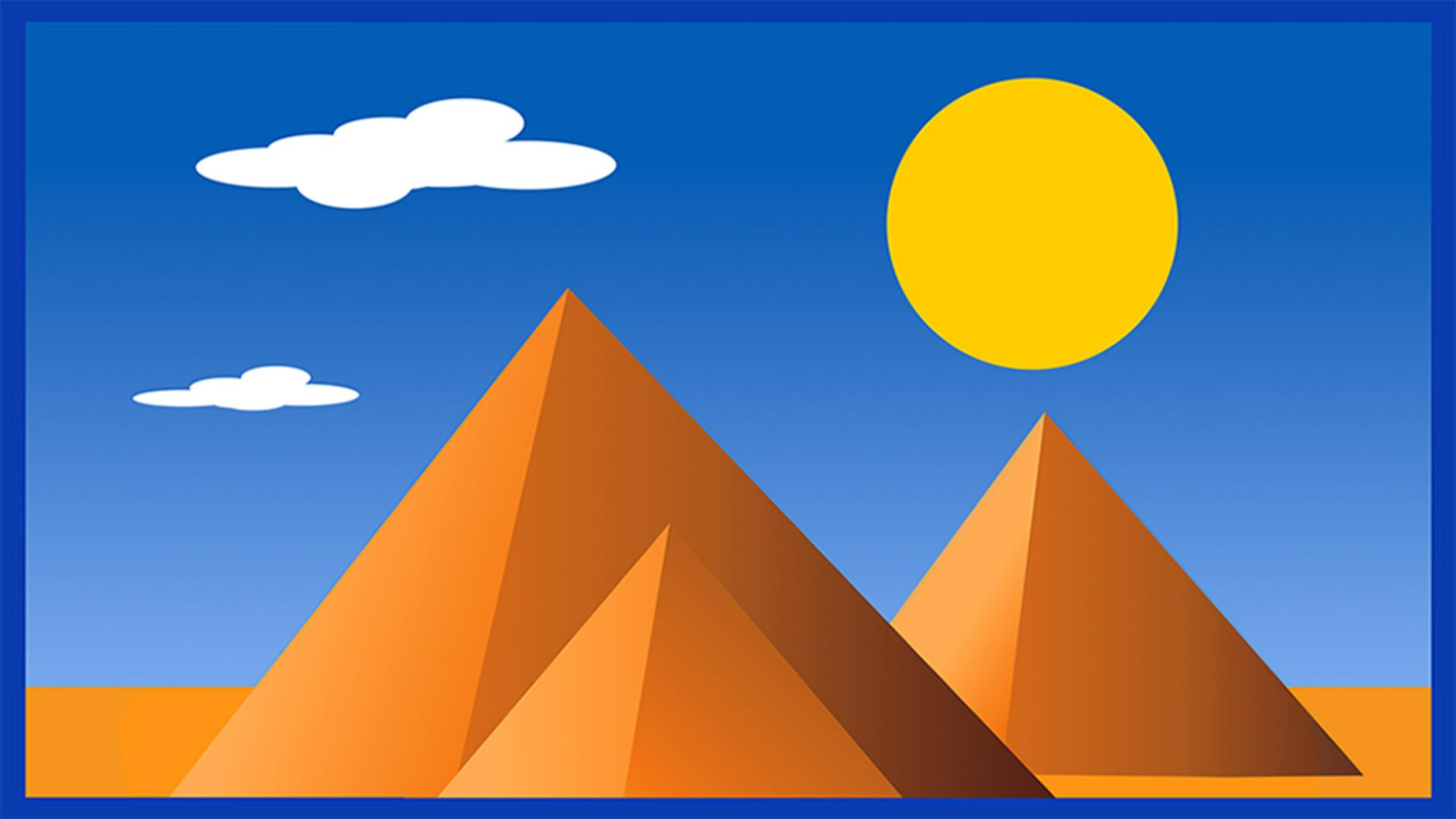
I den här enkla illustrationen ska vi använda några av - de enkla markeringsverktygen för att lägga på en justering och lägga till några extra element - i scenen.
Låt oss börja med justeringen.
Pyramiderna ser lite trista ut - i originalbilden så vi markerar dem och - ökar färgmättnaden.
I verktygsfältet klickar jag och håller ned på ikonen - för Lassoverktyget för att visa snabbmenyn och väljer polygonlasson.
Den är praktisk när du ska - göra raka markeringar.
Jag börjar med markeringen på vänster sida där marken slutar i - bildkanten.
Jag klickar där och släpper musknappen.
Du kan se att lassolinjen är kopplad till den punkt - där jag klickade, som en tråd.
Jag flyttar markören till - sidan av pyramiden och klickar och släpper igen - för att skapa en ny hörnpunkt.
Sedan flyttar jag linjen upp till - ovankanten av pyramiden och klickar igen.
Så fungerar verktyget: - varje gång du klickar skapar du en ny hörnpunkt - och det finns segment med räta linjer mellan punkterna.
Jag flyttar markören ned till punkten - mellan de båda pyramiderna, klickar igen, flyttar upp till ovankanten av den - här pyramiden, klickar, och så vidare.
När jag kommer till höger sida drar jag ut markören bortom - kanten på bilden och klickar.
Sedan klickar jag flera gånger - runt bilden och därefter nedanför bilden för att sluta cirkeln - till den punkt där jag började.
Och när jag kommer nära den punkten ser man en liten cirkel - bredvid verktygsmarkören.
Det betyder att jag kan klicka - för att sluta markeringen.
Nu går jag till lagerpanelen och klickar på ikonen - Nytt justeringslager längst ned på panelen.
Jag väljer Nyans/mättnad... på egenskapspanelen.
Jag skjuter reglaget Mättnad - åt höger, till kanske +32 för att öka mättnaden på pyramiderna.
Nu ska vi använda en markering - för att lägga till solen.
I verktygsfältet klickar jag och håller ned på ikonen - för Rektangulär markeringsram och jag väljer Elliptisk - markeringsram på menyn.
Jag placerar markören i himlen - i högra delen av bilden, klickar och börjar dra - för att påbörja markeringen.
Om du håller ned Option eller Alt - kommer markeringen att ritas från centrum och utåt - från den punkt där du klickade.
Och om du vill begränsa markeringen - till en cirkel håller du ned skifttangenten.
Det där ser ut som en bra storlek.
Jag släpper musen och - sedan de båda tangenterna.
Om du behöver flytta en markering - efter att du ritat den kan du klicka inuti den - med markeringsverktyget och flytta runt den.
Jag klickar på ikonen - Nytt justeringslager på lagerpanelen: och väljer Enfärgad.
I det vertikala färgspektrat - väljer jag en gul nyans och sedan, i den stora färgrutan, - tar jag färgväljaren och väljer en ljusgul nyans och klickar OK.
Låt oss nu lägga till lite moln.
Jag behåller Elliptisk markeringsram - till denna uppgift och drar en vågrät ellips ovanför den högsta pyramiden.
Sedan går jag till alternativfältet - för verktyget och klickar på den andra - ikonen i den här gruppen, Lägg till i markering.
Sedan lägger jag till ytterligare - elliptiska former ovanpå den för att skapa en större form - som påminner om ett moln.
Ungefär så där.
Jag lägger till ytterligare ett moln lite längre ned, - till vänster om pyramiden, och detta moln gör jag - mindre och smalare för att antyda att det kanske - är lite längre bort i bakgrunden.
Ungefär så där.
Nu går jag till lagerpanelen.
Jag klickar på ikonen - Nytt justeringslager, och väljer Enfärgad.
Jag använder färgväljaren - i den stora rutan och drar den upp till det övre vänstra - hörnet och låter vitt bli den nya fyllningsfärgen.
Jag klickar på OK.
Avslutningsvis lägger jag till en ram runt bilden.
Jag går till menyn Markera och väljer Allt.
Kortkommandot för det är - Command eller Control + A.
Det ger en markering - runt hela arbetsytan.
I verktygsfältet klickar jag och håller ned på ikonen - Elliptisk markeringsram och väljer Rektangulär markeringsram.
I alternativfältet för verktyget klickar jag på den tredje - ikonen i den här gruppen, Subtrahera från markering.
Sedan placerar jag markören - i den övre vänstra delen en bit bort inuti - den aktuella markeringen och klickar och drar för att ange vad jag vill ta bort - i mittdelen av den aktuella markeringen.
Nu har jag en markering som jag - kan använda till att skapa ramen.
Jag går till färgpanelen - i den övre högra delen och väljer en blå nyans, jag vill att den ska vara snyggt mörkblå.
Jag finjusterar här - inuti det större färgfältet.
Något åt det hållet blir snyggt.
Du kan se här att - detta har placerat färgen i rutan för förgrundfärg - längst ned i verktygsfältet.
Jag går till ikonen - Nytt justeringslager på lagerpanelen och väljer - Enfärgad igen.
Förgrundsfärgen används - till den nya fyllningen så det är bara att klicka på OK.
Nu är det klart.
Det var en introduktion till - markeringsramar och lassoverktyg för att göra enkla markeringar i Photoshop. -





