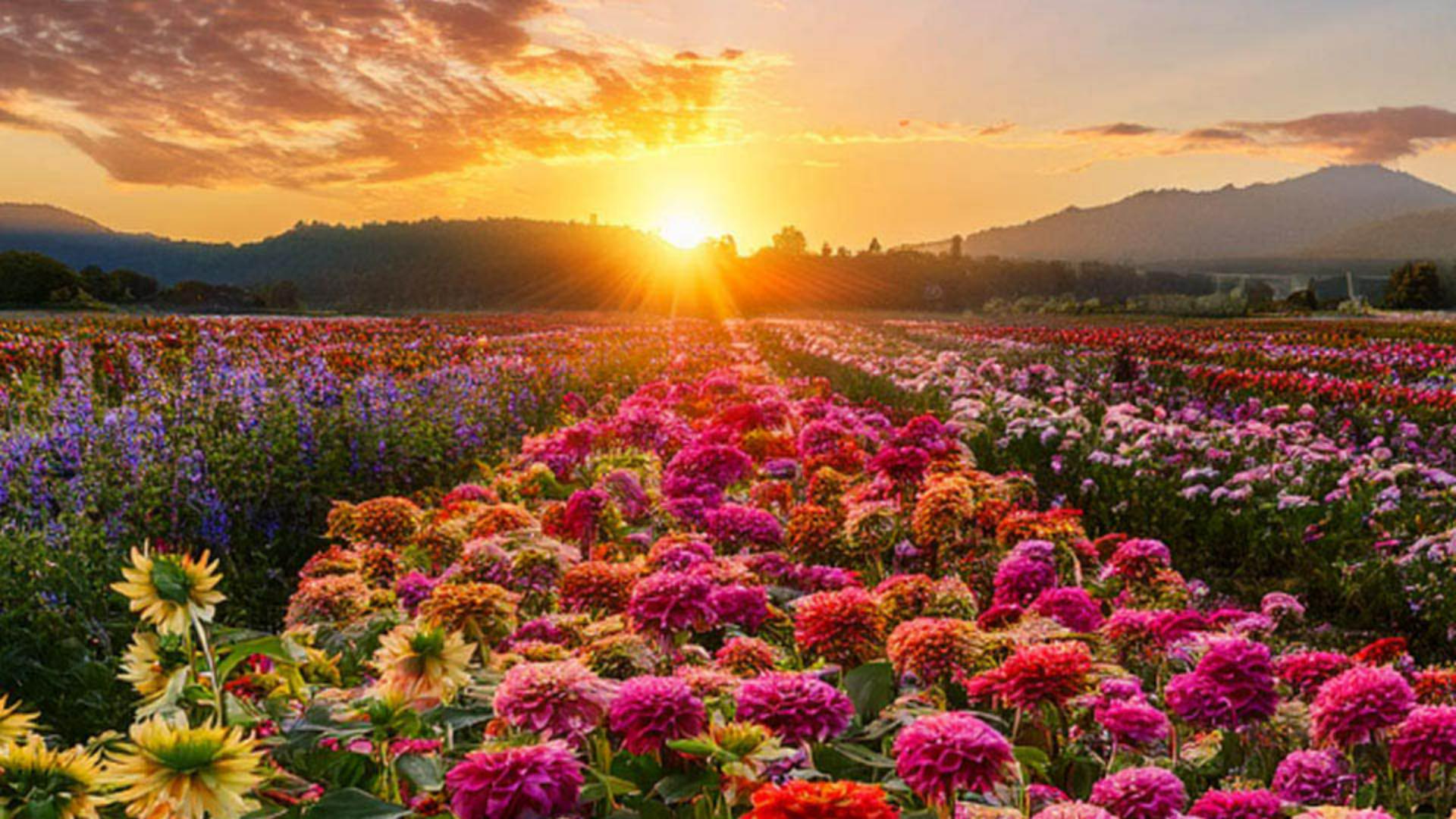
Med Photoshops funktion Generera bild, kan du snabbt ta fram idéer för dina montage, och förvandla idéerna till verklighet med bara några få klick.
Jag heter Jesús Ramirez.
I den här videon ska jag visa hur man använder den kraftfulla funktionen Generera bild i ritytor för att skapa flera versioner av din design och visa dem alla samtidigt.
För detta projekt, skulle jag vilja skapa en grafik för sociala medier med de tre bästa blommorna för förstagångsodlare.
Vi kommer att börja med den här filen.
Den innehåller två lager, en vit rektangel och ett textlager.
Vi kan använda funktionen Generera bild för att ta fram bakgrundsidéer.
Börja med att klicka på den här ikonen i verktygsfältet för att öppna fönstret Generera bild.
Ange sedan prompten Blomsterfält med zinnior, dahlior, solrosor och en vacker solnedgång.
Under Innehållstyp, välj Foto för att skapa en fotorealistisk bild.
Du kan också välja en Referensbild and Effekter, men det behöver vi inte göra i den här första genereringen.
Vi kommer att titta närmare på dessa alternativ lite längre fram.
Klicka sedan på Generera för att skapa tre bilder baserat på din prompt.
För närvarande ligger den genererade bilden över allt annat, så vi måste placera det här generativa lagret under alla andra lager.
Du kan dra lagret nedåt i lagerpanelen, men jag föredrar att använda ett kortkommando.
Tryck bara på Ctrl+Skift och vänster hakparentes i Windows, eller Cmd+Skift och den vänstra hakparentesen på Mac, för att flytta det valda lagret underst i lagerstapeln.
På nordamerikanska tangentbord finns hakparenteserna till höger om bokstaven P.
Klicka sedan på rektangellagret och ta ner Opaciteten till cirka 60%.
Klicka nu på det generativa lagret, sen kan du klicka på piltangenterna i Aktivitetsfältet för att bläddra igenom varianterna och välja den du gillar bäst.
Låt oss tänka till lite och utveckla en helt annan idé.
Det är inte nödvändigt att återgå till fönstret Generera bild, vi kan fortsätta att generera bilder från panelen Egenskaper.
Alla alternativ finns tillgängliga där.
Vi behåller samma prompt, men vi kommer att ändra inställningarna.
För den andra genereringen, klicka på den här ikonen för att få upp Innehållstyp.
Den här gången väljer du Konst, under Effekter, välj Teknik och klicka på Målning, och sedan Generera.
Du kommer nu att se tre bilder som ser ut som målningar.
Du kan också klicka på dem från egenskapspanelen för att bläddra igenom dem och välja den du tycker bäst om.
Vi provar ytterligare ett alternativ.
Klicka på den här ikonen igen och ta bort innehållstypen Konst i effekten Målning genom att klicka på dem.
Klicka nu på denna ikon för att få fram alternativen för referensbilden.
Härifrån kan du tillämpa en Stilreferensbild för att se till att resultatet har samma stil som den valda bilden.
Du kan ladda upp din egen eller välja en av exempelbilderna.
I det här fallet, skrolla ner och klicka på den här bilden med en platt blomdesign.
Återigen, det finns ingen anledning att ändra prompten, bara generera igen.
Photoshop ger dig nu tre bilder i den här stilen, och alla ser bra ut.
Om du vill visa alla dessa designer samtidigt för att jämföra eller presentera dem för en kund, kan du använda ritytor.
Under verktyget Flytta, ser du verktyget Rityta.
När den är aktiverad kan du klicka och dra en ny rityta runt din arbetsyta.
En rityta är en separat arbetsyta i dokumentet, som en miniduk, där du kan organisera olika designer eller layouter sida vid sida.
Nu kan du hålla ned Alt i Windows eller Option på Mac och klicka på en av ikonerna + för att skapa en kopia av ritytan som innehåller samma lager.
Klicka sedan på det generativa lagret och välj en annan version av den genererade bakgrunden.
Klicka nu på ritytelagret i Lagerpanelen.
När du ser +-ikonerna igen, upprepa proceduren.
Kopiera ritytan, och välj sedan en annan genererad bild.
Dubbelklicka sedan på handverktyget för att få plats med alla ritytor på skärmen, och du kan använda zoomverktyget för att zooma ut och få en bättre vy.
Nu när du vet hur du skapar anpassade bakgrunder för din design, försök generera egna för dina projekt.
Återigen, mitt namn är Jesús Ramirez.
Tack för att du tittade.





