För vissa typer av markeringar kan du ta hjälp av både bilden - själv och Photoshop.
Ett sätt är att använda - markeringsverktyget som kan detektera kanter - och skillnader i färg och ljusstyrka.
Om du har ett område i ett foto - som har en annan färg från resten av scenen kan du utnyttja det med rätt markeringsverktyg för att snabbt markera det området.
Hej!
jag heter Seán Duggan.
Jag är fotograf, författare - och instruktör för Photoshop.
Låt oss se hur man kan göra detta - med Snabbval.
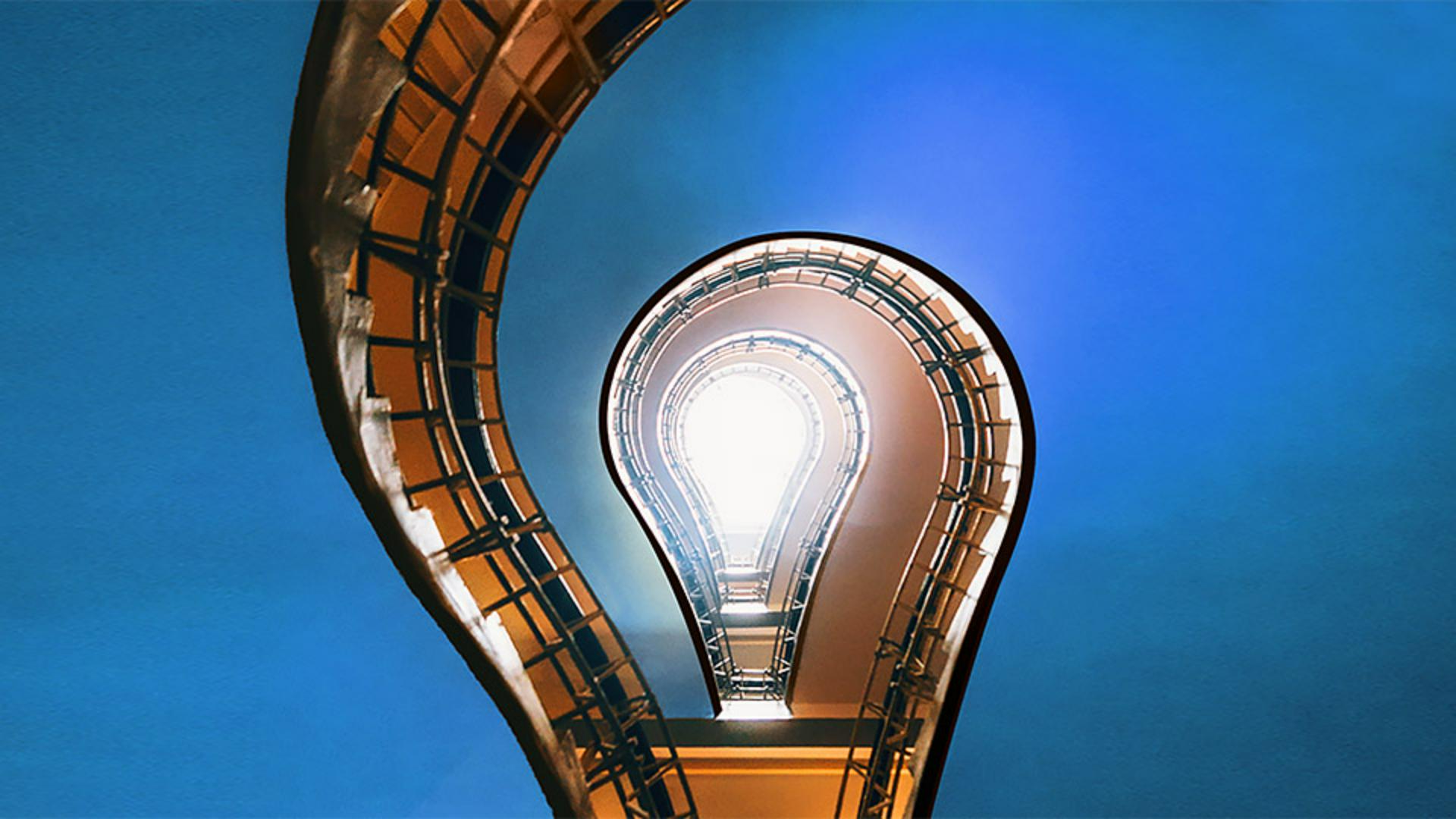
I det här fotot med en vy upp mot - en trappa med ett skylightfönster flera våningar upp vill jag markera merparten - av det orange innertaket till vänster och höger - i bilden.
Sedan ska jag göra en justering av det.
Eftersom det området skiljer ut sig - både i färg och ljusstyrka från trappans struktur är Snabbval ett bra alternativ - för den här markeringen.
Jag går till verktygsraden och - håller ned ikonen för Objektmarkeringsverktyget för att öppna - den verktygsmenyn och väljer Snabbval.
Verktyget använder ett - penselgränssnitt, vilket framgår av den cirkelformade markören.
Du kan ändra storlek på - markeringspenseln i listmenyn för penseln - till vänster i alternativfältet.
Du kan också använda - ett mycket praktiskt kortkommando för att ändra storlek på penseln genom att trycka på höger hakparentes - för att göra penseln större eller på vänster hakparentes - för att göra penseln mindre.
Jag ska ange storleken på min pensel - till 100 pixlar och jag ser storleken här uppe på vänster sida av alternativfältet.
Bredvid penselmenyn finns - det ikoner för Ny markering, Lägg till och Dra ifrån.
Nu är verktyget inställt på - att göra en ny markering.
Snabbval fungerar genom att dra - över den yta du vill markera.
Jag placerar markören - i den övre vänstra delen.
Jag börjar med att dra här så ser du hur markeringen - blir större allt eftersom jag drar.
Nu har den hoppat fram och - markerat en stor bit här.
En riktigt bra funktion med - Snabbval är att när du väl har påbörjat en markering växlar verktyget automatiskt över - till läget Lägg till i markering.
Du ser att ikonen Lägg till har aktiverats här på vänster - sida av alternativfältet.
Jag kan fortsätta att dra över den här delen av innertaket - för att lägga till den i markeringen.
Nu ska jag lägga till höger sida - av taket i markeringen.
Jag börjar i närheten av - skylightfönstret här mellan de båda räckena.
Jag trycker på vänster hakparentes - några gånger för att göra penseln lite mindre och jag börjar att dra - lite långsamt här i små, korta rörelser för att - lägga till det området i markeringen.
Hittills har verktyget gjort ett bra jobb förutom att det missade lite här uppe.
Låt mig förklara vad som hände, för det är bra att förstå varför - ett verktyg beter sig på ett visst sätt.
Anledningen är att det inte är så stor skillnad i ljusstyrka mellan den här delen av taket och den här delen av väggen - på övervåningen.
Kontrasten på den kanten - är inte stark nog för att Snabbval ska känna igen - att det finns en kant där.
Som tur är går det enkelt att åtgärda.
I alternativfältet klickar jag - på Dra ifrån och nu kan jag dra - över området som jag vill ta bort - från markeringen.
Kortkommandot för att ta bort - från markeringen är är att hålla ned Option respektive Alt.
Det här ser riktigt bra ut.
Nu när vi har en markering - av det område som ska ändras går jag bort till lagerpanelen och klickar på ikonen - Lägg till justering längst ned på panelen.
Jag väljer Nyans/mättnad...
Markeringen omvandlas till en lagermask.
Området som markerats är - vitt på lagermasken och området som inte - är markerat är svart.
Det svarta döljer - justeringen av nyans/mättnad som jag ska göra så att den påverkar enbart - de orange takytorna som visas med vitt på lagermasken.
Gå till egenskapspanelen och flytta reglaget Nyans - så den orange färgen får en annan färg.
Vissa av dem blir riktigt coola, men jag tänker att något som kommer - att fungera riktigt bra med det gul-orange i resten av bilden är att - välja en blå färg.
Jag flyttar reglaget Nyans ända - bort till till +180, och det ser riktigt bra ut.
Snabbval är ett - utmärkt val när du kan utnyttja de skillnader - i färg och intensitet som redan finns i bilden - som hjälp att göra markeringen. -





