https://main--cc--adobecom.aem.live/cc-shared/assets/img/firefly.svg Adobe Firefly

Ta bort text från bilder med Adobe Firefly.
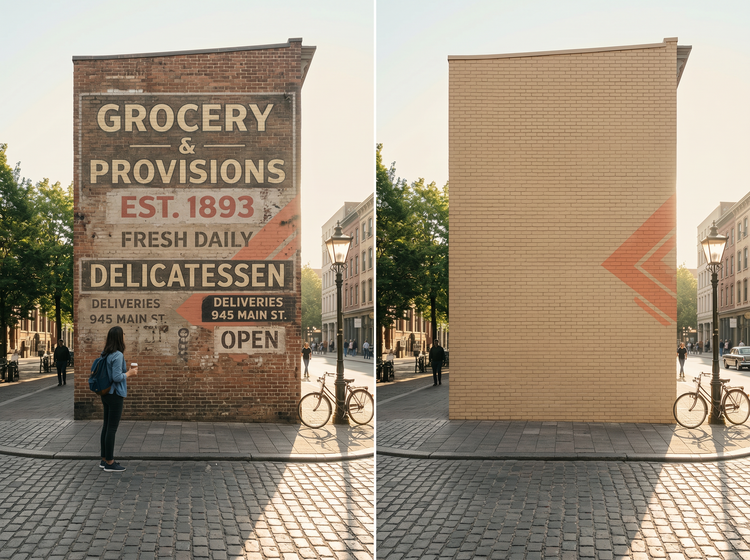
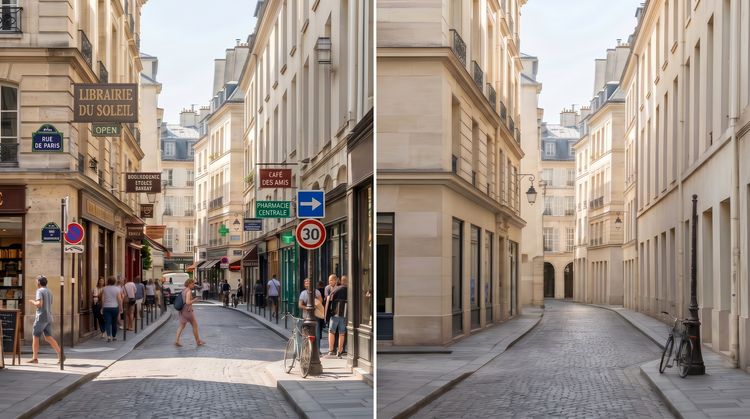
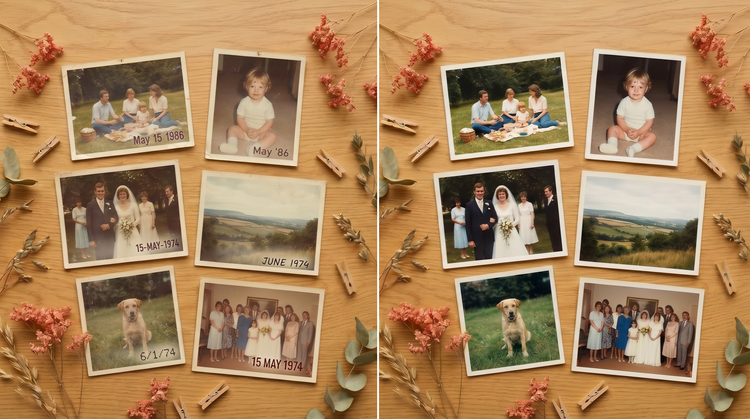
Måla över vilken text som helst i din bild och låt Adobe Firefly ersätta den med en fyllning som matchar omgivningen. Skyltar, etiketter, överlägg och klistermärken försvinner utan spår.

Eller tryck här
Filen måste vara JPEG (JPG), PNG eller WEBP och upp till 100 MB.
Genom att ladda upp en bild eller video godkänner du Adobes användningsvillkor och integritetspolicy och bekräftar att du är 18 år eller äldre.
Eller tryck här
Filen måste vara JPEG (JPG), PNG eller WEBP och upp till 100 MB.
Genom att ladda upp en bild eller video godkänner du Adobes användningsvillkor och integritetspolicy och bekräftar att du är 18 år eller äldre.
Eller tryck här
Filen måste vara JPEG (JPG), PNG eller WEBP och upp till 100 MB.
Genom att ladda upp en bild eller video godkänner du Adobes användningsvillkor och integritetspolicy och bekräftar att du är 18 år eller äldre.
- Kan inte behandla begäran
- Ladda upp en bild för att komma igång.
https://main--cc--adobecom.aem.live/cc-shared/assets/img/product-icons/svg/firefly-80.svg

Adobe Firefly
Nästa steg i utvecklingen av kreativ AI är nu här! För alla dina idéer med verktyg för bilder, video, ljud och vektorgrafik.
Ta bort text från bilder utan att lämna spår.
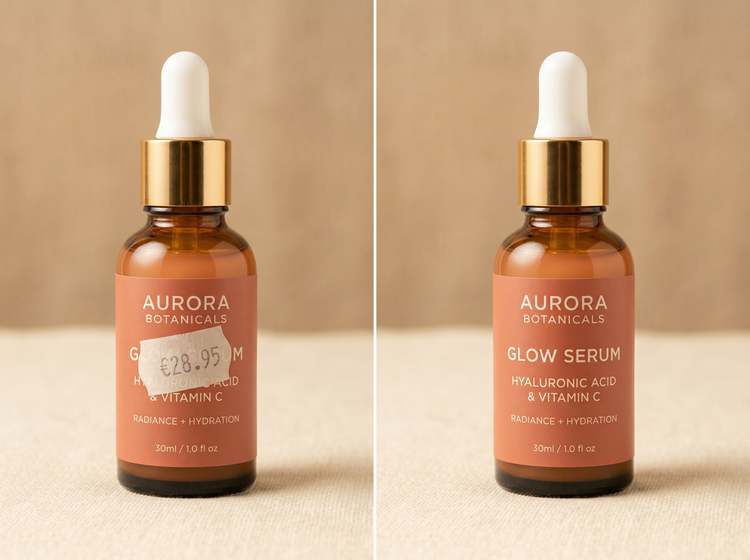
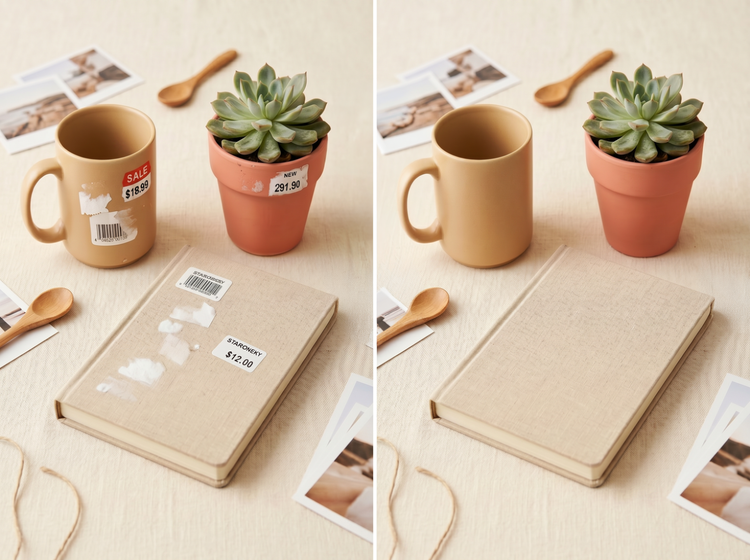
Verktyget Generativ borttagning i Adobe Firefly läser av texturer, färger och mönster runt markerad text och genererar en sömlös fyllning i full upplösning. Du får ett rent resultat som håller måttet oavsett om du skriver ut, publicerar eller delar online.
Radera vilken text som helst och fyll utrymmet naturligt.
Markera texten du vill bli av med – oavsett om det är en vattenstämpel, en gatuskylt, en prislapp eller en etikett – så fyller Adobe Firefly området med innehåll som genereras från omgivande sammanhang. Om första resultatet inte är helt rätt regenererar du med ett klick tills fyllningen matchar din vision.
Få rena resultat som håller i full upplösning.
Sammanhangsanpassad generering innebär att fyllningen inte bara är en oskarp fläck eller ett klonat urval. Adobe Firefly producerar detaljer som fungerar i full upplösning, så du kan zooma in, beskära nära eller använda bilden för tryck utan artefakter runt redigeringen. Användningsområden som kräver ett rent resultat, som produktfotografi, mäklarannonser och reklamkreationer, ligger inom räckhåll.
Behåll kontrollen över varje markering.
Måla en grovmarkering över texten eller använd en precis pensel för att definiera exakt vad du vill ta bort. Adobe Firefly arbetar med vilken detaljnivå du än ger den. Breda penselstreck fungerar bra på enkla bakgrunder. Precisa markeringar ger dig skarpare kantprecision när texten sitter på komplexa bilder. Du kan kombinera båda i samma session och ta bort flera element innan du sparar din slutliga bild.
Så här tar du bort text från en bild.
Steg 1
Öppna Adobe Firefly.
Steg 2
Ladda upp din bild.
Steg 3
Markera texten.
Steg 4
Generera fyllningen.
Steg 5
Spara och hämta din bild.
- Så tar du bort text från en bild.
- Steg för att ta bort text från en bild med Adobe Firefly
- PT5M
- firefly
Kommersiellt säker utdata
Bilder som redigerats med Adobe Firefly-modeller producerar kommersiellt säker utdata, så du kan använda dina retuscherade foton i annonskampanjer, produktlistningar och kundleveranser med förtroende.
Ledande AI-modeller på ett ställe
Adobe Firefly samlar sina egna modeller och ledande partnermodeller i en kreativ studio. Oavsett om du tar bort text, genererar nya bilder eller förfinar detaljer har du verktygen för hela arbetsflödet utan att växla program.

Finslipa resultaten
Inte nöjd med första fyllningen? Regenerera med ett klick. Justera markeringen och prova igen. Adobe Firefly ger dig kontroll över processen så att du når det resultat du faktiskt vill ha.

Smidig integrering
Dina redigerade bilder flyttas enkelt in i ditt övriga arbetsflöde. Fortsätt förfina i Photoshop på webben, släpp in i en Adobe Express-mall, eller hämta din bild och fortsätt redigera den i valfritt Adobe-program.
Frågor? Vi har svaren.
Hur tar jag bort text från ett foto utan att lämna märken?
Får jag ta bort vattenstämplar från bilder lagligt?
Vad är skillnaden mellan Generativ borttagning och lagningspenseln?
Vilken typ av text kan jag ta bort från foton med Adobe Firefly?
Är Adobe Firefly kostnadsfritt att använda för att ta bort text från foton?
Kan jag ta bort text från bilder på min telefon?
Hur genererar Adobe Firefly en fyllning efter att text har tagits bort?
Vilka filformat kan jag hämta efter att ha tagit bort text?
Kan Adobe Firefly ta bort text från komplexa bakgrunder?
Hur skiljer sig borttagning av text från ett foto från att använda Generativ fyllning?
Dela den här sidan.