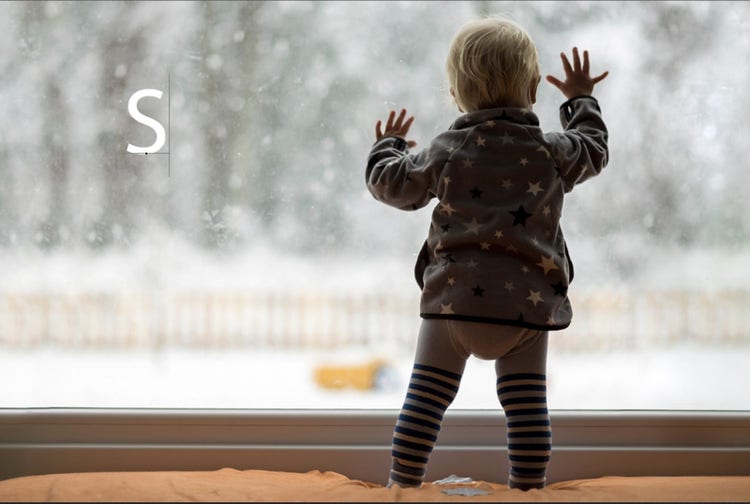
Tips och tricks

Bemästra textverktyg

Lägg till text i foton? Lätt som en plätt! Ta en titt på några tricks för att lägga på unik, stiliserad text för dina bilder.

TEXT PÅ A-FORM

Infogar bild ...

Läs mer

TÄNJ TEXT

Infogar bild ...

Läs mer

SNITSA TILL TEXTEN

Infogar bild ...

Läs mer

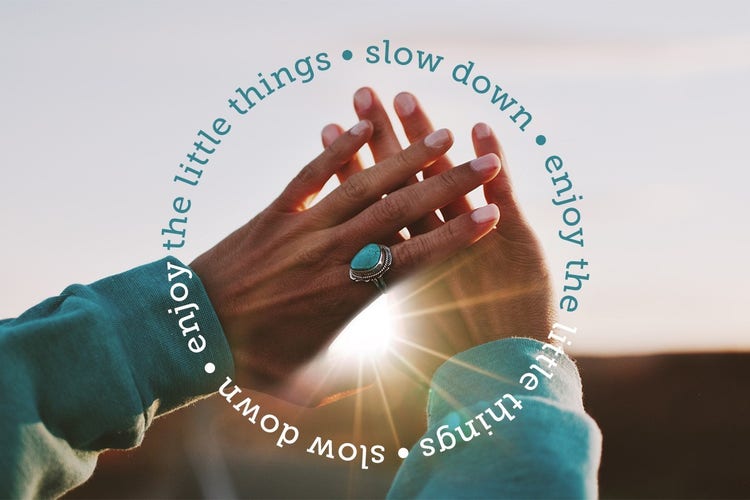
TEXT PÅ FORM

Välj bland olika färdiga former och skapa en minnesvärd look på nolltid.
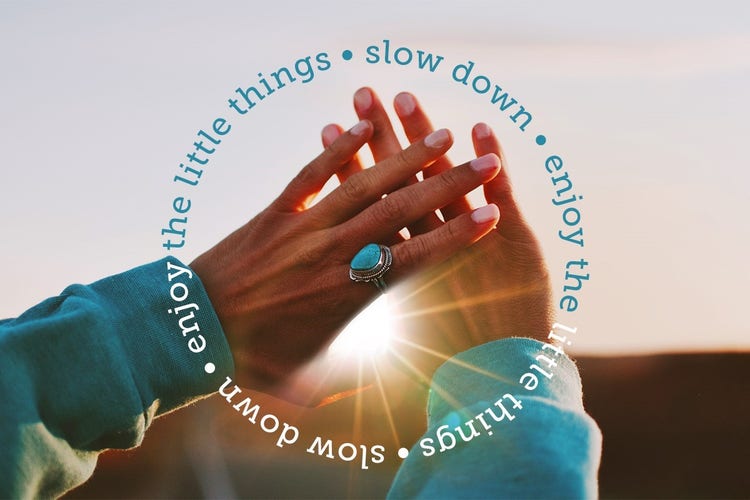
Infogar bild ...

1. Öppna fotot i guidat läge.

Välj Grunder och klicka på Lägg till text. Klicka sedan på ikonen Text på form.

Infogar bild ...

2. Välj en form.

Det finns flera färdiga former på menyn Verktygsalternativ längst ned. Välj en form och dra med markören för att skapa formen.
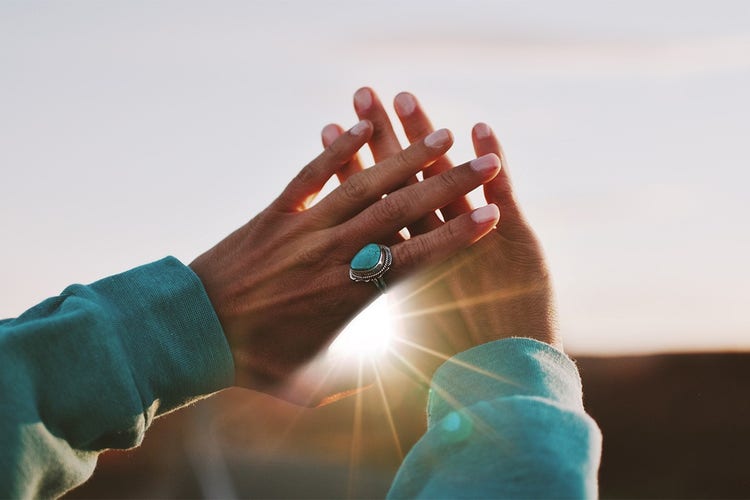
Infogar bild ...

2 Skriv text på formen.

Håll muspekaren över formen tills markören ändras till textläge. Klicka där du vill ha texten och börja skriva.
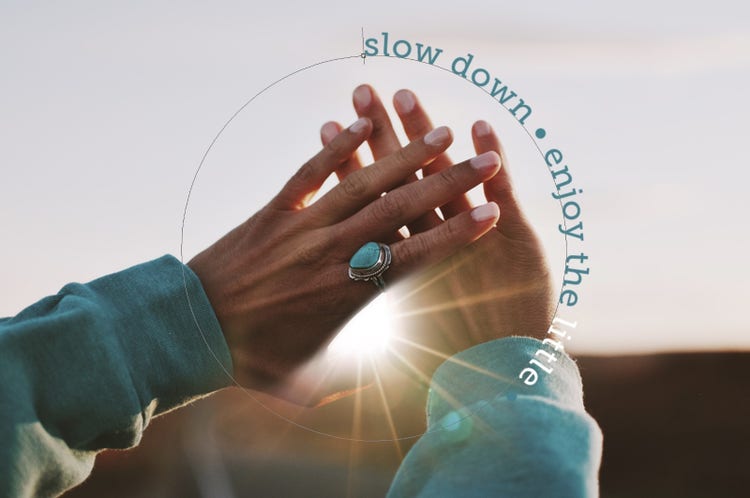
Infogar bild ...

4. Justera färger och typsnitt.

Du kan ändra färger och typsnitt på hela eller delar av texten med menyn Verktygsalternativ.
Infogar bild ...

Tänj text-verktyg

Skapa en egen look med bara några klick.

Se hur det går till

Infogar bild ...

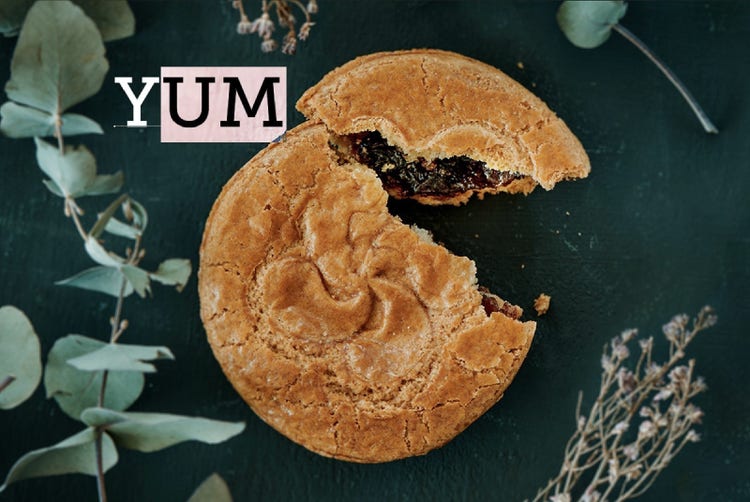
1. Lägg till text.

Klicka på Textverktyget. Skriv den text du vill tänja.
Infogar bild ...

2. Välj textverktyget Tänj.

Klicka på ikonen Tänj.

Infogar bild ...

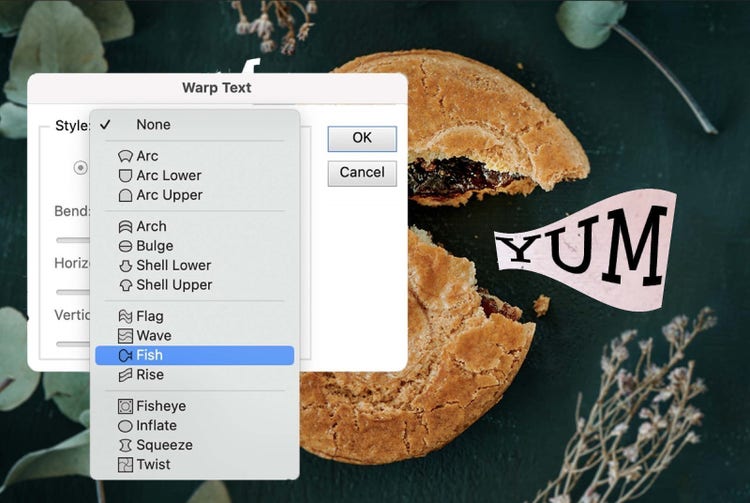
3. Välj tänjningsstil.

Välj bland ett antal färdiga alternativ på menyn Stil.
Infogar bild ...

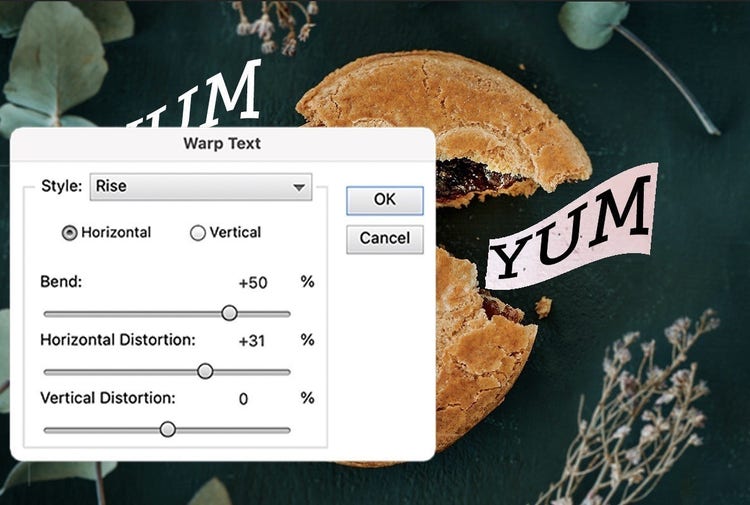
4. Tänj texten.

Justera reglagen så att texten tänjs horisontellt eller vertikalt.
Infogar bild ...

Textstilar

Lägg till personlighet i texten på bara några sekunder.

Infogar bild ...

1. Lägga till text i foton.

Infogar bild ...

Öppna fotot i Expert-läge. Välj textverktyget. Skriv texten och klicka på Bekräfta.

2. Klicka på stilikonen.

Infogar bild ...

Välj ikonen Stilar på panelen längst ned till höger.

3. Välj en stil

Infogar bild ...

Ikonen Stilar öppnar panelen Effekter. Välj en färdig effekt i listmenyn.
#FFFFFF
linear-gradient(90deg, rgba(91,181,231,1) 4%, rgba(87,157,244,1) 51%, rgba(86,110,234,1) 67%, rgba(87,52,231,1) 88%)

https://main--cc--adobecom.aem.page/cc-shared/fragments/products/elements/photoshop-elements/2026-pse-faq

https://main--cc--adobecom.aem.page/cc-shared/fragments/products/elements/pse-pepe-merch-segment

https://main--cc--adobecom.aem.page/cc-shared/fragments/products/elements/photoshop-elements/2026-pse-trial-speedbump

https://main--cc--adobecom.aem.page/cc-shared/fragments/products/elements/photoshop-elements/2026-pse-footer

linear-gradient(90deg, rgba(91,181,231,1) 4%, rgba(87,157,244,1) 51%, rgba(86,110,234,1) 67%, rgba(87,52,231,1) 88%)