Adobe Photoshop
Skapa din egen stil med Photoshop-penslar
Oavsett om du vill ha sprayfärgs- eller flytande tusch-effekt hittar du exakt rätt pensel så fantasin kan flöda med digital teckning, målning och handskriftsdesign i Adobe Photoshop.


Adobe Photoshop
Oavsett om du vill ha sprayfärgs- eller flytande tusch-effekt hittar du exakt rätt pensel så fantasin kan flöda med digital teckning, målning och handskriftsdesign i Adobe Photoshop.
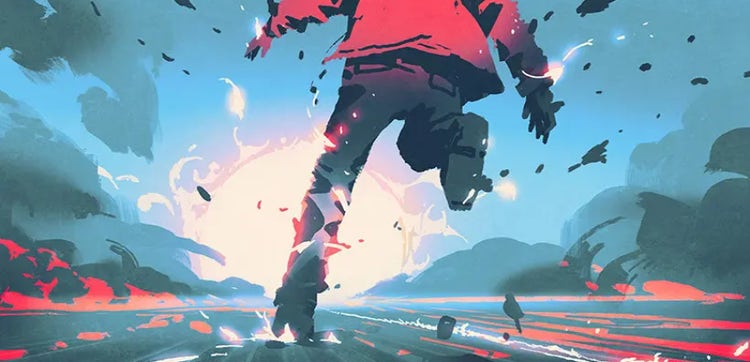
Förfina din digitala konst med anpassade målarpenslar eller kickstarta ditt arbete med förinställda Photoshop-penslar.

Få till den perfekta handskriftsstilen och kalligrafi-penseldragen med Photoshops högkvalitativa penseluppsättningar.
Skapa de exakta linjer och skuggor du vill ha. Få liv i dina digitala teckningar med penn-, bläck- och kolpenslar.


Experimentera med allt från akvarellpenslar till splattereffekter och utforska tusentals förinställda verktyg.
Skapa en unik verktygslåda med anpassade Photoshop-penslar som kan skapa valfri effekt.

Skapa en unik verktygslåda med anpassade Photoshop-penslar som kan skapa valfri effekt.
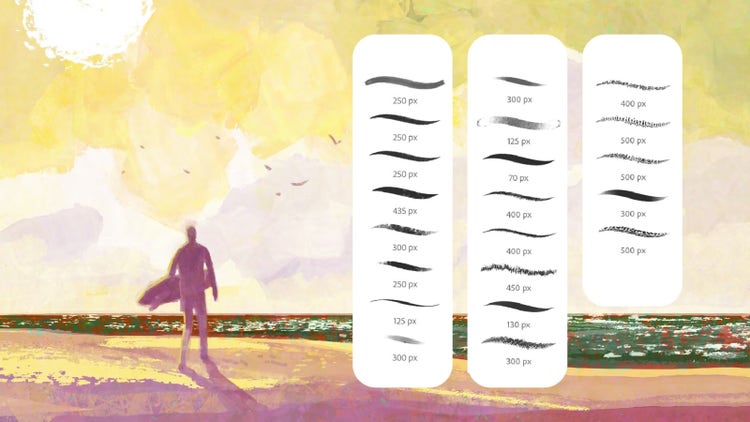
Exklusiva Photoshop-penslar
Utforska de kostnadsfria penselpaketen nedan och uppgradera din konst och design med en rad unika texturer, stilar och effekter. Om du inte har Photoshop kan du prenumerera nu för att få full tillgång till mer än trettio penselpaket, från Filtpennor och Impressionim till Korsstreck och Flytande bläck.
Ladda ned de penslar du vill ha och spara dem bland dina andra penselfiler från Adobe (ABR) på datorn eller iPad. För Photoshop på datorn klickar du på ABR-filen medan Photoshop är igång så läggs penslarna automatiskt till på Penselpanelen. För Adobe Photoshop på iPad och Adobe Fresco öppnar du penselpanelen och klickar på +-knappen, går till ABR-filen och väljer att lägga till den bland penslarna.
Ljusa mångfärgade penslar, fräscha lövverkspenslar, nya bläckverktyg, en ny ritpensel och massor av texturer finns i denna enorma våruppdatering (30 penslar!) för 2024. Få kreativiteten att blomstra!
Över 300 verktyg som omfattar ett brett sortiment medier som pennor, pastellkritor, kol, bläck, olja och akvarellfärger. Innehåller också utsmetningsverktyg (blandningsverktyg) och suddgummin. Utforska varje kategori separat och hitta dina favoriter. Har du det redan? Installera uppdateringarna.
Krita, pastell, penna och andra penslar med utpräglade texturer. Innehåller också utsmetningsverktyg.
Inspirerade av Golden Books-konstnärerna under 1950- och 60-talet som arbetade primärt i gouache och använde sig av både torra och våta penseleffekter. Med Golden-setet kan du styra mängden torr pensel genom att luta styluspennan (du måste ha en ritplatta som klarar lutning).
Över 100 tryckkänsliga verktyg med vilka du styr densiteten i ett halvtonsmönster. Innehåller också ett litet urval enkla screentone-penslar som inte svarar på penntryck, så att du snabbt kan fylla ett område med en jämn färgton.
Penslar för finare linjer och ett par praktiska halvtonspenslar för tillägg av toner. Innehåller också effektpenslar, skisspenna och suddgummi.
Över 40 unika penslar med vilka du kan styra mängden stänk, densitet och riktning genom att trycka styluspennan. Få effekter från tandborstsprejade punkter till målarfärg som droppar på vått papper.
Penslar för våta medier när du ska göra breda överstrykningar, detaljarbeten, stänk och andra effekter. Alla penslar använder inbyggda texturer för att ytterligare förstärka looken på dina penseldrag.
Något av det mest fantastiska när man arbetar med penslar i Photoshop är att du kan skapa och dela dina egna penslar. Oavsett om du är nybörjare eller erfaren digital konstnär kan det vara kul att ladda ned och importera penslar direkt från Adobe eller dina favoritkreatörer.
Om du inte hittar exakt rätt pensel i Photoshop eller i ett penselpaket kommer här goda nyheter – du kan skapa din egen. Tänk igenom vad du är ute efter och vilken typ av pensel du behöver för att uppnå den effekten. Börja sedan experimentera med inställningar på panelen Penslar och spara den nya egenskapade penseln.

Based on your location, we think you may prefer the United States website, where you'll get regional content, offerings, and pricing.


