FUNKTIONER I PHOTOSHOP
Lägg till en skugga i Adobe Photoshop.
Upptäck hur du kan förbättra utseendet och läsbarheten i en grafisk design med en skuggeffekt.
FUNKTIONER I PHOTOSHOP
Upptäck hur du kan förbättra utseendet och läsbarheten i en grafisk design med en skuggeffekt.
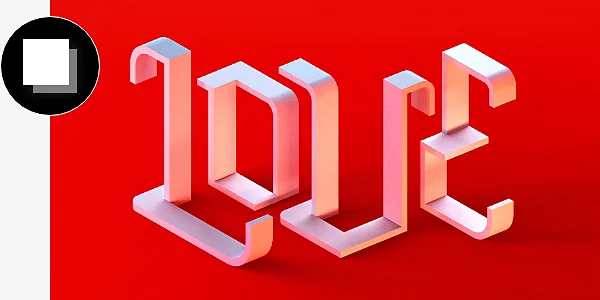
Skuggor ger intrycket av att ett lager i ditt Photoshop-projekt svävar och kastar en skugga på bakgrundslagret under. Du kan lägga till en skugga på alla typer av Photoshop-lager för att ge intrycket av att din bild existerar i ett tredimensionellt rum.
När den används rätt kan ett skugglager förbättra alla typer av Photoshop-projekt, från fotoredigering till grafisk design.
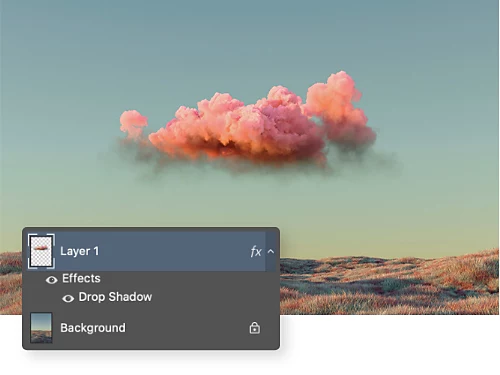
Om du lägger till ett nytt element i ett befintligt foto kan du använda en skugga för att få det att se naturligt ut.
Att lägga till skuggor på text kan hjälpa den att sticka ut från bakgrunden för enkel läsbarhet.

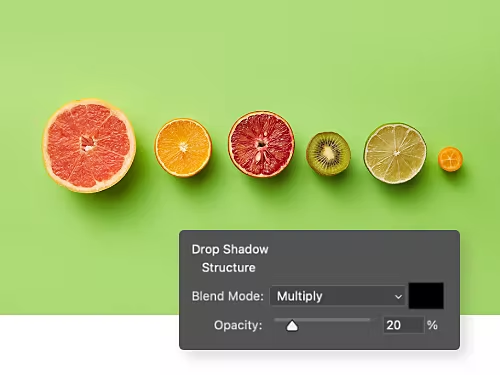
När du finjusterar ljussättningen i ett foto, prova att justera skugginställningarna så att alla skuggor matchar.
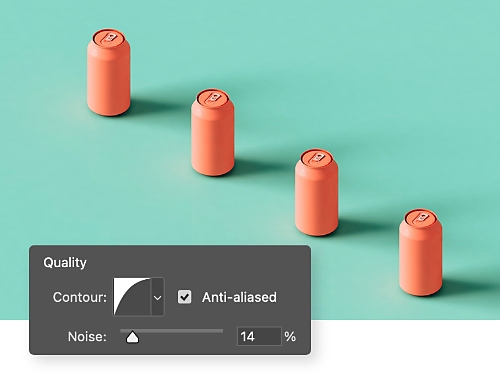
Skapar du en bild av en produkt till försäljning? Lägg till en skugga för att få den att se mer verklig ut.
Lär dig hur enkelt det är att använda skuggor i Photoshop.
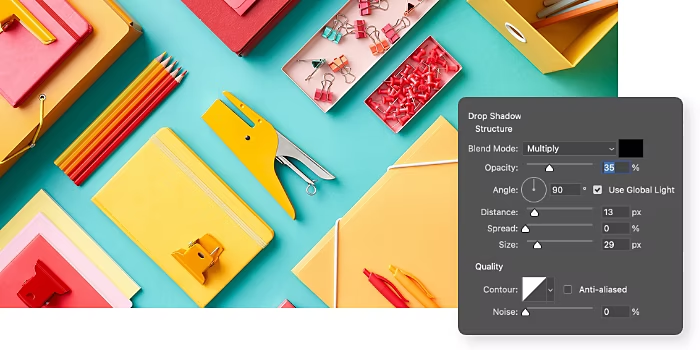
Panelen Lagerstil för skugga i Photoshop erbjuder ett brett urval av olika typer av skuggeffekter som du kan kontrollera.
För avancerade användare som söker en mer manuell process för skuggning, prova denna metod för att skapa en unik skugga för valfritt element i din bild.
Följ dessa självstudiekurser för att lära dig använda fler Photoshop-funktioner till fullo.
Lär dig ge ditt visitkort konstnärliga detaljer för att imponera på kollegor och kunder.
Utforska hur Photoshop kan hjälpa dig att ge dina foton en vintage-känsla.
Det finns inget vanligt kortkommando för att lägga till en skugga på ett lager i Photoshop, men processen är enkel och har fyra steg:
Ja, det går att skapa en "tonad skuggeffekt" där skuggans storlek avtar på sidorna – följ bara dessa fyra steg:
Ja. För att lägga till en skugga på flera lager i Photoshop online, markera alla lager du vill applicera effekten på och följ sedan dessa steg.
Alternativt kan du gruppera lagren och applicera lagerstilen på hela gruppen. Denna metod ger dig flexibiliteten att redigera enskilda lager samtidigt som du behåller en enhetlig skuggeffekt.
Årlig, faktureras månadsvis
932,50 SEK/måninkl. moms
Få över 20 Creative Cloud-program, inklusive Photoshop för dator och iPad.
Årlig, faktureras månadsvis
231,25 SEK/måninkl. moms
Spara över
Based on your location, we think you may prefer the United States website, where you'll get regional content, offerings, and pricing.


