FUNKTIONER I PHOTOSHOP
Invertera en markering i Adobe Photoshop.
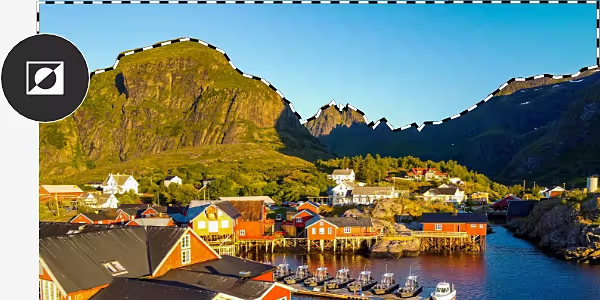
Upptäck hur du kan använda markeringsverktyget för att isolera allt utanför en markerings gränser.
Hämta utan kostnad | Hämta utan kostnad – Photoshop Visa planer och priser | Visa planer och priser Photoshop
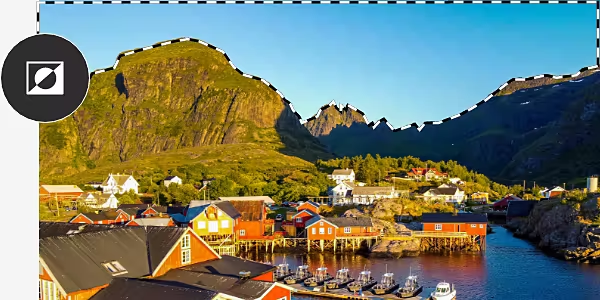
Vad innebär det att invertera en markering i Photoshop?
I Photoshop kan du använda markeringsverktyget för att välja den del av bilden som du vill redigera. Men om du vill ändra hela bilden förutom pixlarna inom det markerade området, behöver du invertera din markering.
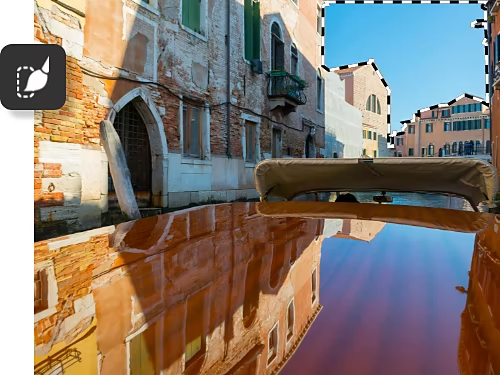
Gör ändringar i allt utanför markeringen.
Det kan vara enklare att markera det du inte vill ändra istället för det du vill, särskilt om området du vill redigera är stort. Sedan behöver du bara invertera för att säkerställa att du gjort den perfekta markeringen.
Markera större områden med precision.
Säg att du vill ändra bakgrunden i ett porträtt. Det kan vara utmanande att markera allt utom motivet. Markera istället personen och invertera. Samma sak gäller om du vill ändra färgintervallet för allt utom ett litet segment i grafisk design.
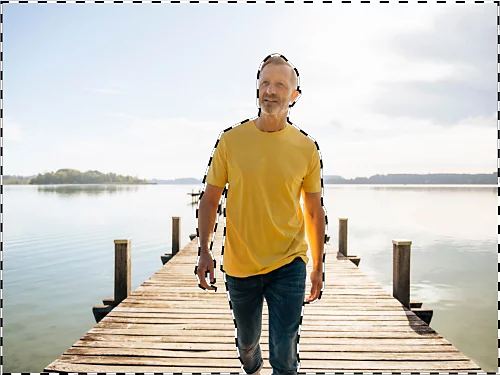
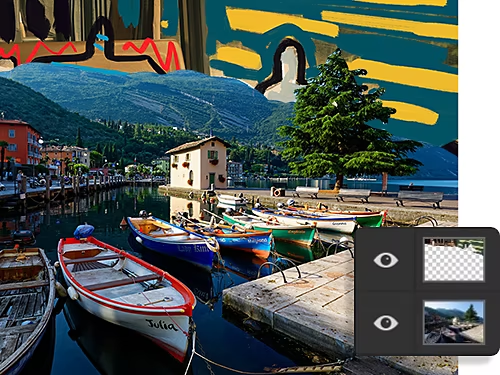
Förbered för bakgrundsjusteringar.
Använd en inverterad markering för att separera bildens bakgrund och ersätta den med något färgstarkt.
Skapa en heltäckande mask.
Förvandla en inverterad markering till en lagermask för att dölja eller visa olika delar av din bild.
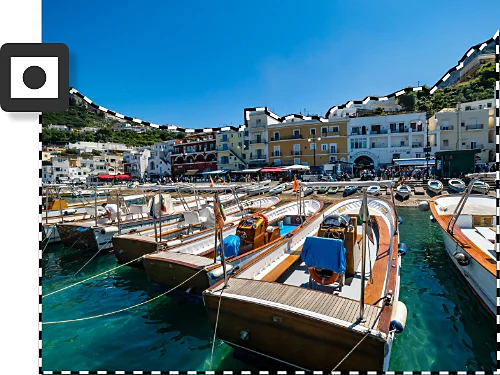
Hur inverterar man en markering i Photoshop?
- Välj:
Plocka ett markeringsverktyg från verktygsfältet till höger. Markeringsram, Lasso eller Trollstav fungerar alla, men verktygen Objektmarkering, Markera motiv eller Snabbval är enklast. - Markera:
Använd markeringsverktyget för att skapa en gräns runt den del av bilden du inte vill ändra. - Invertera:
Högerklicka på din markering och välj alternativet Markera omvänd. Alternativt kan du välja Markera › Omvänd från menyraden högst upp i fönstret.
Vanliga frågor om att invertera markeringar i Photoshop.
Vad är kortkommandot för "markera omvänd" i Photoshop?
Hur ångrar jag en markering?
Hur lägger jag till och drar ifrån från en markerings gräns?
Hur vet jag att min markering har inverterats?
Upptäck vad mer du kan göra med inverterade markeringar.
Utforska självstudiekurser som guidar dig genom några av sakerna du kan göra nu när du vet hur man skapar en inverterad markering.

Skapa en lagermask.
Lär dig hur enkelt det är att skapa en mask med hjälp av arbetsytan Markera och maskera.
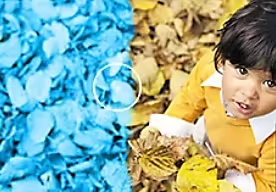
Ändra färger.
Finjustera en specifik nyans eller invertera färger helt. Se hur enkelt det kan vara att byta färger.