FUNKCIJE PHOTOSHOPA
Kako popraviti pikselizirano sliko.
Izboljšajte ločljivost slik s programom Adobe Photoshop.
Prenesite brezplačni program | Prenesite brezplačni program Photoshop Oglejte si naročnine in cene | Oglejte si naročnine in cene za Photoshop
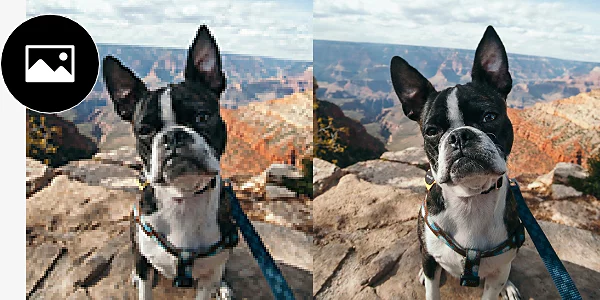
Kaj je pikselizacija in zakaj se pojavi?
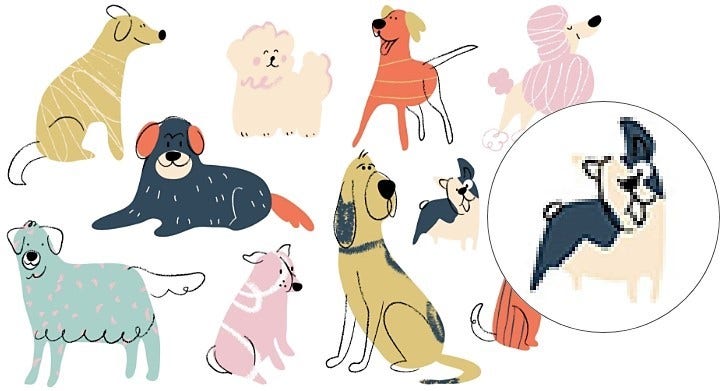
Slabo tiskanje in spreminjanje velikosti.
Prenesene slike.
Stiskanje.
Slike z nizko ločljivostjo.
Odpravite pikselizacijo s temi orodji.
Pikselizacijo je težko popraviti, še posebej če je močna, vendar ima Photoshop nabor orodij, namenjenih izboljšanju, popravilu ali odpravi motečih slikovnih pik.
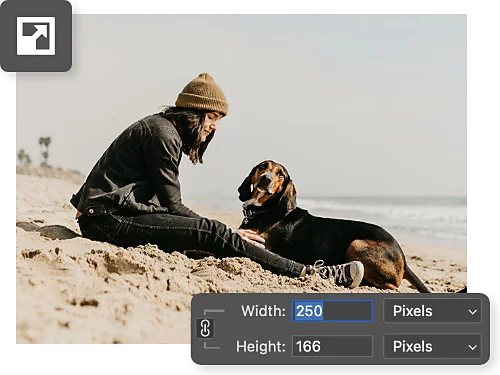
Prilagodite velikost in povečajte vzorčenje.
Photoshop izkorišča moč umetne inteligence za popravljanje pikseliziranih slik s strojnim učenjem. Uporabite funkcije za spreminjanje velikosti slike, da sliko povečate in samodejno zvišate njeno ločljivost.
Izostrite sliko.
Orodja za ostrenje, ki so na voljo tako v Photoshopu kot v Camera RAW, vam pomagajo ročno izostriti posamezne slikovne pike za ustvarjanje slik z višjo ločljivostjo.
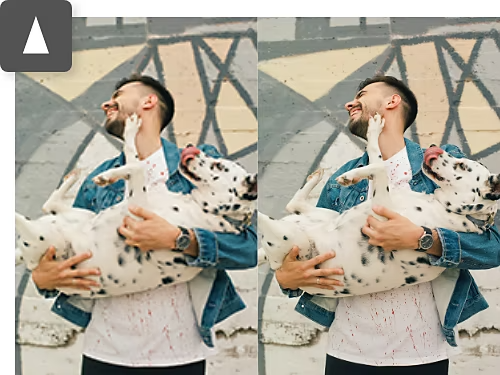
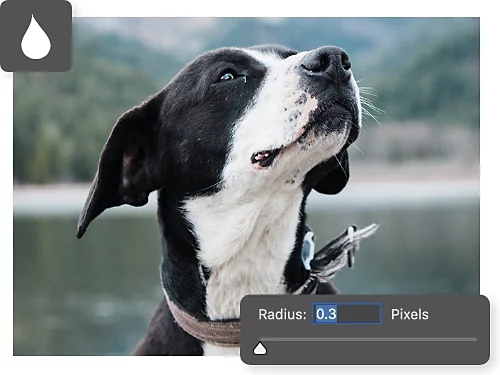
Dodajte nežno zameglitev.
Če s povečanjem slike in ostrenjem ne dosežete želenih rezultatov, uporabite učinke, kot je Gaussova zameglitev, da zmehčate slike in zgladite grobe slikovne pike.
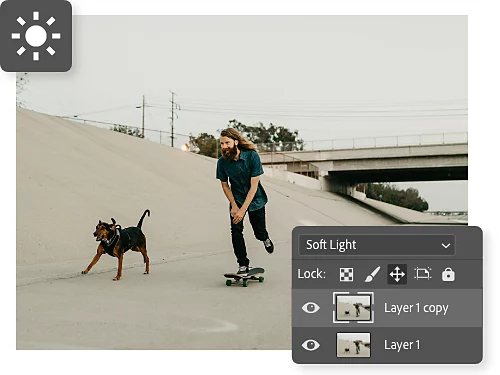
Zmehčajte.
Uporabite način mešanja Mehka svetloba za spreminjanje osvetlitve in kontrasta na sliki ter dodajanjem svetlobe in senc za maskiranje in prikrivanje pikseliziranih območij.
Ponovno vzorčenje in povečanje slike.
Pri prilagoditvah velikosti slike lahko uporabite umetno inteligenco za samodejno zapolnitev podatkov o barvi slikovnih pik, kar prepreči pikselizacijo slik, ko povečate ločljivost.
- Odprite:
Odprite izvirno slikovno datoteko v Photoshopu in v zgornji menijski vrstici izberite »Slika« › »Velikost slike«. - Spremenite velikost:
Začnite z manjšo spremembo velikosti po širini in višini. Photoshop bo z umetno inteligenco pametno ugotovil informacije o slikovnih pikah in samodejno zapolnil dodatne slikovne pike, ki se ujemajo z okolico. - Ponovno vzorčite:
V spustnem meniju »Ponovno vzorčenje« lahko izberete različne možnosti. Če niste prepričani, uporabite pri »Samodejno« ali preizkusite samodejne nastavitve glajenja, kot je »Bikubično glajenje«. - Potrdite:
Kliknite »V redu«. Če slika še vedno ni videti v redu, izberite »Uredi« › »Razveljavi« in poskusite znova.
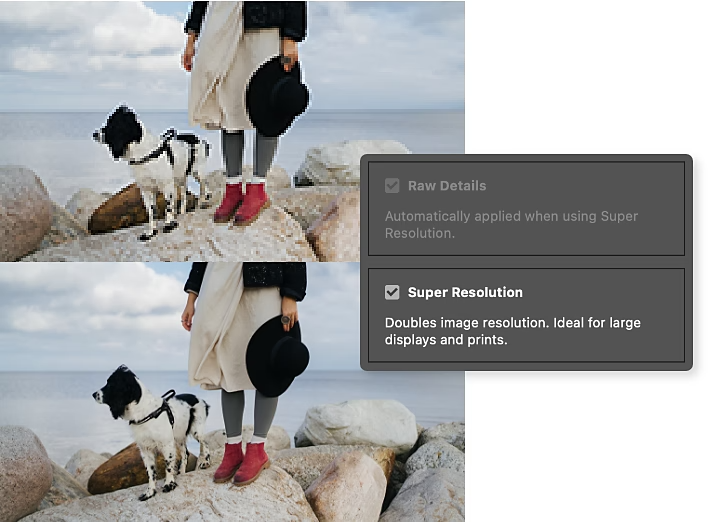
Izboljšajte svoje fotografije v načinu Camera Raw.
Če imate datoteko RAW, lahko uporabite funkcijo Super ločljivost v funkciji Camera Raw za dramatično izboljšanje kakovosti fotografij.
- Odprite:
Ko odprete datoteko RAW v Photoshopu, se funkcija Camera Raw samodejno odpre in je pripravljena za urejanje. - Izboljšajte:
Z desnim klikom na sliko izberite »Izboljšaj«. Nato označite polje poleg možnosti »Super ločljivost«. - Podrobnosti:
S predogledom se prepričajte, da izboljšava deluje tako, kot želite, nato pa kliknite »Izboljšaj«. Nova fotografija bo shranjena kot datoteka DNG.
Spoznajte več tehnik retuširanja in čiščenja fotografij.
Oglejte si, kako lahko s Photoshopom spretno maskirate in skrijete nepopolnosti pri urejanju fotografij in drugem delu.
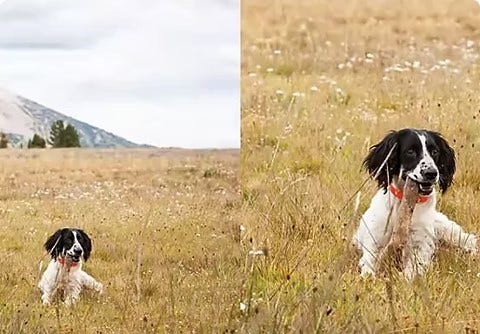
Popravite pikselizirane fotografije s super slikami.
Ime pove vse. Odkrijte, kako funkcija Super ločljivost programa Adobe {{lightroom}} s pomočjo umetne inteligence samodejno poveča ločljivost slik.
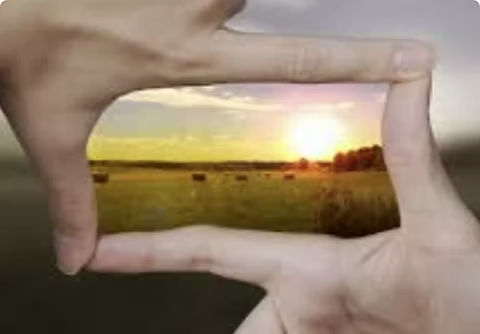
Gaussova zameglitev je brez primere.
Gaussova zameglitev je matematični učinek zameglitve, ki ustvari čudovit sijaj na delih slike, ki jih želite manj poudariti.
Uporabite Gaussovo zameglitev | Uporabite Gaussovo zameglitev v Photoshopu

Preoblikujte svoje delo.
Večje spremembe fotografij niso tako zahtevne, kot si morda mislite. Odkrijte retuširanje fotografij, možnosti mešanja, fotomontažo, urejanje slik in še več.
Preoblikovanje fotografij v Photoshopu | Preoblikovanje fotografij v Photoshopu
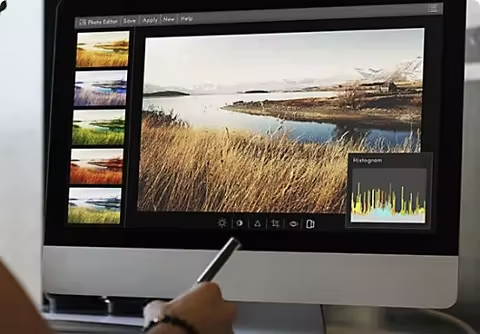
Grafi za izboljšanje fotografij.
Histogram je graf, ki prikazuje pogostost vsakega tona kot vrednost na stolpčnem diagramu. To močno orodje lahko uporabite za ustvarjanje ostrejših in živahnejših fotografij.