

• Velikost datoteke, večja od 40 MB
  • Zahteve ni mogoče obdelati
  • Te vrste datoteke ne moremo obdelati. Poskusite znova.
  • Naenkrat je mogoče naložiti samo eno datoteko.
  • Slika presega največje možne mere (8000 x 8000 slikovnih pik). Spremenite velikost in poskusite znova.
  • promoid=XPCNGYKW&mv=other

https://main--cc--adobecom.hlx.page/cc-shared/fragments/merch/products/photoshop/sticky-banner/default

https://main--cc--adobecom.hlx.page/cc-shared/fragments/products/photoshop/image-upscaler/upscale-images-and-create-stunning-results

Generativno povečanje

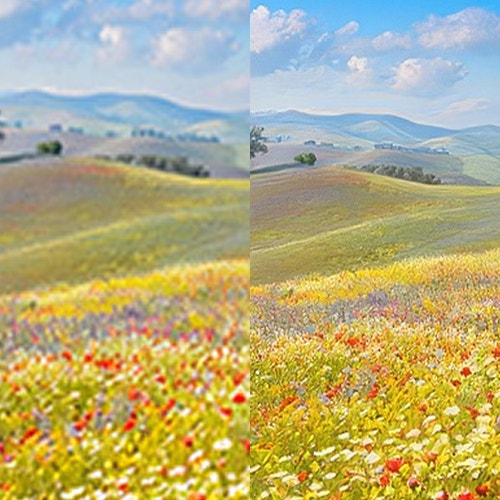
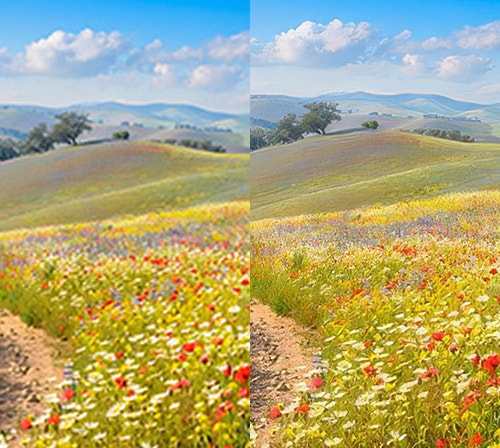
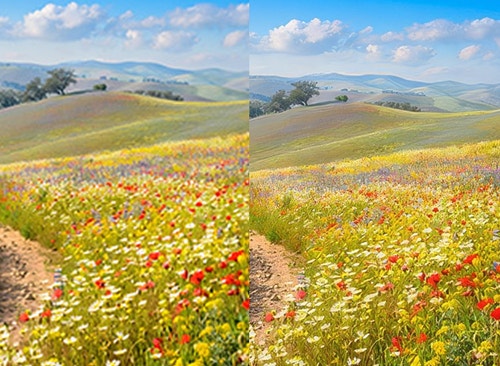
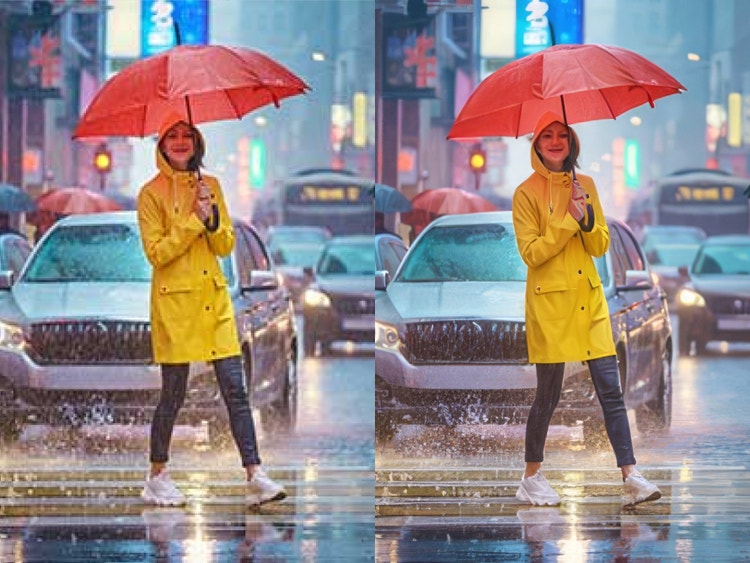
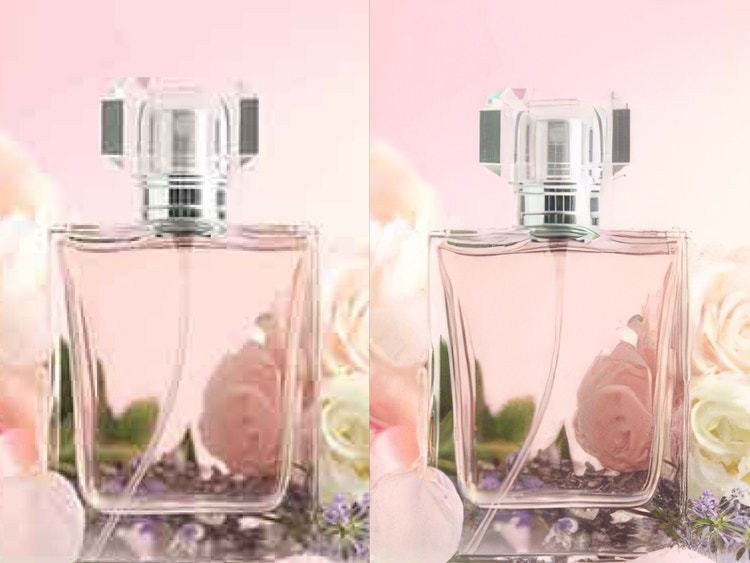
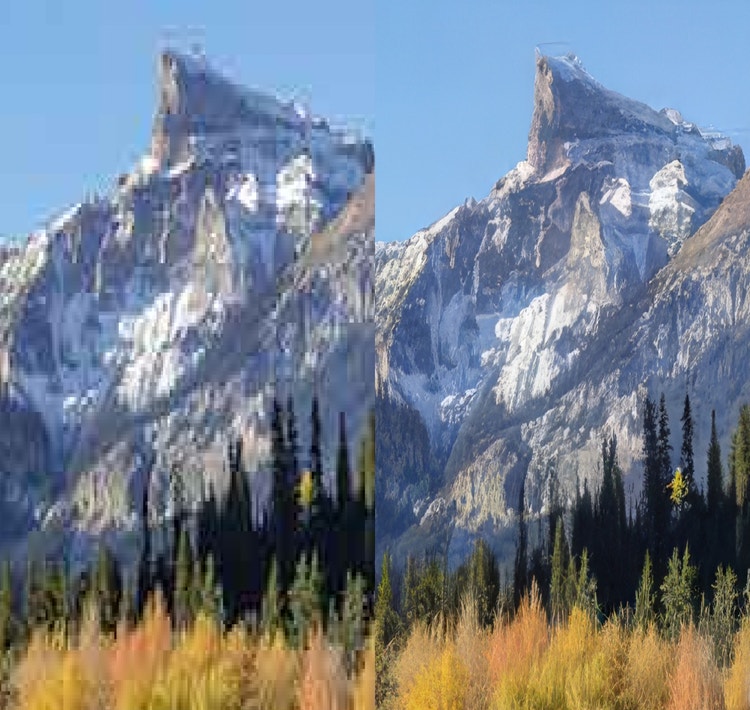
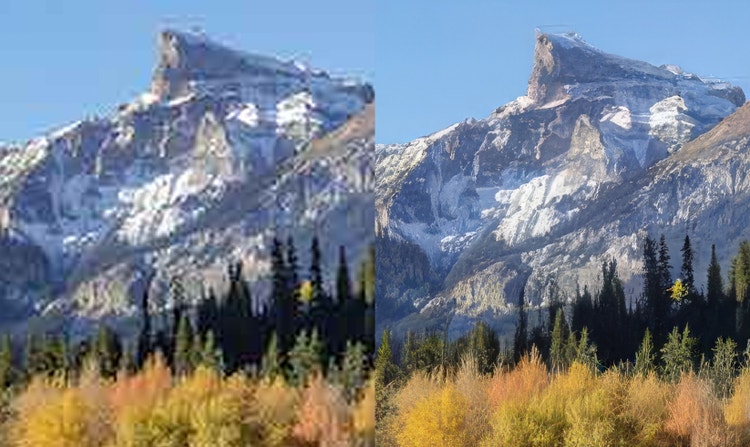
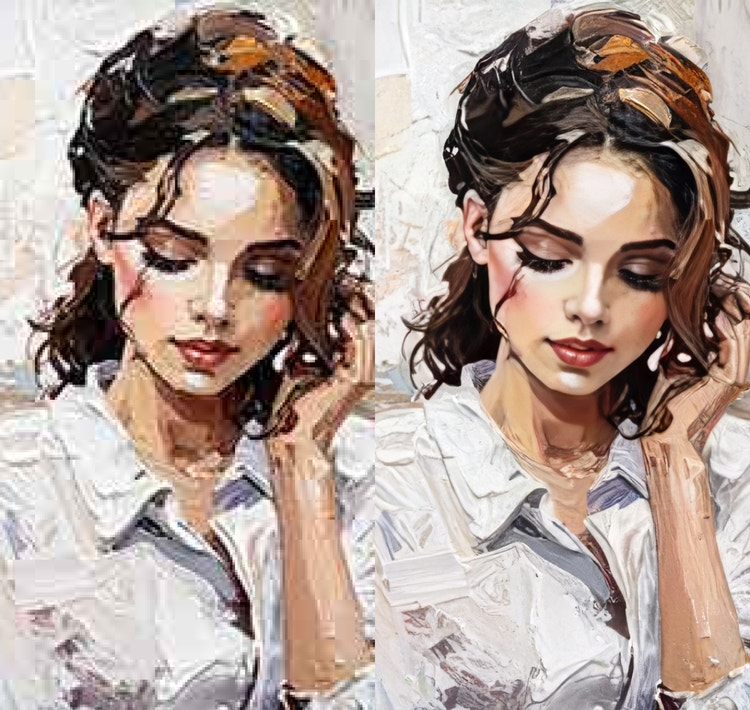
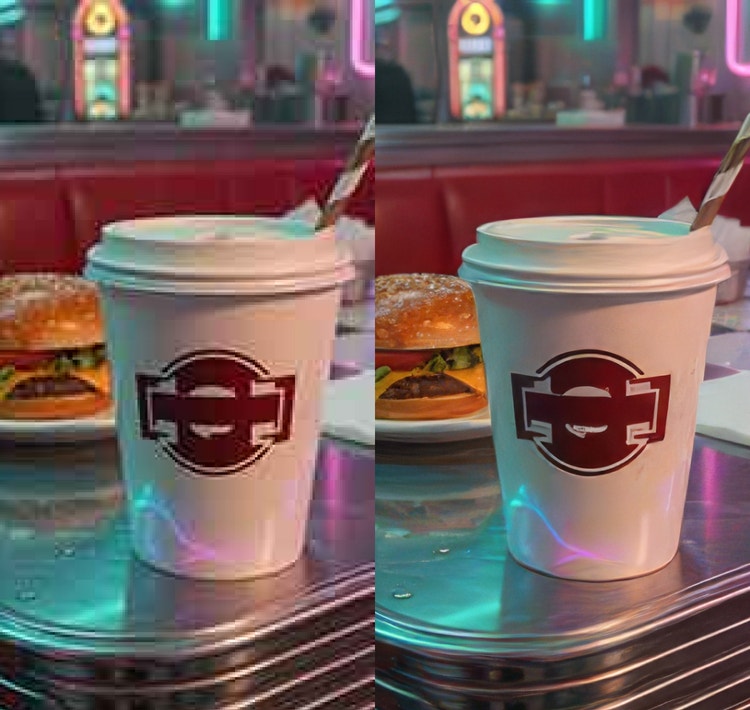
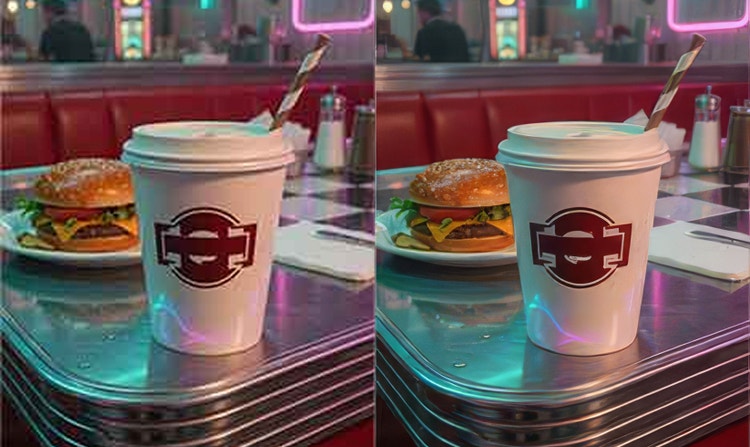
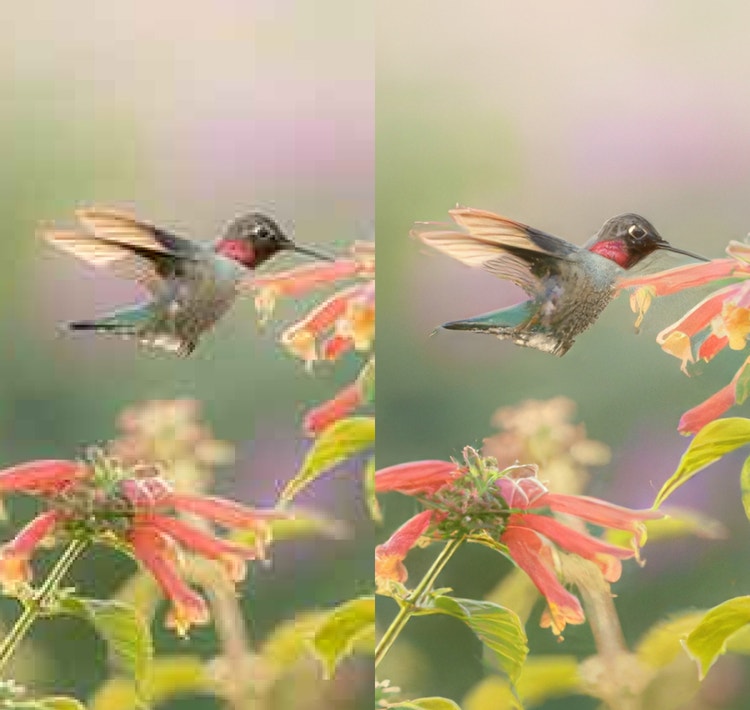
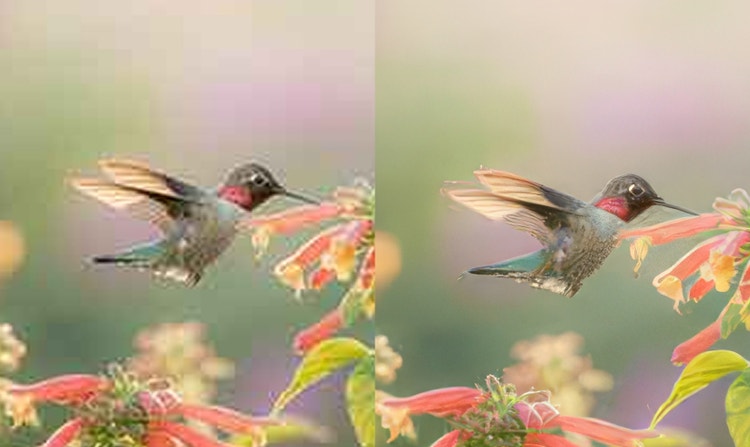
Povečajte ločljivost slik in izboljšajte vsako slikovno piko z neprimerljivo zmogljivostjo in prilagodljivostjo z uporabo partnerskih modelov umetne inteligence podjetja Topaz Labs v programu Photoshop. V trenutku izboljšajte kakovost, jasnost in ostrino portretov, posnetkov z nizko ločljivostjo in drugih slik.

Kako povečati ločljivost slike.

Z orodjem za povečanje ločljivosti slike z umetno inteligenco v programu Photoshop lahko slike nizke kakovosti hitro spremenite v visokokakovostna sredstva, ki so pripravljena za uporabo.

  • Odprite ali prenesite najnovejšo različico programa Photoshop, da si zagotovite dostop do najnovejših funkcij generativne umetne inteligence.
  • Odprite sliko ali v kontekstualni opravilni vrstici kliknite Uvozi sliko.
  • Pojdite v vrstico z možnostmi in kliknite Slika > Generativno povečanje.
  • Med razpoložljivimi možnostmi izberite model, ki ga želite uporabiti (Firefly Upscaler, Topaz Gigapixel in Topaz Bloom). Opomba: Topaz Gigapixel in Topaz Bloom sta na voljo samo uporabnikom s premijskimi naročninami.
  • Odpre se novo okno, v katerem lahko nastavite želeno povečanje (2x ali 4x) in prilagodite parametre, kjer so na voljo.
  • Kliknite Povečaj ločljivost. V novem dokumentu s posodobljenim imenom bo ustvarjena ločena slika s povečano ločljivostjo.

https://main--cc--adobecom.hlx.page/cc-shared/fragments/products/photoshop/image-upscaler/riverflow/riverflow-3

https://main--cc--adobecom.hlx.page/cc-shared/fragments/products/photoshop/image-upscaler/how-tos/how-tos-2

https://main--cc--adobecom.hlx.page/cc-shared/fragments/products/photoshop/do-more-with-adobe-photoshop-online

https://main--cc--adobecom.hlx.page/cc-shared/fragments/products/photoshop/image-upscaler/image-upscaler-faqs

https://main--cc--adobecom.aem.page/cc-shared/fragments/products/photoshop/caas/default