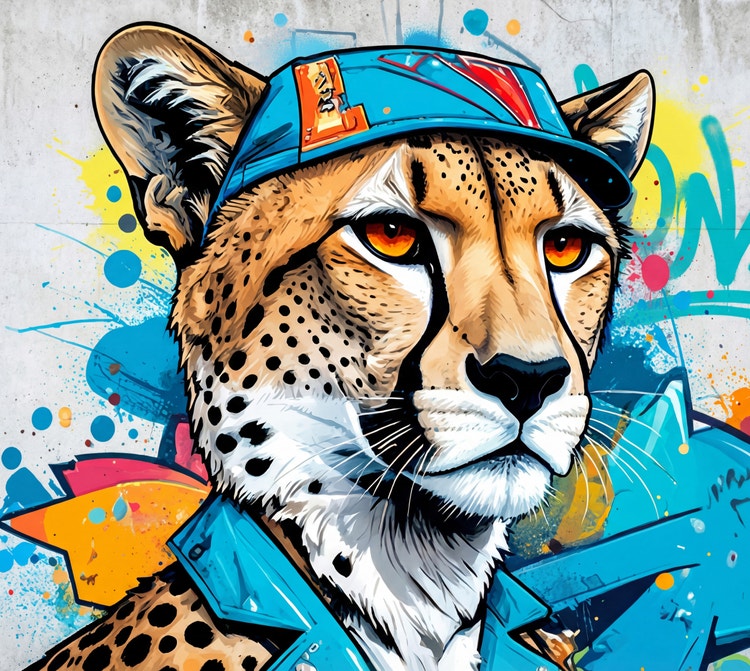
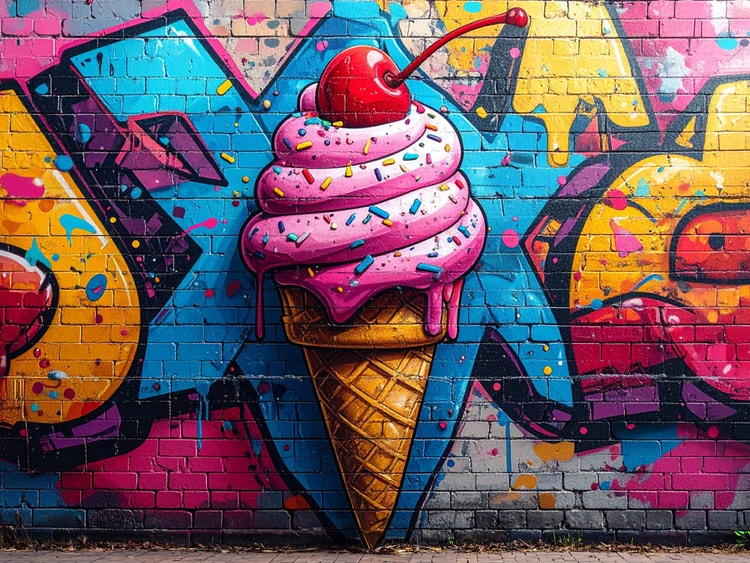
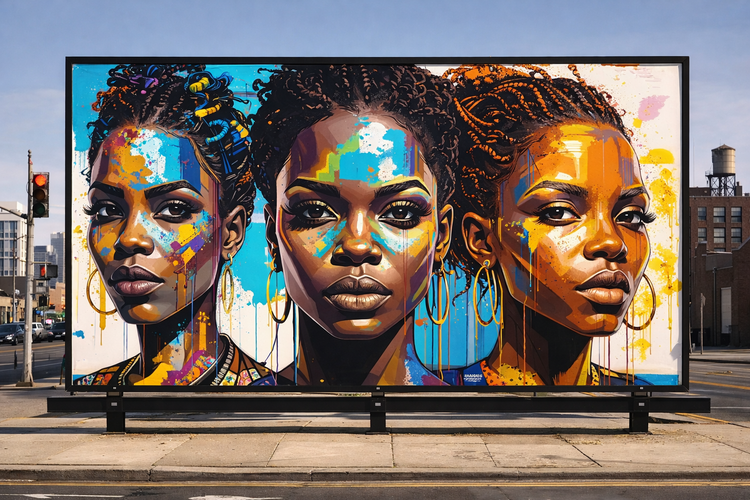
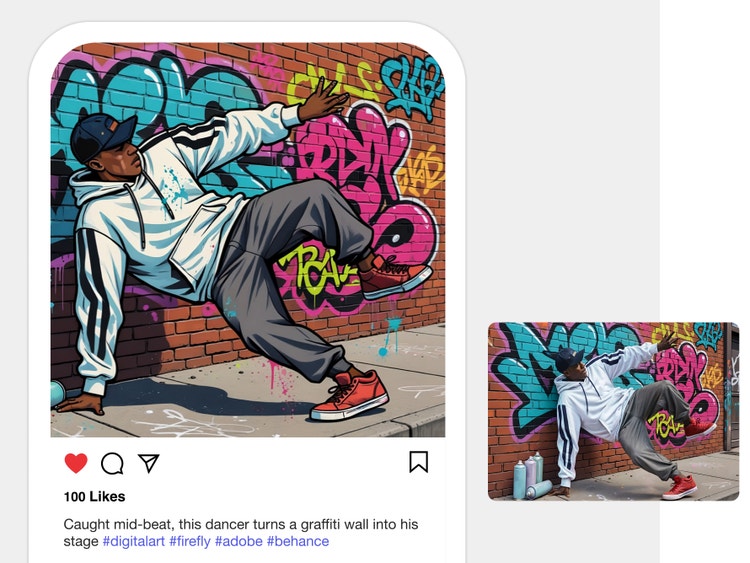
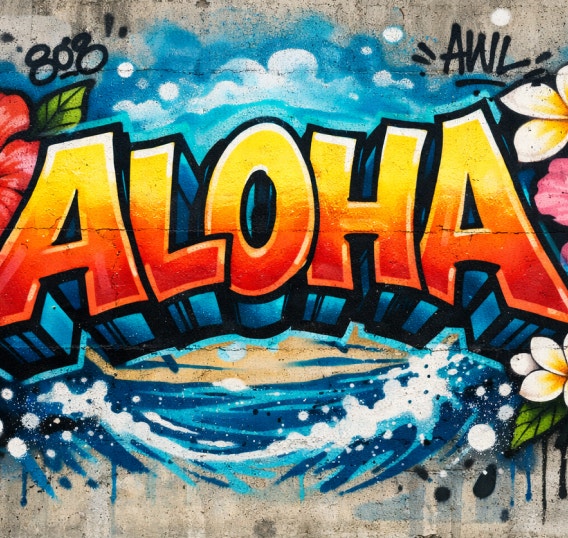
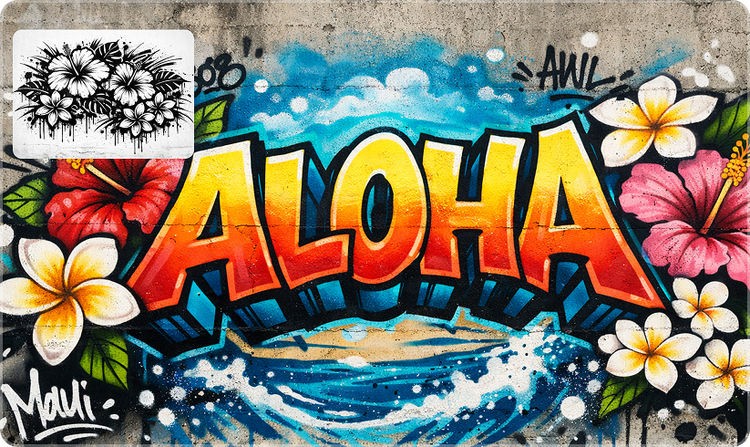
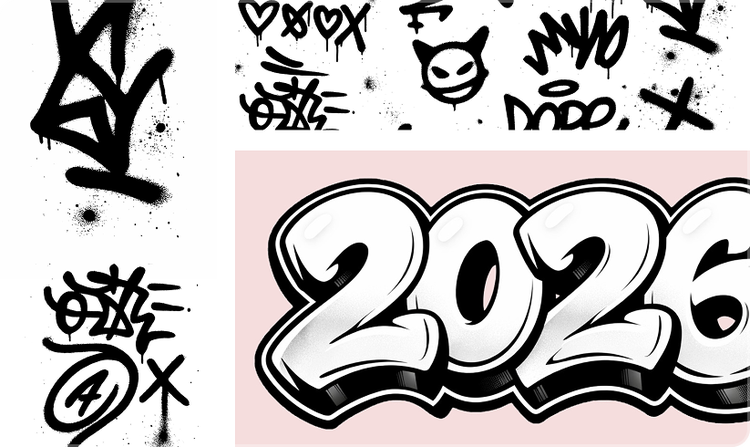
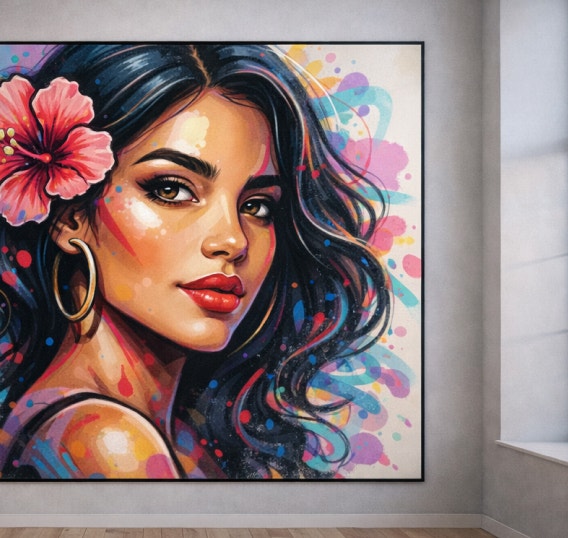
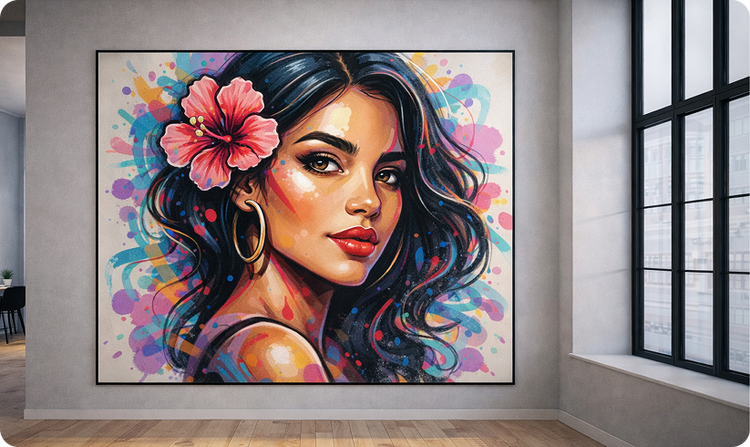
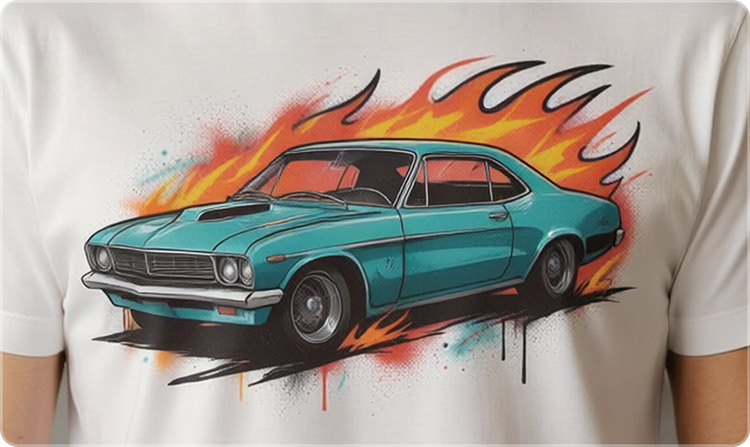
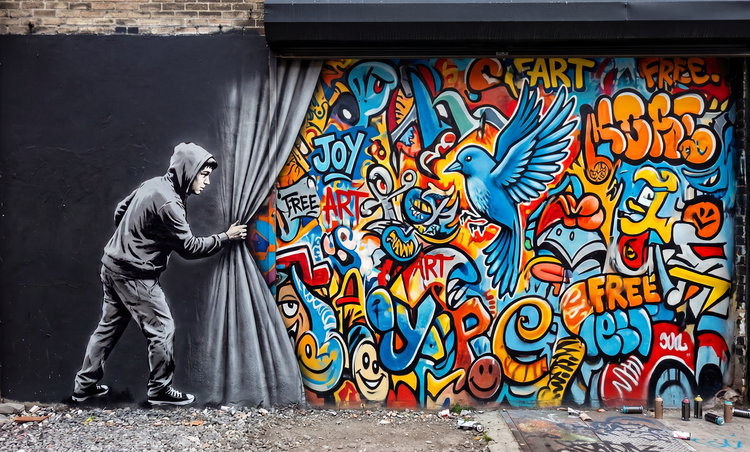
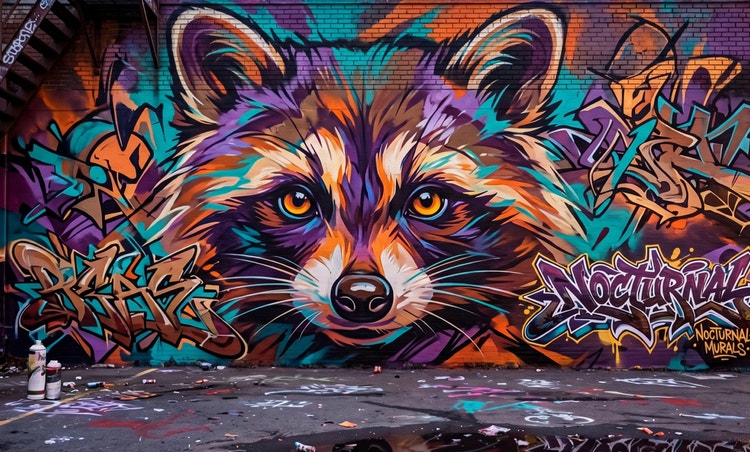
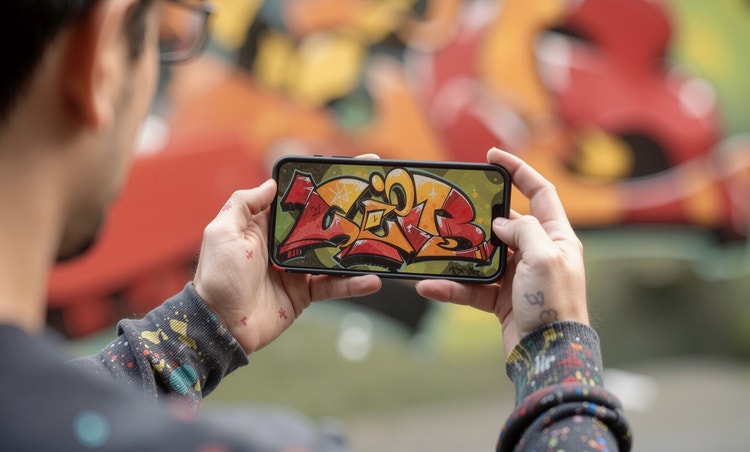
Funkcija »Generiranje slike« v spletnem programu Adobe Firefly se lahko uporablja kot umetnointeligenčni generator grafitov za ustvarjanje grafitnega umetniškega dela. Orodje je posebej koristno za oblikovalce, umetnike in tržnike, ki želijo v svoje projekte vključiti estetiko ulične umetnosti, grafitna besedila in pisave, po navdihu grafitov.
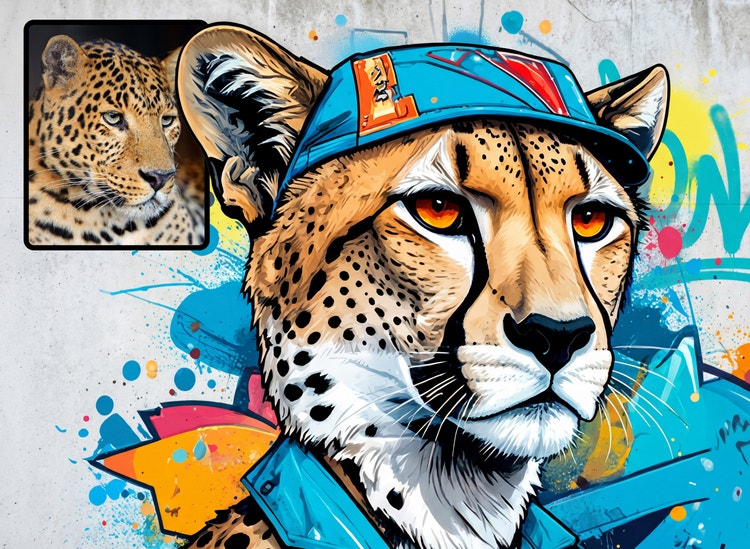
Grafitno umetnost v programu Adobe Firefly lahko prilagodite po meri tako pred generiranjem slike kot tudi po njem. Nastavitve in pozive je mogoče spremeniti, naložite pa lahko tudi referenčno sliko, ki določi videz umetniškega dela. Po generiranju sliko nadalje urejajte z orodji, kot sta Adobe Firefly Fill & Expand.
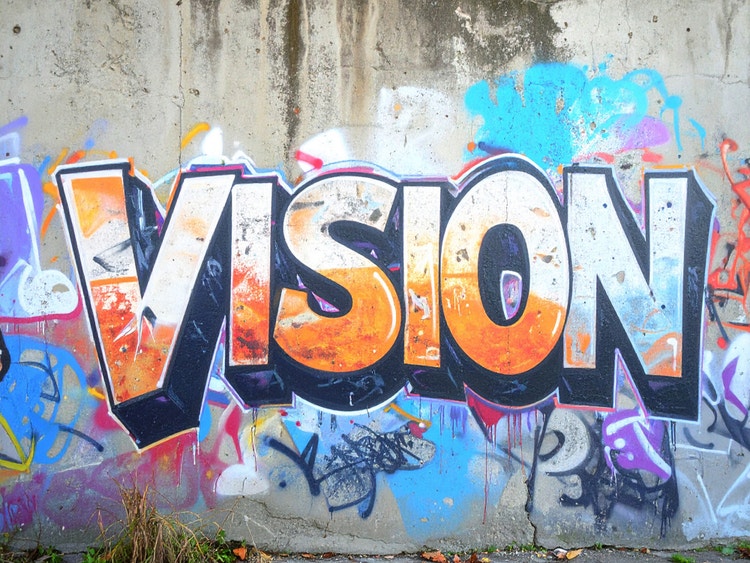
S programom Adobe Firefly kot umetnointeligenčnim generatorjem grafitov in generatorjem grafitnega besedila ustvarite širok nabor vizualnih vsebin z motivom uličnih grafitov – od izrazitega grafitnega besedila in pisav po meri do 3D-oblikovanih grafitov, pisave divjega sloga in stiliziranih grafitov za osebne ali poklicne potrebe.
Da, umetnointeligenčni generator grafitov programa Adobe Firefly lahko uporabljate brezplačno z računom Adobe. Z brezplačnim računom prejmete dnevna brezplačna generiranja za ustvarjanje grafitov iz besedilnih pozivov v raznih slogih ulične umetnosti. Preberite več o
brezplačni uporabi programa Adobe Firefly. Za večji obseg uporabe in dostop do dodatnih funkcij je na voljo plačljivi paket.
Da, funkcijo »Generiranje slike« v programu Adobe Firefly lahko uporabite za komercialno grafitno umetnost, če upoštevate smernice Adobe za uporabnike in vsebino ustvarjate s komercialno objavljeno različico programa Adobe Firefly. Vsa orodja Adobe Firefly so zasnovana za varno komercialno uporabo, saj so bila usposobljena na vsebinah iz Adobe Stock, licenciranih virih in javno dostopnem gradivu.
Adobe Firefly je zasnovan kot uporabniku prijazen in intuitiven program, ki je dostopen tako začetnikom kot izkušenim strokovnjakom. Tudi če šele začenjate, s programom Adobe Firefly ustvarite nekaj izjemnega. Preizkusite različne pozive in nastavitve ter odkrijte lasten edinstveni slog.
Da, grafitno umetnost, ustvarjeno s programom Adobe Firefly, lahko prenesete. Na voljo je več načinov shranjevanja in upravljanja generiranih slik:
- Prenos slike v lokalno napravo
- Shranjevanje v knjižnice Creative Cloud Libraries
- Dodatne možnosti:
- Kopiranje slik
- Shranjevanje med priljubljene
- Kopiranje povezave do slike
Da, oblikovanja funkcije »Generiranje slike« v programu Adobe Firefly lahko shranite in jih pozneje urejate v programu Adobe Photoshop ali drugih programih Creative Cloud.
Adobe Firefly omogoča dostop do številnih zunanjih umetnointeligenčnih modelov za ustvarjanje ostrejših in bolj stiliziranih grafitov. Modeli, kot so Gemini, GPT Image, FLUX, Ideogram in Imagen, podpirajo poteke dela pretvorbe besedila v sliko in vektorske poteke dela ter zagotavljajo natančno upravljanje pozivov, čiste linije in visokoločljivostne rezultate, ki pomagajo izpiliti slog pisave in likov.
Za grafite z gibanjem modeli, kot so Veo, Ray3, Sora 2, Runway in Pika, generirajo enakomerna zaporedja videoposnetka z oznakami v razvoju, pozami likov ali koncepti poslikav, ki oživijo. Ker so ti modeli del Adobe Firefly, izberete tistega, ki se najbolje ujema z želenim slogom, teksturo in gibanjem v grafitih.
Najboljši umetnointeligenčn generator grafitov besedilne pozive pretvori v izrazito ulično umetnost s kontrolo nad slogom, pisavo, barvami in teksturo – hkrati pa ohrani energijo pravih grafitov. Adobe Firefly to omogoča prek modela Adobe Firefly Image, ki deluje v potekih dela pretvorbe besedila v sliko in vektorskih potekih dela ter zagotavlja čiste linije, izrazito stilsko interpretacijo in visokokakovostne rezultate, ki ustreza vaši ustvarjalni viziji.