FUNKCIJE PHOTOSHOPA
Uporaba orodja Laso v programu Adobe Photoshop.
Zavihajte rokave, partnerji – čas je, da se naučite lasati svoje delo. Odkrijte to vsestranski in učinkovit način izbire.


FUNKCIJE PHOTOSHOPA
Zavihajte rokave, partnerji – čas je, da se naučite lasati svoje delo. Odkrijte to vsestranski in učinkovit način izbire.
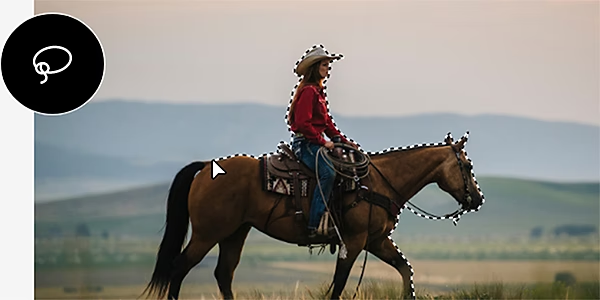
Photoshop vam ponuja na desetine orodij za izbiro, vendar je za bolj ustvarjalne izbire orodje Laso eno najboljših.
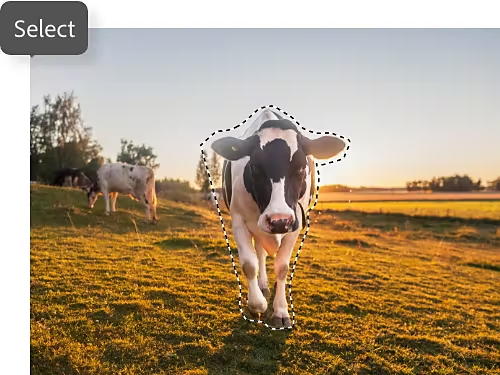
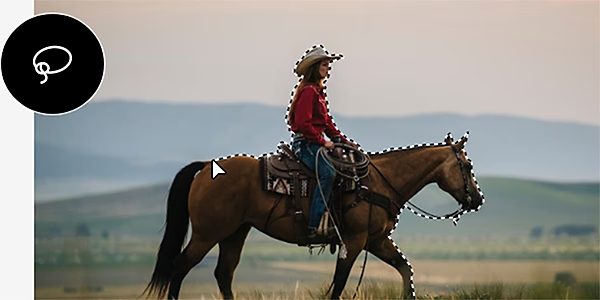
Običajno orodje Laso je prostoročno orodje za izbiro, kar pomeni, da se ne bo samodejno prilepilo na rob predmetov ali poskušalo predvideti, kaj želite izbrati. Kjer položite svoj laso, tam bo ostal. Vendar vam bo Photoshop pomagal dokončati obliko s povezovanjem majhnih vrzeli med končno in začetno točko.
Tako kot mnoga Photoshopova orodja za izbiro ima tudi orodje Laso dodatne funkcije, ki vam pomagajo delati pametneje in hitreje. Dodajajte, odštevajte in presekajte obstoječe izbire, da lahko natančno izberete svoje delo, kot ga potrebujete.
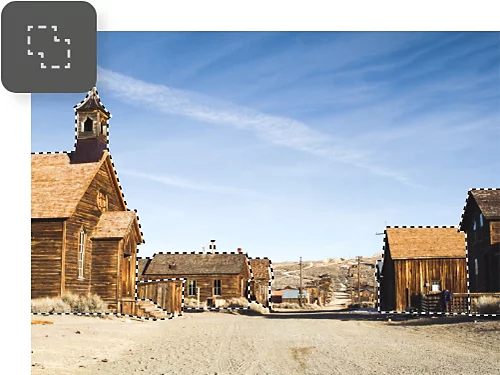
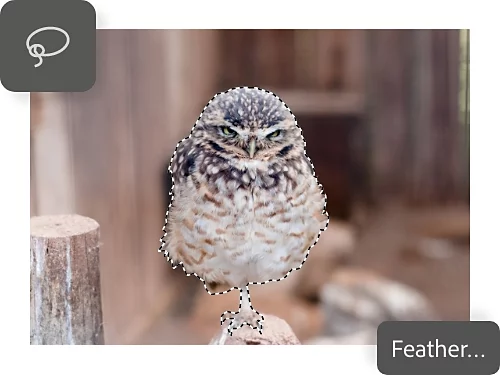
Nastavitve mehčanja robov in glajenja pomagajo določiti, kako grob je laso, tako da se lahko igrate z mehkejšimi ali ostrejšimi robovi. Visoka stopnja mehčanja omogoča več manevrskega prostora za bolj zamegljene oblike, glajenje pa ohranja linije gladke.
Prilagodite način prostoročne izbire z orodjem Magnetni laso ali orodjem Poligonski laso. Prvo uporablja moč UI za poskus prilepljenja na robove predmeta, medtem ko drugo ustvarja poligonalne oblike s pretvorbo vaših prostoročnih linij v ravne črte.
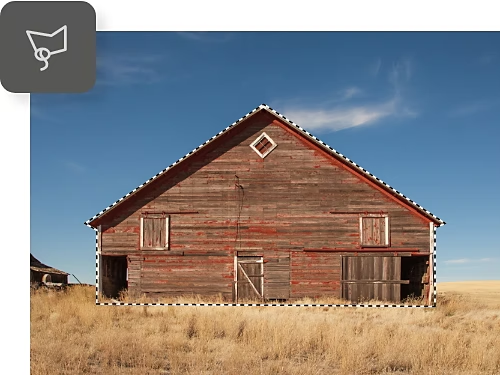
Želite narediti izbire z orodjem Laso, vendar niste prepričani, kateri projekti so najprimernejši? Preizkusite te ideje.
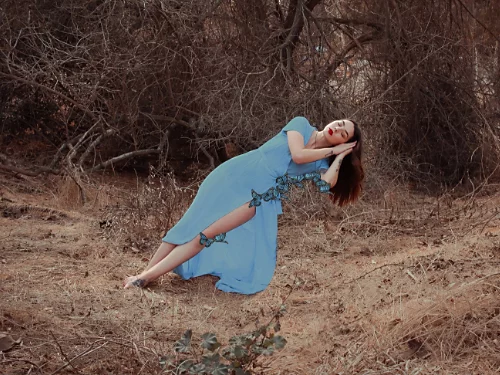
Različna orodja laso so zasnovana za zajemanje izbir, ki ne sodijo v pravokotne ali ovalne izbire ali predstavljajo jasen motiv ali predmet, ki ga je mogoče izbrati z uporabo UI. Sledite bolj domiselnim gladkim oblikam ali ustvarite bolj grobe izbire za zanimive sestavljene slike.
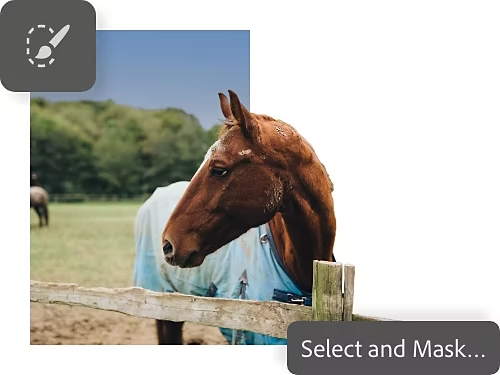
S funkcijami »Izberi in maskiraj« lahko skočite v ločeno okolje za izbiro, kjer lahko slikate in urejate svoje izbire kot umetnik, z uporabo orodja Laso in drugih Photoshopovih orodij za izbiro v tandemu.
Lasanje tistega, kar potrebujete za delo, je preprost proces v treh korakih.

Začnite brezplačni preizkus Preberite več o programu Photoshop
Poglobite se v te Photoshopove vadnice, da razširite svoje znanje o tem, kaj lahko naredite s svojimi izbirami.
Naredite zelo podrobne izbire z orodji, kot sta Magnetni laso in orodja za označevanje. Lažje je, kot si morda mislite.
Združevanje več slik v eno ustvari učinek kompozita, ki delu doda umetniško vrednost. Oglejte si, kako to storite v Photoshopu.
Preden naredite izbire, boste morda morali osvežiti posamezne fotografije. Oglejte si, kako urejati slike po temi ali jih podobno retuširati.
Posnemajte klasičen videz videoiger z učinki pikselizacije ali zameglite obraz nekoga zaradi zasebnosti.
Letno, obračunano mesečno
26,64 €/mesecz DDV-jem
Zagotovite si Photoshop za namizne računalnike in naprave iPad kot del zbirke Creative Cloud.
Letno, obračunano mesečno
79,96 €/mesecz DDV-jem
Zagotovite si več kot 20 programov zbirke Creative Cloud, vključno s programom Photoshop za namizni računalnik in iPad.
Letno, obračunano mesečno
19,83 €/mesecz DDV-jem
Prihranite več kot
86,55 €/mesecna licencobrez DDV-ja
Vodilni ustvarjalni programi s preprostim upravljanjem licenc.
Based on your location, we think you may prefer the United States website, where you'll get regional content, offerings, and pricing.


