https://main--cc--adobecom.aem.page/cc-shared/assets/video/product/photoshop/media_11e1e407cf2525ec212af39220f5b25cdff70d5a6.mp4#_autoplay1 | Kratek videoposnetek o prosojnem ozadju. Tapnite, da naložite sliko

Datoteka mora biti v obliki zapisa JPEG, JPG ali PNG in velikosti do 40 MB.

https://main--cc--adobecom.aem.page/cc-shared/assets/img/upload-white.svg Naložite fotografijo

Z nalaganjem slike ali videoposnetka se strinjate z Adobejevimi
pogoji uporabe in pravilnikom o zasebnosti

https://main--cc--adobecom.aem.page/cc-shared/assets/video/product/photoshop/media_1a036320117e45d43d3e4e3e4d96490a41269b230.mp4#_autoplay1 | Kratek videoposnetek o prosojnem ozadju. Tapnite, da naložite sliko

Datoteka mora biti v obliki zapisa JPEG, JPG ali PNG in velikosti do 40 MB.

https://main--cc--adobecom.aem.page/cc-shared/assets/img/upload-white.svg Naložite fotografijo

Z nalaganjem slike ali videoposnetka se strinjate z Adobejevimi
pogoji uporabe in pravilnikom o zasebnosti

https://main--cc--adobecom.aem.page/cc-shared/assets/video/product/photoshop/media_1a036320117e45d43d3e4e3e4d96490a41269b230.mp4#_autoplay1 | Kratek videoposnetek o prosojnem ozadju. Povlecite in spustite sliko
, da preizkusite še danes

Datoteka mora biti v obliki zapisa JPEG, JPG ali PNG in velikosti do 40 MB.

https://main--cc--adobecom.aem.page/cc-shared/assets/img/upload-white.svg Naložite fotografijo

Z nalaganjem slike ali videoposnetka se strinjate z Adobejevimi
pogoji uporabe in pravilnikom o zasebnosti

  • Velikost datoteke, večja od 40 MB
  • Zahteve ni mogoče obdelati
  • Te vrste datoteke ne moremo obdelati. Poskusite znova.
  • Naenkrat je mogoče naložiti samo eno datoteko.
  • Slika presega največje možne mere (8000 x 8000 slikovnih pik). Spremenite velikost in poskusite znova.
  • promoid=9DJJ47RD&mv=other

https://main--cc--adobecom.aem.page/cc-shared/fragments/merch/products/photoshop/sticky-banner/default

Izboljšajte osredotočenost z odstranjevanjem ozadja

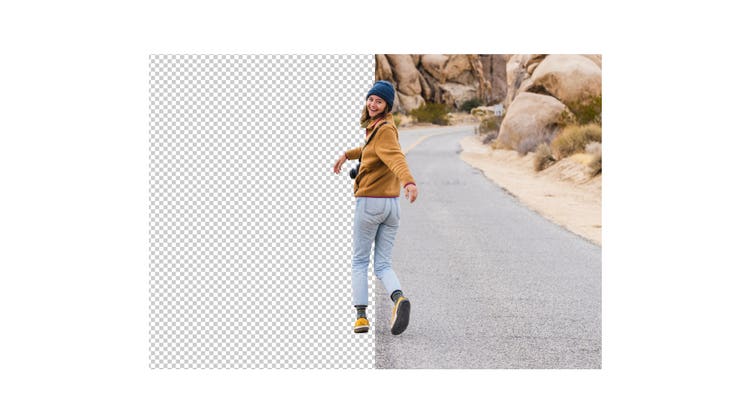
Pri produktni fotografiji in grafičnem oblikovanju je pogosto treba s posnetkov odstraniti moteče ozadje, da bi se osredotočili na tisto, kar je zares pomembno – glavni motiv. Z orodji za urejanje slik lahko ozadje dejansko popolnoma odstranite. V programu Photoshop lahko belo ozadje naredite tudi prosojno, tako da lahko motiv izolirate ali postavite na drugo ozadje. (To velja za ozadja vseh barv.) Tako lahko v boljši luči predstavite čevelj, model ali celo logotip ali umetniško delo.
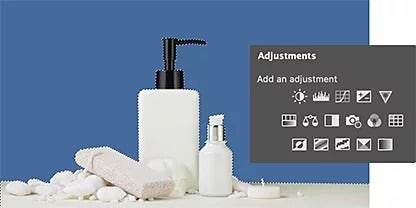
Slika stekleničke z milom, majhne steklene posode in plovca, ki je izbrana v programu Adobe Photoshop, na kateri je vidno podokno z orodjem Prilagajanje

Delujte pametneje z umetno inteligenco

Z malo pomoči umetne inteligence lahko prepoznate ozadja in motive. Orodja, ki jih poganja Adobe Sensei, samodejno odstranijo ozadja v podoknu Plasti. Z nastavljivimi drsniki lahko nadzorujete elemente, kot so kontrast, gladkost robov in zakrivanje.
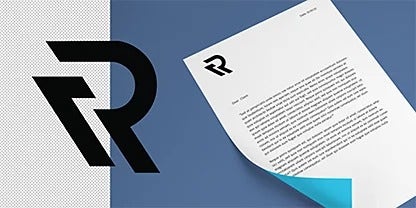
Razširite blagovno znamko

Z uporabo prosojnih ozadij predstavite svoj slog in povečajte identiteto blagovne znamke. Na novo izolirane motive, logotip, blagovno znamko in drugo lahko preprosto prenesete na naslove spletnih strani, podpise elektronske pošte, oglase in drugo.

Pisemska glava z logotipom ob papirnatem dokumentu s pisemsko glavo z logotipom na njem
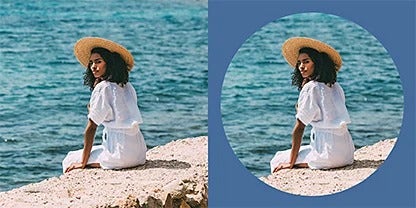
Primerjava pred in po fotografiranju ženske, ki sedi na plaži, z uporabo krožne maske za poudarjanje motiva fotografije

Zamaskirajte

Maske plasti uporabite za skrivanje in razkrivanje izbranih delov ozadja – na neuničujoč način. (To pomeni, da nobena slikovna pika ne bo izbrisana, zato boste imeli na voljo neskončno število popravkov.) Razširite območje izbire (del slike, določen za urejanje) ali odstranite neželeno ozadje, da bi sliko še izboljšali.

Osvojite svet

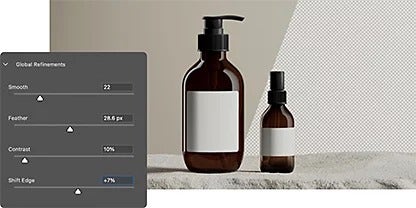
Dotaknite se globalnih drsnikov za izpopolnjevanje, da zgladite in zabrišete robove slike. S tem izboljšate kontrast in ostrino slike ter zagotovite, da se podrobnosti motiva ne izgubijo, ko naredite ozadje prosojno.

Dve steklenici stojita pokonci na kamnu z vmesnikom podokna z orodjem za izbiro z drsniki za izpopolnjevanje za nadzor prosojnosti ozadja slike

Različna orodja za različna opravila

Če je slika še posebej prenatrpana ali zapletena, si lahko zagotovite dodaten nadzor nad urejanjem z natančnimi orodji, ki so tako natančna kot vaša izbira.

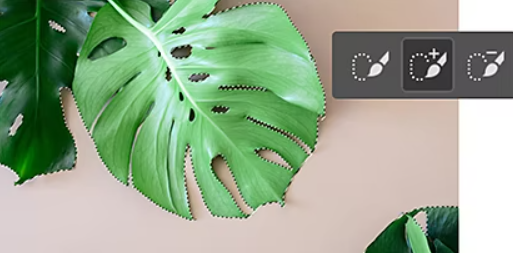
Z orodjem za hitro izbiro se približajte robu

S popolnoma prilagodljivo okroglo konico čopiča hitro naredite izbiro. Med vlečenjem se izbira razširi in samodejno najde določene robove za lažje urejanje.

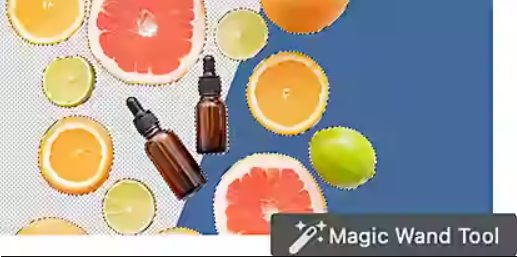
Slika z več steklenicami in narezanimi koščki grenivke, izbrana v programu Adobe Photoshop z orodjem Čarobna paličica

Preoblikujte sliko s čarobno paličico

Enobarvno ozadje lahko z enim klikom te paličice naredite prosojno. Preprosto kliknite kateri koli del slike in izbrane bodo vse druge slikovne pike iste barve na sliki. Nato lahko ta območja zamaskirate ali skrijete.

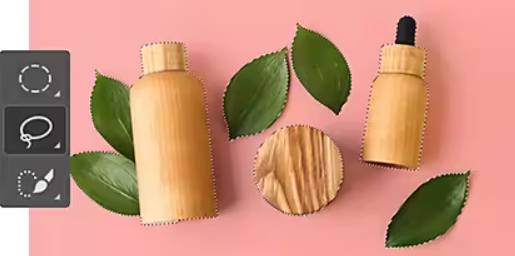
Slika z več rastlinskimi listi in lesenimi steklenicami, izbrana v programu Adobe Photoshop z orodjem Laso

Z orodjem Laso zaokrožite robove

Z miško ali pisalom prostoročno narišite robove izbire. Pri tem vam ni treba skrbeti za natančnost – izbiri lahko zlahka dodajate in ji odstranjujete elemente ter tako prilagodite težavna območja.

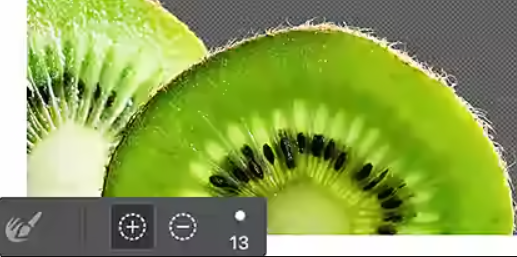
Orodje Natančno določanje robov v programu Adobe Photoshop, vidno na sliki kivija

Osredotočite se z orodjem Natančno določanje robov

Z orodjem Natančno določanje robov natančno popravite grobe ali gladke robove izbir, ki ste jih naredili z različnimi orodji za izbiranje. Pri podrobnih fotografijah s kompleksnimi robovi lahko orodje Čopič za natančno določanje robov povlečete prek določenih območij in programu Photoshop pokažete, kje naj izboljša rob.

Kako narediti prosojno ozadje v programu Photoshop?

Sledite temu vodniku po korakih, kako v programu Photoshop izolirate motive in ustvarite prosojno ozadje. Lahko pa uporabite orodja z umetno inteligenco, kot je Odstranitev ozadja, in odstranite ozadje.

  • Odprite:
    Prenesite ali povlecite in spustite slikovno datoteko v program Photoshop, nato pa kliknite › Okno › Plasti.
  • Podvojite:
    Pritisnite Control + A (v računalniku s sistemom Windows) ali Command + A (v računalniku s sistemom Mac), da izberete celotno sliko, nato Control/Command + C, da naredite kopijo izvirne slike, in nazadnje Control/Command + V, da jo prilepite na novo plast.
  • Skrijte:
    V paleti plasti, ki se prikaže na desni strani slike, kliknite ikono očesa, da skrijete plast ozadja.
  • Odstranite:
    V podoknu Lastnosti kliknite Hitra dejanja › Odstrani ozadje.
  • Shranite:
    Ko Adobe Sensei analizira sliko in odstrani ozadje, jo shranite kot datoteko PSD (Photoshop) ali PNG, da ohranite prosojnost.
  • Nasvet: masko plasti si lahko ogledate tako, da pritisnete in držite tipko Alt v operacijskem sistemu Windows ali Option v operacijskem sistemu Mac in kliknete sličico plasti.

https://main--cc--adobecom.aem.page/cc-shared/fragments/products/photoshop/do-more-with-adobe-photoshop

Odkrijte še več orodij, s katerimi lahko izboljšate urejanje

Razširite svoja obzorja urejanja slik s temi koristnimi navodili za Photoshop.

Bodite selektivni

Naučite se, kako ustvariti izbiro in jo izpopolniti, ter spoznajte druga priljubljena orodja za izbiro.

Ustvarjajte dobre izbire|Ustvarjajte dobre izbire v programu Photoshop

Ustvarite sestavljene fotografije

Združiti več fotografij in ustvariti osupljive nove slike je lažje, kot si mislite.

Mešanje sestavljenih fotografij|Mešanje sestavljenih fotografij v programu Photoshop

Zamenjajte ozadje

S prosojnim ozadjem v programu Photoshop lahko slikam hitro vdahnete novo življenje.

Zamenjava ozadij|Zamenjava ozadij v programu Photoshop

Pogosta vprašanja

Ali obstaja bližnjična tipka za ustvarjanje prosojnega ozadja v programu Photoshop?

Z orodjem Odstranitev ozadja v razdelku Hitra dejanja lahko odstranite ozadje in z orodjem Čopič očistite vse preostale majhne koščke.

Ali lahko v programu Photoshop izvozim datoteko GIF s prosojnim ozadjem?

Da, vendar obstajajo omejitve. Datoteke GIF ne podpirajo prosojnosti alfa, kar pomeni, da mora biti vsaka slikovna pika 100-odstotno prosojna ali obratno. Vmesnega dela ni. Če potrebujete bolj razgibano prosojnost, je morda boljša možnost prosojna datoteka PNG.

Ali obstaja način, kako lahko v programu Photoshop v spletu brezplačno ustvarim prosojno ozadje?

Da, za prosojnost ozadja slike lahko uporabite brezplačni program Adobe Express. Preprosto naložite fotografijo in z nekaj dotiki ustvarite prosojno ozadje.

Ali lahko v programu Photoshop uporabim skript za množično ustvarjanje prosojnih ozadij?

Da, v programu Photoshop lahko uporabite skript za množično ustvarjanje prosojnih ozadij. Photoshop uporablja skriptni jezik JavaScript, ki lahko avtomatizira številna ponavljajoča se opravila in izvaja množično obdelavo več slik.

Ustvarite lahko skript, ki vzame niz slik in za vse uporabi določena dejanja, vključno z ustvarjanjem prosojnih ozadij. Če želite zagnati ta skript, v programu Photoshop izberite meni Datoteka > Skripti > Prebrskaj ... in izberite datoteko skripta. Na ta način lahko prihranite čas in trud pri ustvarjanju več prosojnih ozadij brez potrebe po ročnem izvajanju dejanja na vsaki sliki.

Ali imajo lahko pametni predmeti v programu Photoshop prosojna ozadja?

Da, lahko. V podoknu Plasti kliknite podokno Lastnosti in nato kliknite gumb za odstranitev ozadja. S tem hitrim dejanjem boste odstranili ozadje in pustili plast z masko okoli motiva.

https://main--cc--adobecom.aem.page/cc-shared/fragments/merch/products/photoshop/merch-card/segment-blade