ฟีเจอร์ของ Photoshop
วิธีหมุนเลเยอร์ใน Adobe Photoshop
ดูหลายๆ วิธีในการหมุนเลเยอร์เดี่ยวในโปรเจกต์ Photoshop
รับแอปฟรี | รับแอปฟรี Photoshop ดูแผนและราคา | ดูแผนและราคา Photoshop
การหมุนเลเยอร์คืออะไร
เลเยอร์เป็นหัวใจสำคัญของเกือบทุกงานใน Photoshop คุณสามารถวางซ้อนทุกการแก้ไขเป็นเลเยอร์ใหม่บนรูปภาพได้ การเพิ่มและแก้ไขทีละเลเยอร์ช่วยให้คุณแก้ไขได้แบบไม่ทำให้ต้นฉบับเสียหายและย้อนกลับไปที่จุดเริ่มต้นได้ทุกเมื่อ
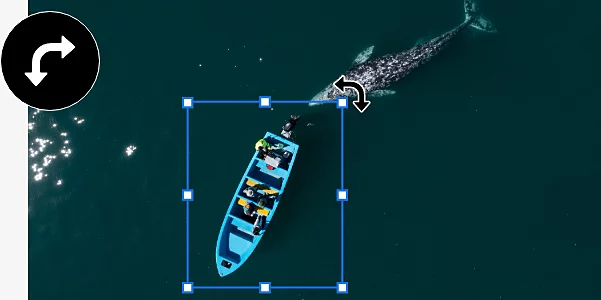
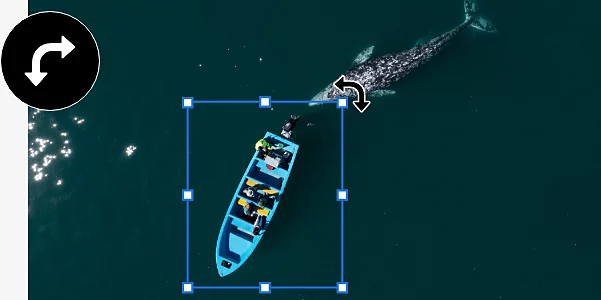
การหมุนเลเยอร์คือการนำเลเยอร์ใดเลเยอร์หนึ่งในโปรเจกต์ของคุณมาหมุนตามเข็มนาฬิกาหรือทวนเข็มนาฬิการอบจุดหมุน โดยไม่หมุนส่วนอื่นๆ ของภาพตามไปด้วย
ทำไมจึงต้องหมุนเลเยอร์
คุณสามารถปรับแต่งรูปภาพตามต้องการด้วยการหมุนเลเยอร์หลากหลายวิธี
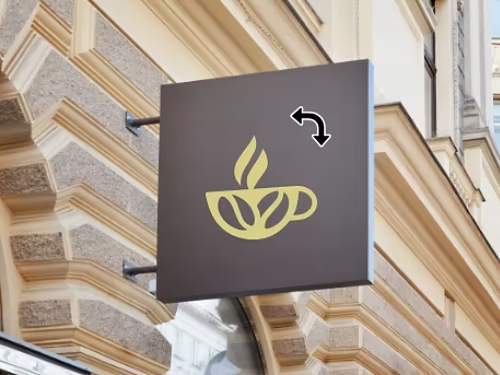
ปรับแต่งโลโก้
หากคุณเพิ่มโลโก้เป็นเลเยอร์ในงานของคุณ คุณสามารถหมุนโลโก้เพื่อให้ได้ทิศทางตรงใจ
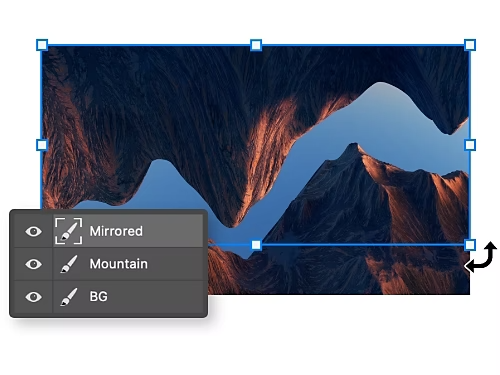
ปรับรายละเอียดภาพสะท้อน
เมื่อต้องการสร้างเอฟเฟกต์ภาพสะท้อน คุณสามารถหมุนเลเยอร์ที่เป็นภาพเหมือนกับต้นฉบับให้อยู่ในทิศทางตรงกันข้ามได้
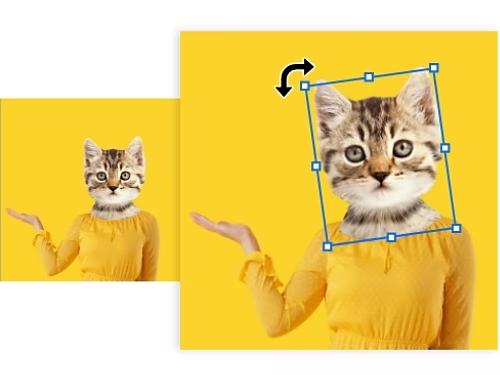
ปรับกราฟิก
เพียงหมุนหนึ่งเลเยอร์ในงานออกแบบกราฟิกก็เปลี่ยนรูปลักษณ์ได้อย่างแนบเนียน
สร้างภาพคอมโพสิต
ขณะตกแต่งภาพเพื่อสร้างภาพคอมโพสิต คุณสามารถปรับมุมขององค์ประกอบที่เพิ่มเข้าไปให้กลมกลืนกับภาพได้

ฉันจะหมุนเลเยอร์เดียวใน Photoshop ได้อย่างไร
การหมุนเลเยอร์ทำได้หลายวิธี
- ใช้เครื่องมือการย้าย
- ใช้เครื่องมือแปลงรูปทรงอย่างอิสระ
ใช้เครื่องมือการย้าย
วิธีที่เร็วและง่ายที่สุดคือใช้เครื่องมือการย้ายเพียง 3 ขั้นตอน
- เลือก:
เลือกเลเยอร์ที่คุณต้องการหมุนจากแผง Layers - ล้อมด้วยกล่อง:
เลือกเครื่องมือ Move Selection จากแถบเครื่องมือทางขวา กล่องล้อมรอบจะปรากฏรอบเลเยอร์ - หมุน:
คลิกและลากที่มุมเพื่อหมุนเลเยอร์ กดปุ่ม Shift ค้างไว้เพื่อหมุนครั้งละ 15 องศา
ใช้เครื่องมือแปลงรูปทรงอย่างอิสระ
คุณสามารถใช้เครื่องมือแปลงรูปทรงอย่างอิสระเพื่อหมุนเลเยอร์ได้ด้วย แม้จะมีขั้นตอนที่ต้องทำมากกว่า แต่วิธีนี้ช่วยให้คุณหมุนเลเยอร์ตามองศาที่ต้องการได้อย่างแม่นยำกว่า
- เลือก:
เลือกเลเยอร์ที่คุณต้องการหมุนจากแผง Layers - ล้อมด้วยกล่อง:
เลือก Edit › Transform จากแถบเมนูด้านบน กล่องล้อมรอบจะปรากฏรอบเลเยอร์ - หมุน:
คุณสามารถเลือกตัวเลือกการหมุนต่างๆ ไม่ว่าจะหมุน 90 องศาหรือ 180 องศาในทิศทางใดก็ได้ หรือคลิกแล้วลากเพื่อหมุนกล่อง หรือจะใส่ตัวเลของศาที่ต้องการในแถบเครื่องมือด้านบนเพื่อหมุนเลเยอร์ก็ได้
มีปุ่มลัดสำหรับการหมุนเลเยอร์หรือไม่
ทำงานได้เร็วขึ้นและใช้เวลาเลือกเมนูน้อยลงด้วยเคล็ดลับและแนวทางปฏิบัติที่ดีต่อไปนี้
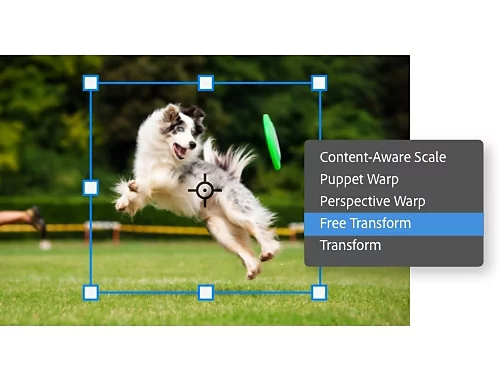
ปุ่มลัดสำหรับการแปลงรูปทรง
กด Ctrl+T หรือ Command+T บน Mac เพื่อเปิดเมนู Free Transform หรือคลิกขวาที่เลเยอร์แล้วเลือก Free Transform จากเมนูดรอปดาวน์
หมุนเลเยอร์เป็นกลุ่ม
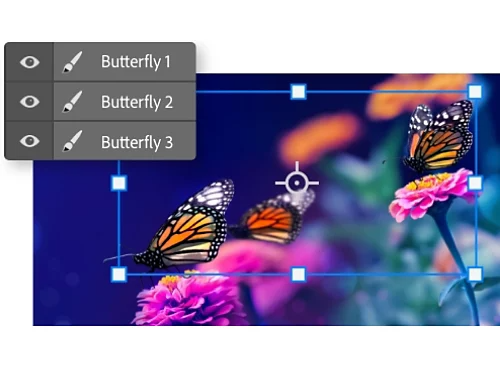
กดปุ่ม Ctrl ค้างไว้แล้วคลิกเลเยอร์ที่ต้องการแก้ไขในแผง Layers จากนั้นเมื่อใช้เครื่องมือการย้ายหรือแปลงรูปทรงอย่างอิสระ เลเยอร์เหล่านั้นจะหมุนพร้อมกัน
เปลี่ยนจุดหมุน
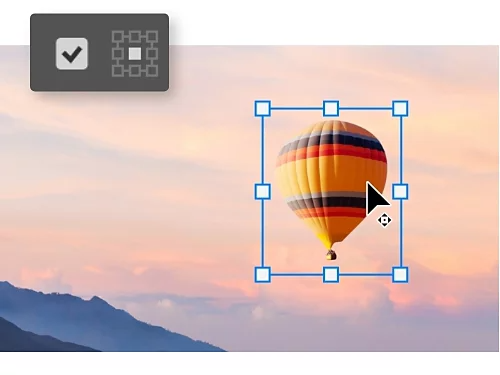
เมื่อเปิดใช้งาน Show Transform Controls คุณจะเห็นจุดหมุนซึ่งเป็นจุดที่เลเยอร์จะหมุนรอบ คุณสามารถคลิกแล้วลากจุดหมุนไปไว้ตำแหน่งใดก็ได้บนผ้าใบ
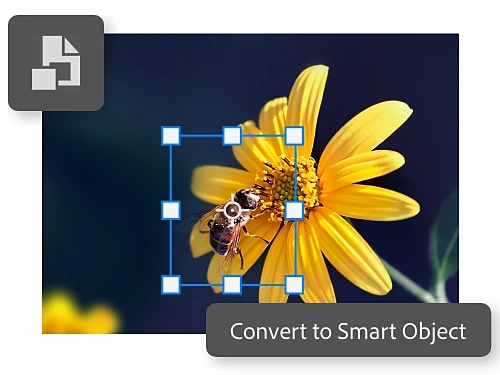
สร้าง Smart Object
แปลงเลเยอร์เป็น Smart Object เพื่อปกป้องพิกเซลเมื่อหมุนหรือปรับขนาด ช่วยรักษาคุณภาพของภาพผ่านการแก้ไขหลายครั้ง
ดูฟังก์ชันอื่นๆ ของ Photoshop
ดูบทช่วยสอนเพื่อค้นพบว่าคุณใช้ Photoshop ทำอะไรได้อีกบ้าง

ใช้ฟิลเตอร์
ฟิลเตอร์เป็นเครื่องมือที่เปลี่ยนสีและโทนของรูปภาพไปได้อย่างมากในพริบตาเดียว

ปรับขนาดรูปภาพ
ดูวิธีครอบตัด ปรับให้ตรง หรือเปลี่ยนขนาดรูปภาพใน Photoshop