
PDF'ye sayfa ekleme
Bir PDF dosyasına bir veya daha fazla sayfa eklemeniz gerektiğinde Adobe Acrobat çevrimiçi PDF Sayfaları Ekle aracıyla hızlıca halledin. Tek bir PDF dosyasını veya birden fazla dosyayı istediğiniz yere ekleyebilirsiniz.
PDF'nize bir veya daha fazla dosya eklemek için bu kolay adımları izleyin:
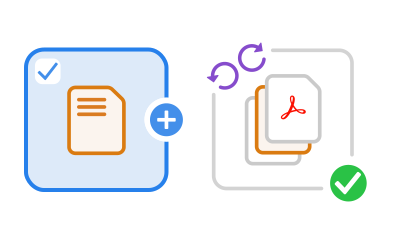
Bir PDF dosyasına bir veya daha fazla sayfa eklemeniz gerektiğinde Adobe Acrobat çevrimiçi PDF Sayfaları Ekle aracıyla hızlıca halledin. Tek bir PDF dosyasını veya birden fazla dosyayı istediğiniz yere ekleyebilirsiniz.

Son dosyanın sayfa sayısı en fazla 1.500, boyutu en fazla 100 MB olduğu sürece PDF'inize çok sayıda sayfa ekleyebilirsiniz. Eklenen her dosyanın en fazla 500 sayfası olabilir.

Acrobat hesabınıza kaydettiğiniz dosyalara her yerden her aygıtta erişebilirsiniz. Ayrıca bu dosyaların bağlantılarını paylaşabilir ve çevrimiçi olarak herkesin geri bildirimlerini tek bir PDF'de toplayabilirsiniz.
Evet, bir PDF dosyasına bir veya daha fazla sayfa ekleyebilirsiniz. Sayfa ekleme aracını kullanarak bir PDF yükleyin ve çevrimiçi olarak Acrobat'a giriş yapın. İstenen ekleme noktasını seçmek için imlecinizi kullanın ve ardından ortaya çıkan iletişim kutusundan eklemek istediğiniz dosyayı veya dosyaları seçin. Dosyalar eklendikten sonra PDF sayfalarını sürükleyip bırakarak yeniden sıralayabilirsiniz. Ayrıca saat yönünde döndür ya da saat yönünün tersine döndür simgesini kullanarak seçili bir sayfayı döndürebilirsiniz. Tek bir sayfayı veya bir sayfa aralığını silmek için sayfaları seçip çöp kutusu simgesini tıklatın. Dosyayı kaydettiğinizde, yeni belgeniz yaptığınız tüm değişiklikleri içerir.
Daha fazla PDF aracına erişim için Windows veya Mac işletim sisteminde Adobe Acrobat Pro 7 günlük ücretsiz deneme sürümünü başlatabilir ya da abonelik satın almak için fiyatları görüntüleyebilirsiniz. Acrobat Pro ücretsiz deneme sürümü sayfa ayıklama, boş sayfa ekleme ve Microsoft Word belgeleri, PowerPoint sunumları ve Excel elektronik tabloları da dahil olmak üzere diğer dosya türlerini ekleme imkanı sunar. PDF düzenleyici araçlarıyla PDF metinlerini ve görüntüleri düzenleyebilir, belgelere not ekleyebilir, birden fazla PDF dosyasını birleştirebilir, yer imleri veya filigranlar ekleyebilir, sayfa numaraları ekleyebilir, dosyalardan içerik kopyalayabilir ve çok daha fazlasını yapabilirsiniz. Ayrıca PDF dosyalarını yeniden boyutlandırabilir, dosyaları PDF'ye dönüştürebilir ve PDF'leri Microsoft dosyalarına veya PNG gibi görüntü formatlarına çevirebilirsiniz. Kolay eğitimler hızla çalışmaya başlamanızı sağlar.
Evet, Adobe Acrobat ile bir PDF dosyasına ücretsiz olarak birden fazla sayfa ekleyebilirsiniz. PDF sayfa ekleme aracında herhangi bir sınır bulunmadığından, PDF dosyanıza ihtiyacınız olan sayıda sayfayı sürükleyip bırakarak pdf ekleme işlemini gerçekleştirebilirsiniz.
Ayrıca PDF düzenleyici araçlarını kullanarak PDF metinlerini ve görüntülerini düzenleyebilir, birden fazla PDF dosyasını birleştirebilir ve belgelere açıklama ekleyebilirsiniz. Daha fazla PDF aracına erişmek mi istiyorsunuz? Windows veya Mac işletim sistemlerinde Adobe Acrobat Pro'yu yedi gün boyunca ücretsiz deneyin.
Acrobat, tam da ihtiyacınız olan şekilde PDF dosyası oluşturmanıza olanak tanır. PDF sayfalarını yeniden sıralamak için tek yapmanız gereken sayfaları sürükleyip bırakmaktır. Saat yönünde döndür ya da saat yönünün tersine döndür simgesini tıklatarak seçili bir sayfayı döndürebilir ve yatay veya dikey moda ayarlayabilirsiniz. Sayfa eklemek için Sayfa ekle simgesini ve ardından dosya eklemek istediğiniz yerde + düğmesini tıklatın. Bir sayfayı silmek için sayfayı seçip çöp kutusu simgesini tıklatın.
Daha gelişmiş PDF araçları için Mac, Windows ve Linux işletim sistemlerinde desteklenen yedi günlük ücretsiz Adobe Acrobat Pro deneme sürümünü başlatabilirsiniz. Ücretsiz deneme sürümü; PDF'lerdeki metin ve görüntüleri düzenlemenize, sayfa numaraları ve yer imleri eklemenize, sayfaları ayıklamanıza, PDF'leri dönüştürmenize, filigran eklemenize, PDF'leri bölmenize, dosya boyutunu küçültmenize ve daha fazlasına olanak tanır.



