ACROBAT
PDF’ye köprü ekleme
PDF dosyasındaki bölümleri birbirine bağlayarak kullanıcı deneyimini nasıl iyileştireceğinizi öğrenin.


ACROBAT
PDF dosyasındaki bölümleri birbirine bağlayarak kullanıcı deneyimini nasıl iyileştireceğinizi öğrenin.

Köprüler, okuyucuların aradıkları bilgiye kolayca ulaşmasını sağlar.
Elektronik belgelerinize metin veya grafik köprüler ekleyerek okuyucuların ihtiyaç duydukları bilgiye kolayca ulaşmasını sağlayın. PDF belgeleri için bağlantılı içindekiler tablosuyla başlayın; böylece okuyucular istedikleri bölüme doğrudan atlayabilir. Bunun yanı sıra PDF'nizin herhangi bir bölümüne, ek dosyaya, web sayfasına, videoya veya ses dosyasına da bağlantı ekleyebilirsiniz.
Bağlantılar, metni sadeleştirerek PDF belgelerinin okunabilirliğini artırır. Dipnotlara veya son notlara kıyasla çok daha kullanıcı dostudur; okuyucuları ek bilgilere yönlendirmenin en pratik yoludur. Üstelik evrensel uyumluluğu sayesinde herhangi bir Microsoft Word belgesini veya Google Doc'u, her web tarayıcısında okunabilen bağlantılı bir PDF'ye dönüştürebilirsiniz.
Dosyaları e-posta eki olarak göndermek yerine PDF'leri bağlantı olarak paylaşarak zamandan tasarruf edebilirsiniz. Dosyayı bulutta güvenle saklayıp paylaşılabilir bir bağlantı oluşturmak, dosyanın tamamını gönderme ihtiyacını ortadan kaldırır.
Adobe Acrobat ile PDF'ye köprü eklemek son derece kolaydır. Belgenize harici bir köprü eklemek için şu adımları izleyin.
1. Araçlar › PDF Düzenle › Bağlantı › Ekle veya Düzenle'yi seçin. İmleç artı işaretine dönüşür ve belgedeki görünmez bağlantılar dahil tüm mevcut bağlantılar geçici olarak görünür hale gelir.
2. Bağlantı oluşturmak istediğiniz alana bir dikdörtgen sürükleyin. Seçilen alan, ister metin kutusu ister grafik olsun, bağlantının etkin olacağı bölge olarak belirlenir.
3. Açılan Bağlantı Oluştur iletişim kutusunda bağlantı görünümünü seçin. Bağlantıyı görünmez yapabilir ya da bağlantı türünü, vurgu stilini, çizgi türünü, stili, kalınlığını ve rengini özelleştirebilirsiniz.
4. Köprünüzün hedefini belirleyin. Hedef web sayfasının URL'sini girin. Okuyucular bu köprüyü tıklattığında belirtilen web sayfasına yönlendirilir.
Özel bir bağlantı oluşturmak için "İleri" seçeneğini tıklatarak Bağlantı Özellikleri iletişim kutusunu açabilirsiniz. Bağlantıyla ilişkilendirilmesini istediğiniz eylemi (makale okuma veya menü komutu çalıştırma gibi) buradan ayarlayabilirsiniz.
PDF içinde belirli bir bölüme bağlantı vermek, özellikle uzun veya karmaşık belgelerde gezinmeyi kolaylaştırır ve kullanıcı deneyimini iyileştirir. Bu özellik; belirli bölümlere hızlı erişimin kritik önem taşıdığı raporlar, kılavuzlar veya hukuki belgeler için son derece faydalıdır. Dahili bağlantılar sayesinde okuyucular, sayfaları kaydırmadan doğrudan ilgili içeriğe atlayabilir; bu da hem zaman kazandırır hem de olası kafa karışıklığını önler. İş birliğine dayalı ortamlarda, eğitim materyallerinde veya başvuru kılavuzlarında bu özellik vazgeçilmezdir. Kullanıcılar, aradıkları bilgiye anında ulaşır.
PDF'nizdeki bir bölüme dahili bağlantı eklemek için şu adımları izleyin:
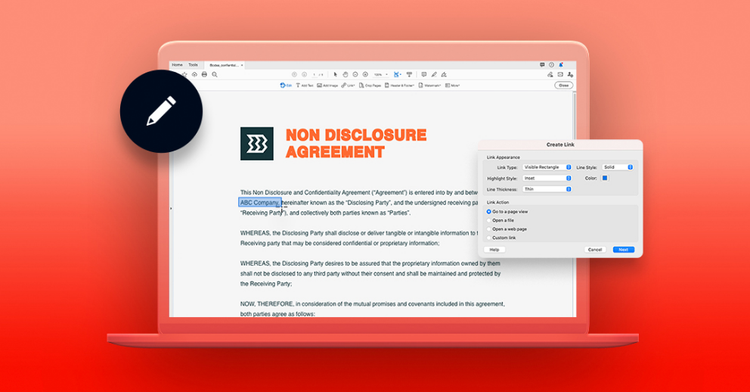
PDF bağlantıları, bir belge içindeki belirli bir konuma veya harici bir web sayfasına yönlendirir. Dosyadaki bağlantının türünden bağımsız olarak bu bağlantılar kolayca düzenlenebilir.
Adobe Acrobat kullanarak PDF'nizdeki bağlantının görünümünü değiştirmek için şu basit adımları izleyin:
Bağlantı aracı seçilerek bir dikdörtgen çizildiğinde, kapsanan tüm bağlantıların özellikleri aynı anda değiştirilebilir.
Bir bağlantının dikdörtgenini taşımak veya yeniden boyutlandırmak isterseniz şu adımları izleyin:
Bir bağlantının eylemi, kullanıcı tarafından etkinleştirildiğinde farklı bir görev gerçekleştirecek şekilde değiştirilebilir.
Bağlantıyı silmek için: