https://main--cc--adobecom.aem.live/cc-shared/assets/img/firefly.svg Adobe Firefly
使用 Adobe Firefly 移除圖片中的文字。
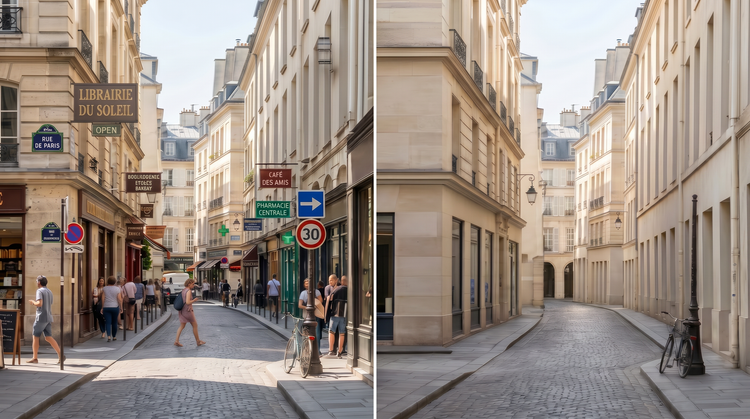
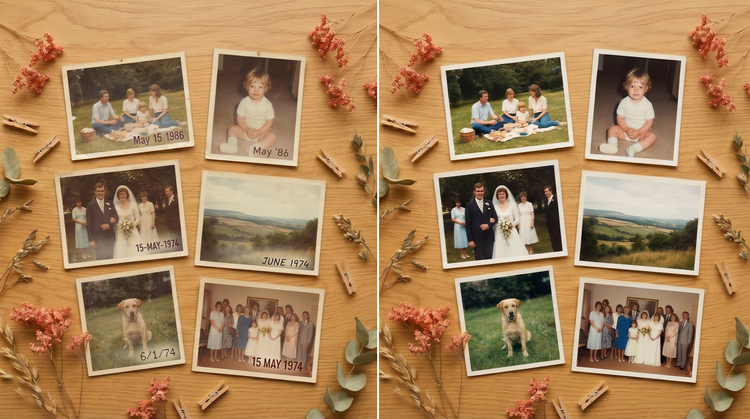
在照片中的任何文字上塗繪,讓 Adobe Firefly 以符合周圍區域的填充內容來替換。招牌、標籤、覆蓋層和貼紙都能完美消除。
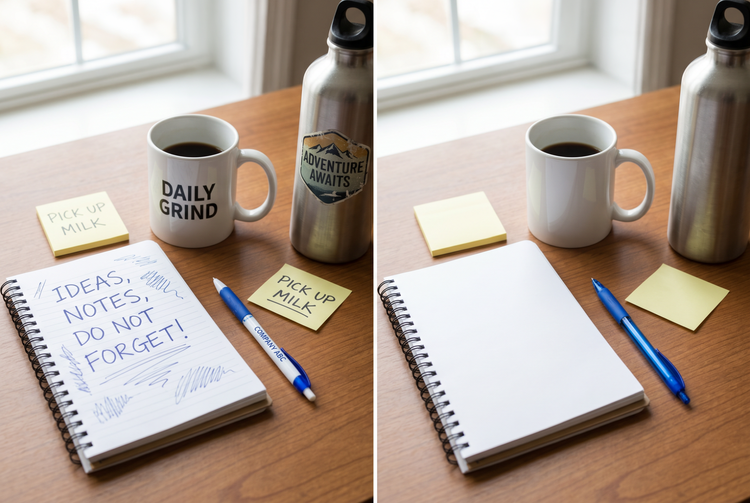
或點按這裡
檔案必須為 JPEG (JPG)、PNG 或 WEBP 格式,且不超過 100MB。
或點按這裡
檔案必須為 JPEG (JPG)、PNG 或 WEBP 格式,且不超過 100MB。
或點按這裡
檔案必須為 JPEG (JPG)、PNG 或 WEBP 格式,且不超過 100MB。
- 無法處理要求
- 請上傳照片以開始使用。
https://main--cc--adobecom.aem.live/cc-shared/assets/img/product-icons/svg/firefly-80.svg
Adobe Firefly
創意 AI 的下一波革新已來臨,將透過影像、影片、音訊和向量工具將您的所有想法化為現實。
移除圖片中的文字,完全不留痕跡。
Adobe Firefly 中的生成式移除工具能讀取所選文字周圍的材質、色彩和圖樣,並以完整解析度產生無縫填充內容。無論您要列印、發佈或線上分享,都能獲得優質的效果。
清除任何文字並自然填充空間。
選取您要移除的文字,無論是浮水印、街道標誌、價格標記或標籤,Adobe Firefly 都會根據周圍環境產生內容來填充該區域。如果第一次的結果不夠理想,只需按一下即可重新產生,直到填充內容符合您的期望。
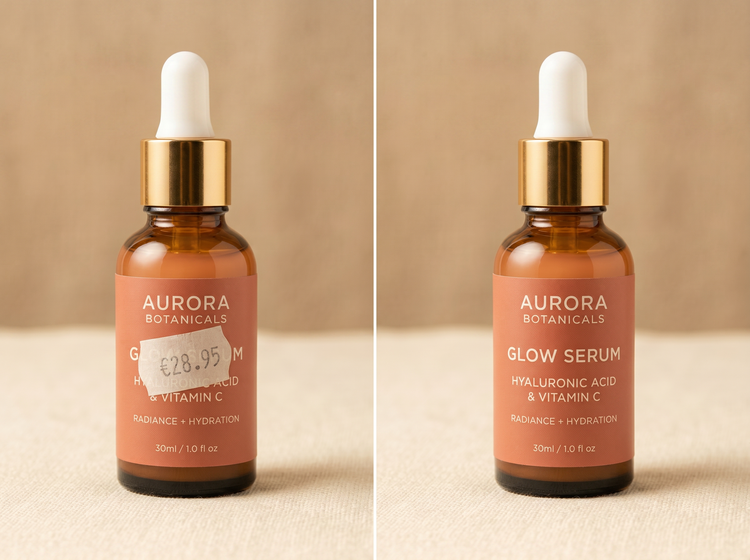
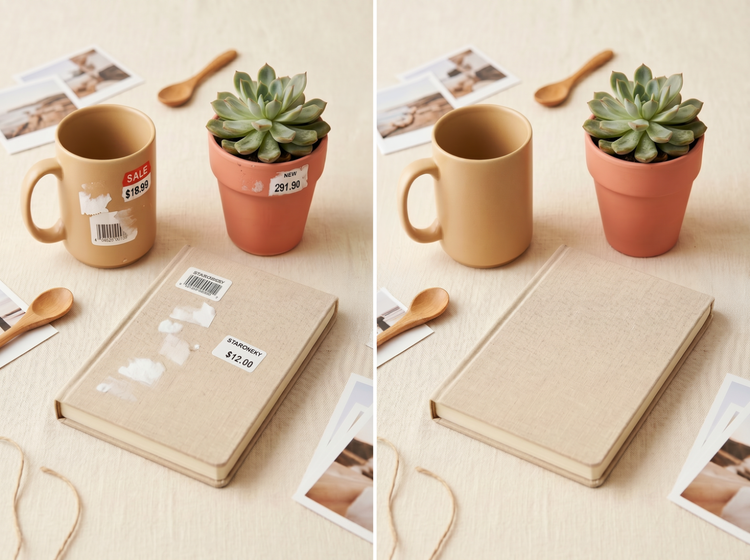
獲得經得起完整解析度考驗的優質效果。
情境感知產生技術意味著填充內容不只是模糊的區塊或複製的樣本。Adobe Firefly 能產生適用於完整解析度的細節,讓您可以縮放、緊密裁切,或將影像用於列印而不會在編輯周圍出現瑕疵。產品攝影、房地產清單和廣告創意等需要完美輸出的使用情境都能輕鬆達成。
完全掌控每個選取區域。
在文字上做粗略選取,或使用精確的筆刷來準確定義您要移除的內容。Adobe Firefly 會根據您提供的任何細節來運作。粗略筆觸適用於簡單背景,精確選取則能在文字位於複雜影像上時提供更銳利的邊緣保真度。您可以在單次工作階段中結合兩種方式,在儲存最終影像前移除多個元素。
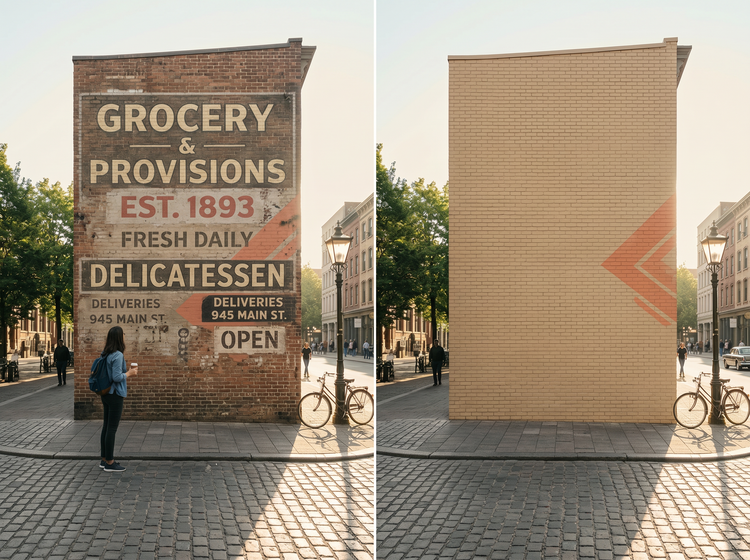
如何移除圖片中的文字。
步驟 1
開啟 Adobe Firefly。
步驟 2
上傳您的影像。
步驟 3
選取文字。
步驟 4
產生填充內容。
步驟 5
儲存並下載您的影像。
- 如何從圖片中移除文字。
- 使用 Adobe Firefly 從圖片中移除文字的步驟
- PT5M
- firefly
商業安全輸出
使用 Adobe Firefly 模型編輯的影像會產生商業安全的輸出,讓您可以安心地將修復後的相片用於廣告活動、產品列表和客戶交付項目。
頂級 AI 模型集於一身
Adobe Firefly 在單一創意工作室中整合其自有模型與熱門合作夥伴模型。無論您是移除文字、產生新影像或細化細節,都能獲得完整工作流程所需的工具,無需切換應用程式。

精進您的成果
對第一次填充不滿意嗎?點按一下即可重新產生。調整您的選取範圍並再試一次。Adobe Firefly 讓您掌控整個過程,確保達到您真正想要的結果。




有疑問嗎?我們為您解答
如何從相片中移除文字而不留下痕跡?
合法移除影像浮水印嗎?
生成式移除和修復筆刷有什麼區別?
Adobe Firefly 可以移除相片中的哪些文字?
使用 Adobe Firefly 移除相片文字需要付費嗎?
我可以在手機上移除相片中的文字嗎?
Adobe Firefly 如何在移除文字後產生填色?
移除文字後可以下載哪些檔案格式?
Adobe Firefly 能否移除複雜背景中的文字?
移除相片文字與使用生成式填色有何差異?
分享此頁面